Featured

Mac Mini dès 649 € : quel modèle choisir selon votre budget ?

Le Mac Mini s’impose comme une solution de bureau compacte et efficace. Que vous soyez un professionnel en quête d’une station de travail discrète ou un utilisateur domestique renouvelant son installation, le prix reste un critère déterminant. Avec une gamme débutant à 649,99 €, la tarification évolue selon la puce intégrée, la mémoire vive et la capacité de stockage. Comprendre ces variations est nécessaire pour investir dans une machine durable.

Panorama des prix et configurations

Le tarif d’un Mac Mini dépend directement de la puce choisie et des options de personnalisation. Le modèle d’entrée de gamme, équipé de la puce M4, démarre à 649,99 €. Ce prix permet d’accéder à une puissance suffisante pour la bureautique, la navigation web et le multimédia. Cependant, dès que les besoins en création graphique ou en montage vidéo augmentent, le coût grimpe rapidement.
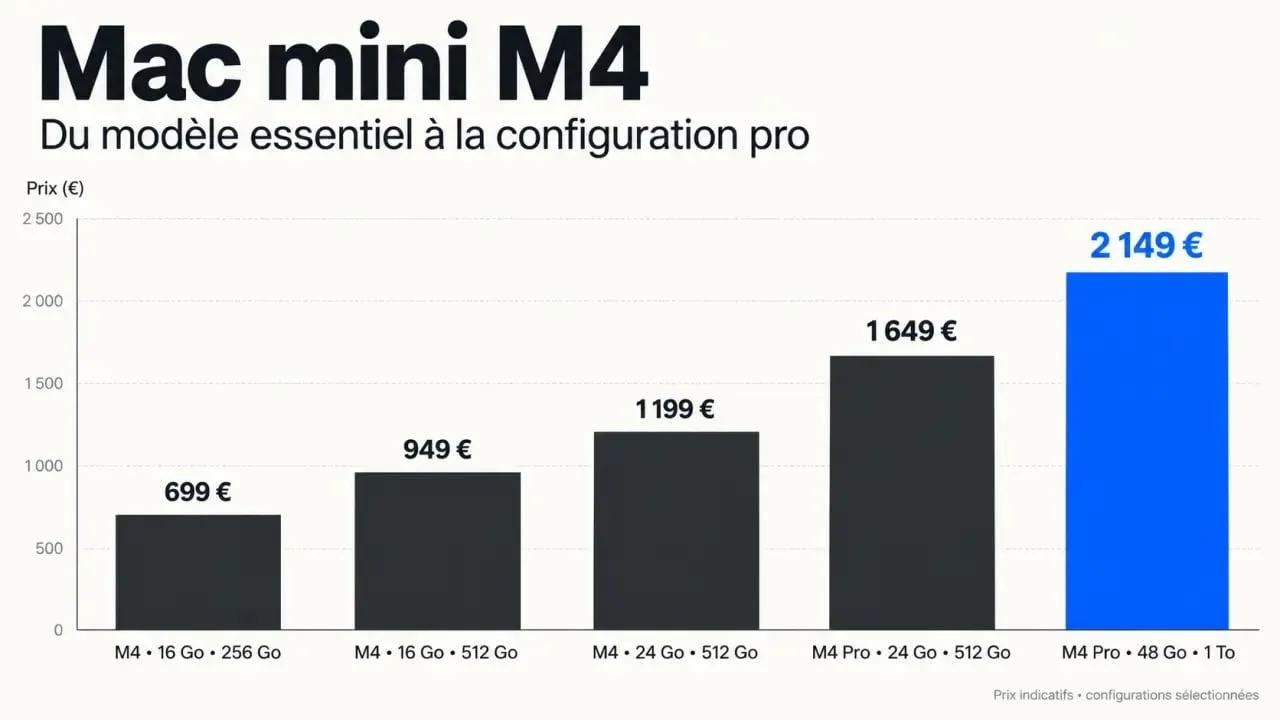
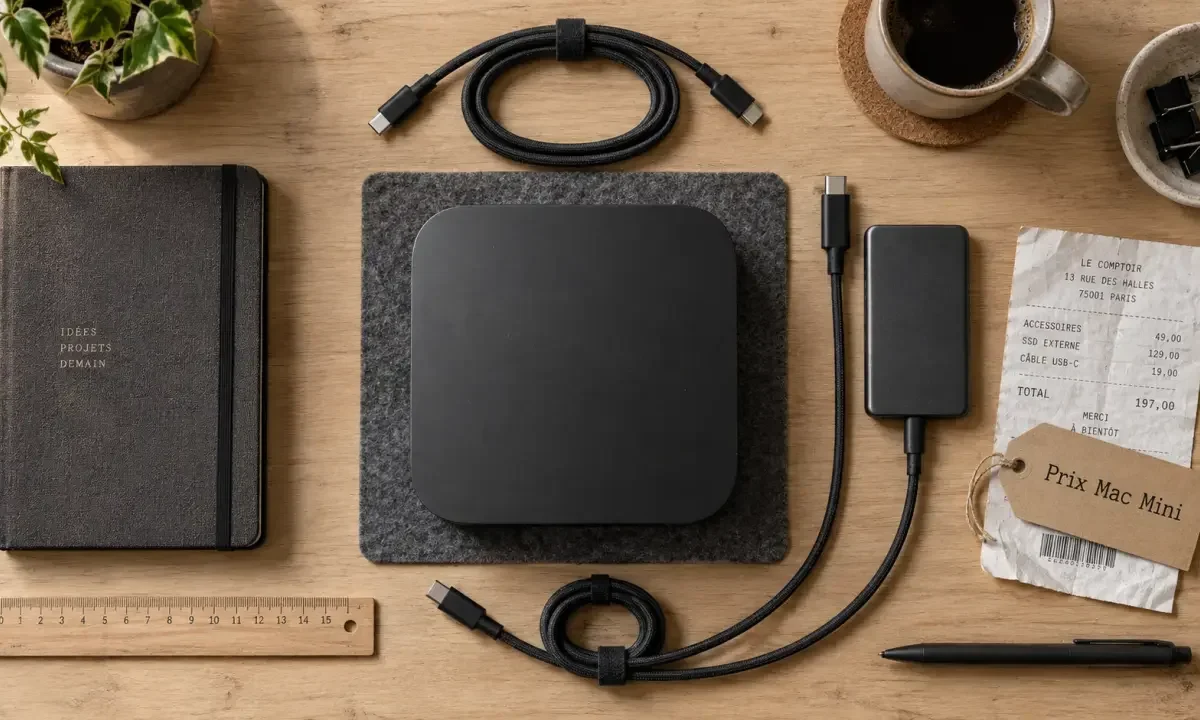
Graphique illustrant les paliers de prix du Mac Mini M4 selon les configurations
Modèle / Configuration Prix indicatif (Neuf) Usage recommandé
Mac Mini M4 (Base) À partir de 649,99 € Bureautique, navigation, multimédia
Mac Mini avec stockage supérieur Variable selon SSD Stockage intensif, création légère
Mac Mini Pro / Max Sur devis / configuration Montage vidéo, développement, 3D

Le prix affiché lors de l’achat ne reflète pas toujours le coût total sur le long terme. Une configuration sous-dimensionnée en mémoire vive peut limiter la durée de vie de votre machine. Il est souvent plus rentable d’investir davantage dès le départ pour éviter une obsolescence prématurée. La gestion du stockage interne, non modifiable après l’achat, doit également être anticipée selon vos volumes de données habituels.

Neuf, reconditionné ou occasion : les nuances du marché

Le choix entre un appareil neuf et une alternative reconditionnée influence votre budget et votre tranquillité d’esprit. Le neuf offre une garantie constructeur totale, tandis que le reconditionné permet d’accéder à des configurations plus puissantes pour un tarif réduit. Il existe toutefois des différences notables entre ces options.

Comparer les offres de reconditionnement demande de la vigilance. Un reconditionneur professionnel ne se limite pas à un nettoyage esthétique. Il vérifie l’intégrité du SSD, teste le comportement thermique du processeur sous charge et s’assure que les composants internes n’ont pas subi d’oxydation. Cette expertise technique, absente lors d’une transaction entre particuliers, justifie un prix légèrement supérieur à celui de l’occasion brute. L’achat d’occasion directe auprès d’un particulier comporte des risques, notamment l’absence totale de recours en cas de panne matérielle survenant quelques semaines après la vente.

Pourquoi privilégier le reconditionné certifié ?

Opter pour un appareil reconditionné auprès d’un revendeur spécialisé garantit une remise à neuf technique rigoureuse. Vous bénéficiez d’une garantie vendeur, souvent de 2 ans, qui sécurise votre investissement. Cette protection est un avantage majeur par rapport au marché de l’occasion classique où la garantie est inexistante.

Les garanties et services : la vraie valeur du prix

Le prix d’un Mac Mini inclut souvent des services qui facilitent son utilisation quotidienne. L’accompagnement à la configuration, le transfert de données depuis une ancienne machine ou le support technique après-vente sont des éléments à prendre en compte. Apple propose des séances de configuration personnalisée, tandis que certains distributeurs tiers offrent des extensions de garantie ou des services de livraison express, utiles pour les besoins professionnels urgents.

  • Garantie constructeur : Incluse par défaut, elle couvre les défauts de fabrication pendant 12 mois.
  • Extensions de garantie : Des programmes comme AppleCare+ prolongent la couverture contre les dommages accidentels.
  • SAV spécialisé : Privilégiez les enseignes reconnues pour leur réactivité en cas de problème de conformité.

Ces services de réassurance ont un coût, mais ils évitent des frais de réparation imprévus. Pour un usage professionnel, la continuité de service est un argument qui justifie souvent de privilégier un revendeur offrant un support technique dédié.

Conseils d’experts pour optimiser votre achat

Pour acheter votre Mac Mini au meilleur prix, la patience est votre meilleure alliée. L’utilisation d’outils d’alerte prix sur des plateformes spécialisées permet de suivre l’évolution tarifaire sur 3, 6 ou 12 mois. Ces outils révèlent des cycles de promotions saisonnières ou des ajustements de prix après la sortie de nouvelles générations de puces.

Avant de valider votre panier, vérifiez systématiquement les points suivants :

  1. La compatibilité des accessoires : N’oubliez pas d’inclure le coût d’un écran, d’un clavier et d’une souris si vous ne les possédez pas déjà.
  2. Le besoin réel en ports : Assurez-vous que le modèle choisi possède le nombre de ports Thunderbolt ou USB-C nécessaire à vos périphériques.
  3. La revente future : Un Mac Mini avec une configuration équilibrée se revendra plus facilement sur le marché de l’occasion, limitant ainsi la perte de valeur globale sur le cycle de vie du produit.

Enfin, restez vigilant face aux offres trop alléchantes sur des sites non identifiés. La sécurité d’un achat à prix réduit ne doit jamais passer au second plan face à la fiabilité du vendeur. Privilégiez les sites ayant des avis clients vérifiés et une politique de retour claire pour éviter toute mauvaise surprise.
Featured

Page de démarrage Chrome : 3 méthodes pour reprendre le contrôle de votre navigation

La page de démarrage de Google Chrome est souvent confondue avec la page d’accueil ou la page Nouvel onglet. Pourtant, il s’agit d’un réglage distinct qui détermine précisément ce que le navigateur affiche dès son ouverture. Comprendre cette nuance est essentiel pour naviguer plus efficacement et éviter que des logiciels tiers ne prennent le contrôle de votre session.

Configurer votre page de démarrage : les trois options fondamentales

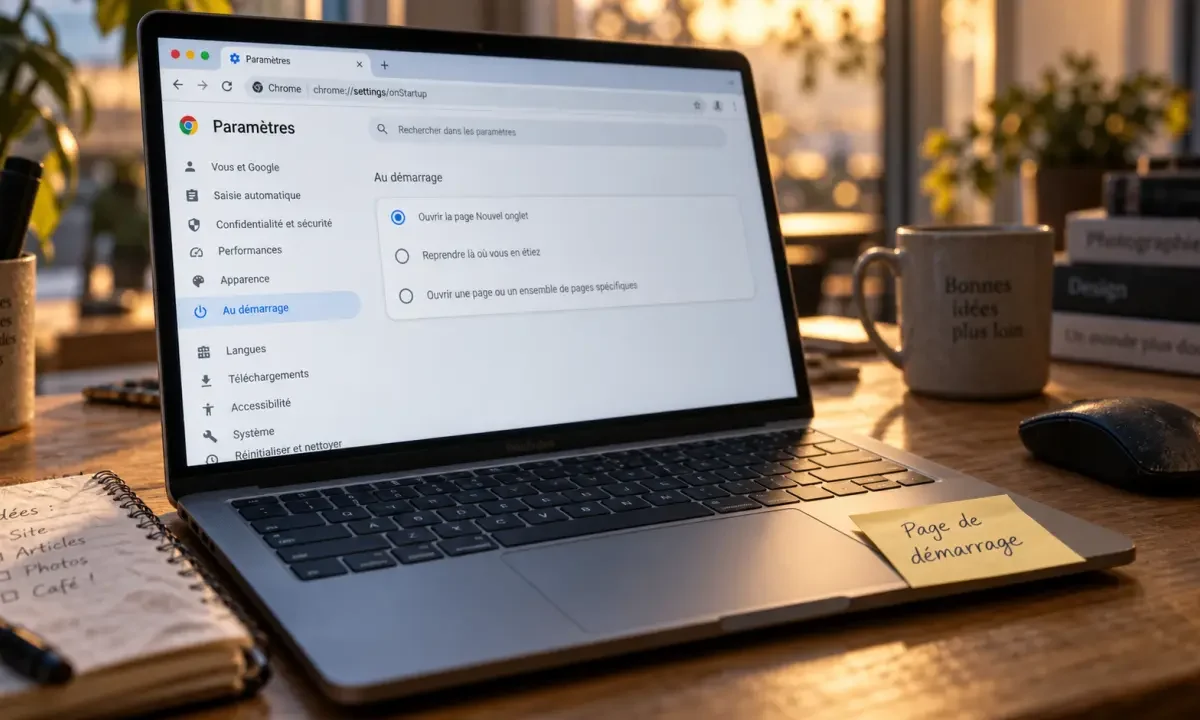
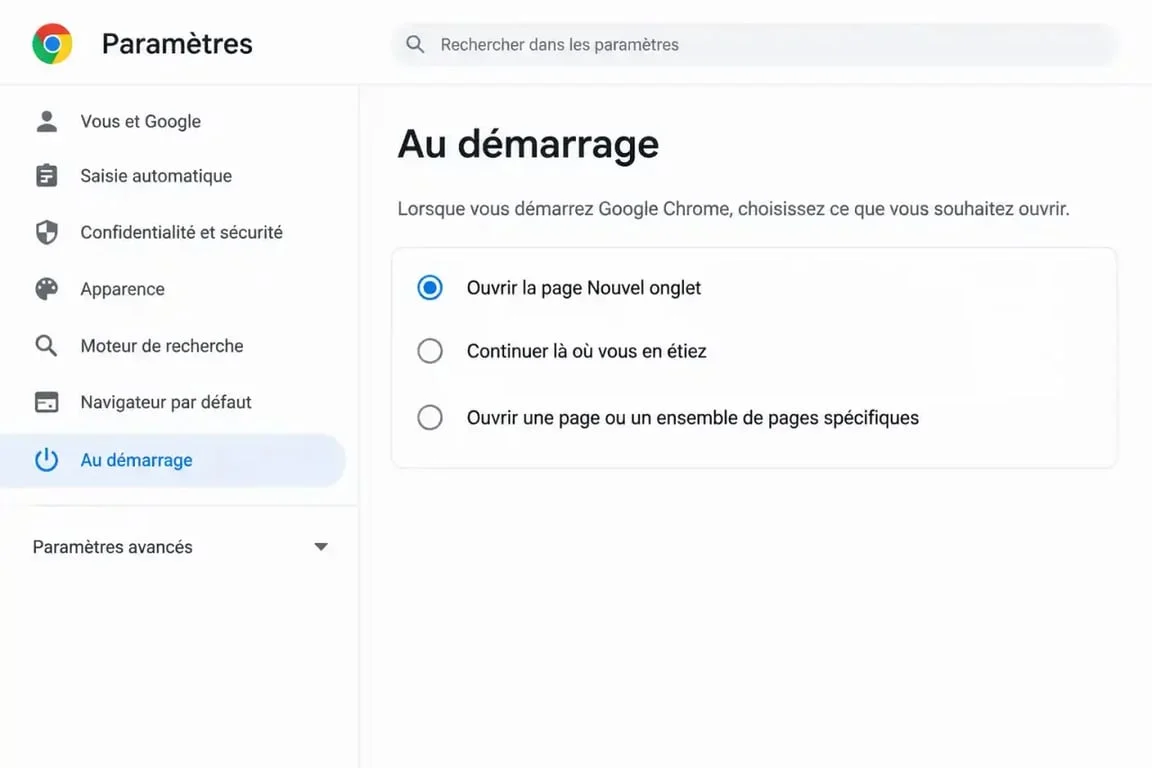
Chrome propose trois comportements distincts au lancement. Pour accéder à ces paramètres, cliquez sur les trois points verticaux en haut à droite, sélectionnez Paramètres, puis rendez-vous dans la section Au démarrage dans la colonne de gauche.

Interface des paramètres de la page de démarrage de Google Chrome

La première option consiste à ouvrir la page Nouvel onglet. C’est le réglage par défaut. Il affiche une interface épurée avec la barre de recherche Google et vos raccourcis vers les sites les plus visités. Cette option est idéale si vous préférez commencer chaque session avec une page vierge pour éviter les distractions.

La deuxième option, Reprendre là où vous vous étiez arrêté, est conçue pour la productivité. Elle rouvre automatiquement tous les onglets actifs lors de votre précédente session. Cette fonctionnalité vous permet de retrouver immédiatement votre flux de travail, sans avoir à recharger manuellement vos pages. Notez toutefois que cette option conserve les données de session et les cookies, ce qui peut poser un risque de confidentialité sur un ordinateur partagé.

La troisième option permet d’ouvrir une page ou un ensemble de pages spécifiques. C’est le choix privilégié pour ceux qui ont besoin d’accéder systématiquement aux mêmes outils, comme une boîte mail professionnelle, un calendrier ou un tableau de bord de gestion, dès l’ouverture du navigateur.

Gérer plusieurs pages et personnaliser votre lancement

Si vous choisissez d’ouvrir des pages spécifiques, Chrome ne limite pas votre sélection à une seule URL. Vous pouvez configurer une liste de sites qui s’ouvriront simultanément dans des onglets séparés à chaque lancement.

Pour ajouter plusieurs pages, cliquez sur Ajouter une page, saisissez l’URL, puis répétez l’opération pour chaque site souhaité. Vous pouvez modifier ou supprimer ces adresses à tout moment via le menu contextuel situé à côté de chaque URL. Une astuce efficace consiste à ouvrir tous les sites que vous utilisez quotidiennement, puis de cliquer sur Utiliser les pages actuelles dans les paramètres. Chrome enregistrera alors automatiquement tous les onglets ouverts dans votre liste de démarrage, vous faisant gagner un temps précieux.

En complément, la personnalisation de la page Nouvel onglet permet d’ajouter des thèmes visuels ou de modifier l’affichage des raccourcis. Ces réglages, bien que secondaires, améliorent le confort visuel et la rapidité d’accès à vos sites favoris.

Comparatif des options de démarrage par navigateur

La gestion du démarrage varie selon les navigateurs basés sur Chromium ou les architectures concurrentes. Ce tableau récapitule les possibilités offertes par les principaux acteurs du marché pour vous aider à choisir l’outil le plus adapté à vos besoins.

Navigateur Reprendre session Multi-pages spécifiques Personnalisation
Google Chrome Oui Oui Avancée
Microsoft Edge Oui Oui Modérée
Mozilla Firefox Oui Non Basique
Safari Oui Non Basique

Pourquoi votre page de démarrage change-t-elle sans votre accord ?

Il arrive qu’une page de démarrage soit modifiée sans votre consentement. Ce phénomène est souvent le signe d’un logiciel indésirable ou d’une extension malveillante qui cherche à détourner votre trafic vers des moteurs de recherche publicitaires. Considérez les extensions installées sur votre navigateur comme un filtre : si elles sont mal choisies ou compromises, elles peuvent modifier vos paramètres de démarrage sans que vous ne vous en rendiez compte immédiatement.

Les logiciels publicitaires, ou adwares, utilisent souvent cette technique pour générer des revenus via des clics forcés sur des pages de recherche sponsorisées. Si vous constatez un changement suspect, ne l’ignorez pas. Une modification non autorisée est une faille de sécurité potentielle qui peut exposer vos données de navigation à des tiers.

Sécurité et dépannage : les réflexes à adopter

Si vos paramètres ont été altérés, suivez ces étapes pour restaurer une navigation saine :

  1. Accédez à la gestion des Extensions (via le menu ou l’adresse chrome://extensions) et supprimez systématiquement tout logiciel que vous n’avez pas installé vous-même ou dont l’utilité vous semble douteuse.
  2. Réinitialisez les paramètres de Chrome en passant par Paramètres > Réinitialiser les paramètres. Cette action restaure la configuration d’origine sans supprimer vos favoris, votre historique ou vos mots de passe enregistrés.
  3. Exécutez un scan complet avec un logiciel de sécurité reconnu pour supprimer les logiciels malveillants résidents qui pourraient persister dans le système.

Cas particuliers : Chromebook, synchronisation et profils

Si vous utilisez un Chromebook professionnel ou scolaire, il est fréquent que l’option de modification de la page de démarrage soit grisée ou verrouillée. Cela signifie qu’un administrateur système impose une configuration centralisée via une politique de groupe (GPO). Dans ce cas, aucune manipulation locale ne permettra de modifier ce réglage, car il est régi par les directives de votre organisation.

Enfin, si vous utilisez un compte Google, vos paramètres de démarrage peuvent être synchronisés entre vos appareils. Si vous modifiez votre page de démarrage sur votre ordinateur de bureau, il est possible que ce réglage se répercute sur votre ordinateur portable si l’option Synchroniser tout est activée. Pour éviter cela, vous pouvez personnaliser les paramètres de synchronisation dans votre compte Google afin de ne conserver que les données essentielles, comme les favoris ou les mots de passe, tout en gardant des configurations de démarrage indépendantes sur chaque machine.

Featured

Bluetooth invisible sur Windows 10 : comment identifier et résoudre le problème

L’activation du Bluetooth sur un ordinateur sous Windows 10 est une étape nécessaire pour utiliser des périphériques sans fil tels qu’un casque audio, une souris ergonomique ou une enceinte connectée. Si cette fonctionnalité semble parfois capricieuse, elle est le plus souvent désactivée par défaut ou nécessite une simple vérification logicielle. Ce guide détaille les étapes à suivre pour rétablir votre connectivité sans fil, que vous soyez un utilisateur novice ou à la recherche d’une solution technique précise.

Vérifier la compatibilité matérielle de votre PC

Avant de chercher à activer une option inexistante, il est nécessaire de confirmer que votre ordinateur possède physiquement un module Bluetooth. Tous les PC ne sont pas équipés nativement de cette technologie, en particulier les modèles de bureau fixes. La méthode la plus fiable consiste à interroger directement le système via le Gestionnaire de périphériques.

Faites un clic droit sur le bouton Démarrer et sélectionnez Gestionnaire de périphériques dans le menu contextuel. Cherchez la ligne intitulée Bluetooth dans la liste des composants. Si elle est présente, cliquez sur la flèche pour dérouler le menu et vérifier si le nom de votre adaptateur, tel qu’Intel, Qualcomm ou Realtek, apparaît. Si la ligne est absente, votre ordinateur ne dispose probablement pas de la puce nécessaire. Dans ce cas, l’achat d’un petit adaptateur USB Bluetooth est la solution la plus simple et la plus économique pour ajouter cette capacité à votre machine. Ces adaptateurs sont généralement reconnus instantanément par Windows 10 sans installation complexe.

Activer le Bluetooth via les paramètres et le centre de notifications

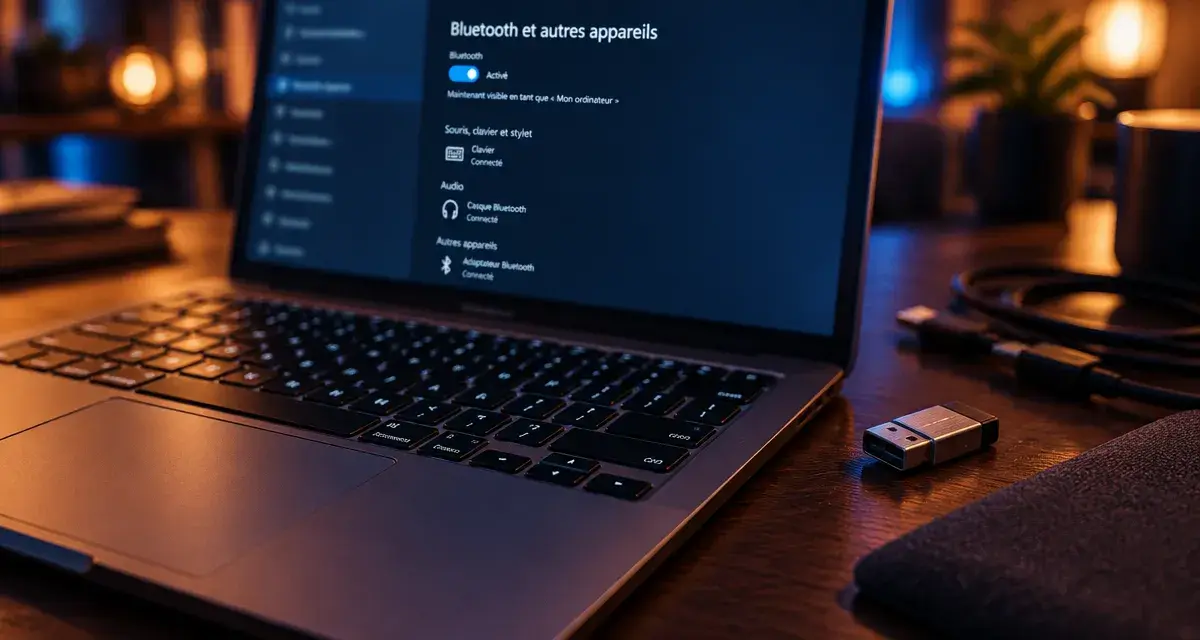
Une fois la présence du module confirmée, l’activation se fait par deux voies rapides intégrées à Windows 10. La méthode via les Paramètres est la plus complète. Ouvrez le menu Démarrer et cliquez sur l’icône en forme de roue dentée pour accéder aux Paramètres. Sélectionnez ensuite la catégorie Périphériques. Dans l’onglet Bluetooth et autres appareils, basculez l’interrupteur sur Activé. C’est ici que vous pourrez également gérer le couplage de vos nouveaux périphériques.

Pour un gain de temps quotidien, utilisez le raccourci clavier Windows + A pour ouvrir le centre de notifications situé en bas à droite de votre écran. Cliquez sur l’icône Bluetooth. Si celle-ci est bleue, votre module est actif et prêt à détecter vos périphériques. Si l’icône n’apparaît pas dans ce menu, cliquez sur Développer pour afficher toutes les options disponibles. Cette méthode est idéale pour basculer rapidement entre le mode actif et le mode avion, qui coupe systématiquement toutes les connexions sans fil.

Dépanner les options grisées ou absentes

Il arrive que l’interrupteur d’activation soit grisé ou que l’icône disparaisse subitement. Ce comportement indique souvent un conflit logiciel ou un pilote corrompu. Si le Bluetooth refuse de s’activer, retournez dans le Gestionnaire de périphériques. Faites un clic droit sur votre adaptateur Bluetooth et choisissez Désinstaller l’appareil. Redémarrez ensuite votre ordinateur. Windows réinstallera automatiquement le pilote générique au démarrage, ce qui résout la grande majorité des problèmes de configuration logicielle.

Si le problème persiste, vérifiez les propriétés de l’appareil dans le gestionnaire. Un triangle jaune peut indiquer un conflit de ressources ou une erreur de code spécifique. Dans cette situation, la désactivation puis la réactivation manuelle de la carte dans le même menu peut forcer le système à réinitialiser la connexion. Assurez-vous également que le service de support Bluetooth est bien démarré dans l’outil Services de Windows, accessible via la commande services.msc dans la barre de recherche.

Astuces pour une connexion stable

La stabilité d’une connexion sans fil dépend autant de la proximité des appareils que de la gestion logicielle des fréquences. Parfois, un périphérique tente de se reconnecter en boucle, créant une instabilité dans le gestionnaire des paramètres. Ce phénomène survient lorsque l’appareil envoie une requête de couplage alors que le système est en phase de transition, empêchant la validation définitive de la liaison. Pour rompre ce cycle, supprimez complètement l’appareil dans les paramètres, désactivez le Bluetooth, redémarrez, puis relancez le processus de couplage à zéro.

Pour optimiser vos connexions, maintenez vos périphériques à moins de 5 mètres lors de la première configuration. Vérifiez que votre appareil Bluetooth n’est pas déjà connecté à un autre équipement, comme votre smartphone, car cela empêche souvent la détection par le PC. Enfin, assurez-vous que les options de gestion de l’alimentation dans les propriétés de votre carte Bluetooth ne permettent pas à Windows d’éteindre le périphérique pour économiser de l’énergie, ce qui peut provoquer des déconnexions intempestives.

Le rôle des pilotes dans la connectivité

Le pilote est le pont vital entre le matériel et le système d’exploitation. Si votre ordinateur a récemment subi une mise à jour majeure de Windows 10, il est possible que le pilote soit devenu obsolète. Dans ce cas, visitez le site officiel du fabricant de votre PC ou de votre carte mère pour télécharger la version la plus récente du pilote Bluetooth. Une installation manuelle est parfois préférable à la recherche automatique de Windows pour garantir une compatibilité totale avec les protocoles récents de transfert de données.

Si vous utilisez un adaptateur externe, le constructeur propose souvent un logiciel dédié sur son site de support qui inclut des correctifs spécifiques. Ne négligez pas cette étape, car un pilote générique peut fonctionner partiellement tout en limitant la portée ou la vitesse de transfert. Une fois le nouveau pilote installé, un redémarrage est nécessaire pour finaliser l’intégration des nouveaux fichiers système et assurer une communication fluide entre votre PC et vos accessoires sans fil.

Featured

Comment choisir le meilleur logiciel gratuit de mise à jour de pilotes sans risque

Maintenir les composants de votre ordinateur à jour est nécessaire pour garantir la stabilité du système, la sécurité et des performances optimales. La recherche du meilleur logiciel de mise à jour de pilotes gratuit ressemble souvent à un parcours du combattant. Entre les outils qui promettent la gratuité mais imposent des abonnements après l’analyse et ceux qui installent des programmes indésirables, il est nécessaire de savoir identifier une solution fiable.

Pourquoi mettre à jour ses pilotes est indispensable

Un pilote, ou driver, est le pont logiciel qui permet à votre système d’exploitation Windows de communiquer avec votre matériel, qu’il s’agisse de la carte graphique, du processeur, de l’imprimante ou de la carte réseau. Lorsque ces composants ne sont pas à jour, des dysfonctionnements apparaissent : écrans bleus, baisse de framerate dans les jeux ou périphériques non reconnus par le système.

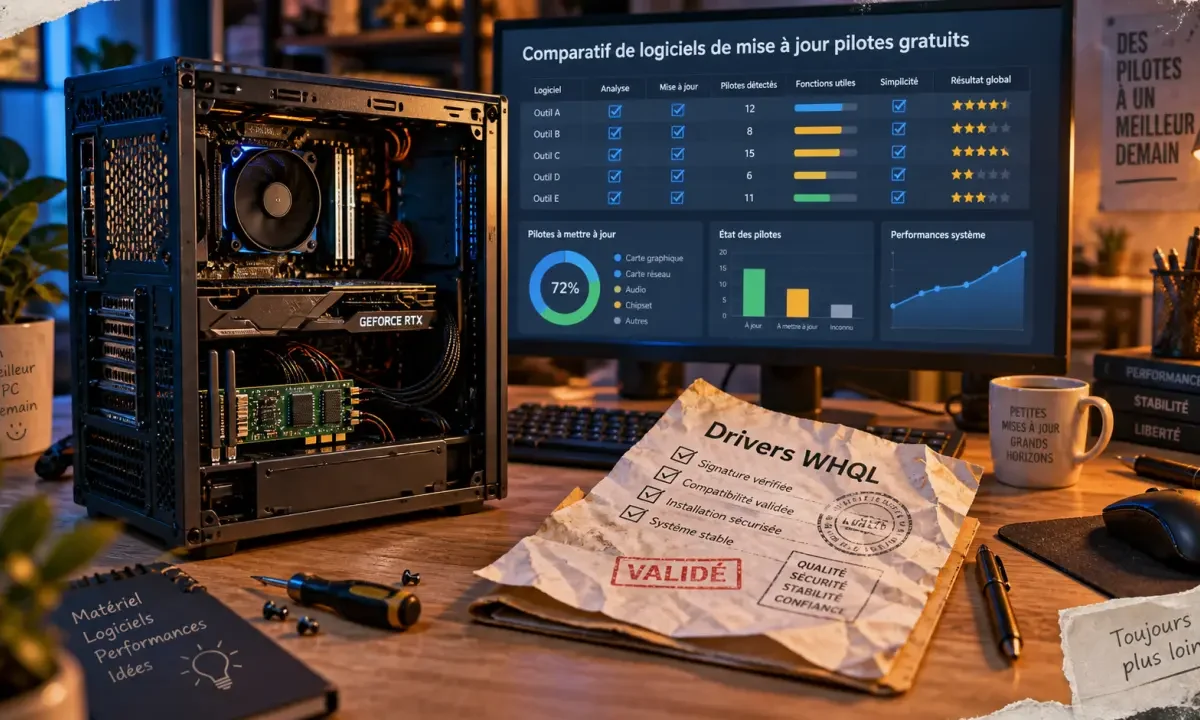
Comparatif visuel des meilleurs logiciels de mise à jour des pilotes gratuits pour optimiser les performances PC

Une base de données de pilotes agit comme un réservoir de compatibilité. À mesure que les constructeurs sortent de nouveaux correctifs, ce stock numérique doit être alimenté pour s’adapter aux évolutions matérielles. Utiliser un logiciel de mise à jour permet de puiser directement dans ce flux constant, évitant ainsi la recherche manuelle fastidieuse sur les sites des constructeurs, où il est fréquent de télécharger une version corrompue ou obsolète par erreur.

La mise à jour régulière des pilotes système corrige également des failles de sécurité exploitables par des logiciels malveillants. En maintenant votre configuration à jour, vous assurez une meilleure longévité à votre matériel et évitez les conflits logiciels qui ralentissent Windows au quotidien.

Les critères pour identifier une solution réellement gratuite

Tous les logiciels affichant le terme « gratuit » ne se valent pas. Pour ne pas tomber dans le piège des versions d’essai déguisées, vérifiez trois points fondamentaux avant toute installation. D’abord, assurez-vous de l’absence de verrouillage : un logiciel honnête permet d’installer les pilotes sans restriction de vitesse ou de nombre de téléchargements. Ensuite, vérifiez la transparence de l’outil. Il doit indiquer clairement la source du pilote, idéalement le site officiel du constructeur, et ne pas tenter d’installer des logiciels tiers ou des barres d’outils publicitaires lors du processus. Enfin, la sécurité est primordiale. Privilégiez les solutions qui proposent des pilotes certifiés Microsoft WHQL, car cette certification garantit que les fichiers ont été testés pour leur stabilité sur Windows.

Comparatif des logiciels gratuits recommandés

Parmi la multitude d’outils disponibles, certains sortent du lot par leur fiabilité et leur respect de l’utilisateur. Voici une sélection basée sur l’efficacité et l’éthique de fonctionnement.

Logiciel Points forts Usage idéal
Snappy Driver Installer (SDI) Open source, aucune installation requise, fonctionne hors ligne Utilisateurs avancés et dépannage PC
Driver Booster Free Base de plus de 1 200 marques, interface intuitive Utilisateurs grand public
Driver Easy (Version Free) Simple, analyse rapide, interface épurée Maintenance régulière

Snappy Driver Installer se distingue par sa nature open source. Il ne contient aucune publicité et ne nécessite pas de connexion internet permanente si vous téléchargez au préalable les « driver packs », ce qui en fait l’outil de choix pour restaurer un PC après un formatage complet. Driver Booster Free, de son côté, s’appuie sur une base de données massive couvrant plus de 1 200 marques, ce qui facilite la détection de composants rares. Driver Easy, bien que limité dans sa version gratuite, reste une option pertinente pour une maintenance rapide grâce à son interface très accessible.

Guide pratique : installer et sécuriser vos pilotes

Une fois votre logiciel choisi, la prudence reste de mise. Même avec les meilleurs outils, une erreur de manipulation peut survenir. Pour une mise à jour sans risque, commencez par créer un point de restauration système via les paramètres de Windows. Cette étape est votre filet de sécurité pour revenir en arrière en cas d’instabilité après l’installation.

Ensuite, lancez l’analyse de votre configuration. Le logiciel va identifier les pilotes obsolètes ou manquants. Ne mettez pas tout à jour aveuglément. Donnez la priorité aux pilotes critiques, comme ceux de la carte graphique, de la carte mère et du réseau. Ces éléments sont les plus sensibles aux conflits. Une fois les pilotes sélectionnés et installés, redémarrez votre PC. Ce redémarrage est souvent nécessaire pour que les modifications soient correctement prises en compte par le noyau de votre système.

Gardez à l’esprit que si votre matériel fonctionne parfaitement, il est inutile de chercher la dernière version à tout prix. Une mise à jour est recommandée principalement en cas de problème de performance, de changement de système d’exploitation ou pour corriger des failles de sécurité spécifiques mentionnées par le fabricant. En suivant cette méthode, vous maintenez votre machine en parfait état de fonctionnement sans compromettre sa stabilité.

Featured

VPN sur iPhone : 3 solutions pour sécuriser vos données sans sacrifier la vitesse

L’utilisation d’un iPhone ne garantit pas une confidentialité totale lors de vos navigations sur des réseaux Wi-Fi publics ou lors de l’accès à des contenus géo-restreints. Le choix d’un VPN performant sur iOS est devenu une nécessité pour quiconque souhaite protéger ses données personnelles tout en maintenant une expérience utilisateur fluide. Contrairement aux idées reçues, installer un VPN ne doit pas ralentir votre appareil ou épuiser prématurément votre batterie.

Les critères décisifs pour votre iPhone

Choisir le meilleur VPN pour iPhone ne se limite pas à sélectionner le nom le plus connu. L’écosystème Apple exige des critères spécifiques pour garantir une protection efficace sans compromettre la réactivité du système. Un VPN de qualité pour iOS doit impérativement supporter des protocoles modernes comme WireGuard ou NordLynx. Ces technologies permettent un chiffrement robuste tout en minimisant la latence. La capacité du VPN à gérer une connexion stable, même lors du basculement entre le Wi-Fi et la 5G, est déterminante pour éviter les déconnexions intempestives.

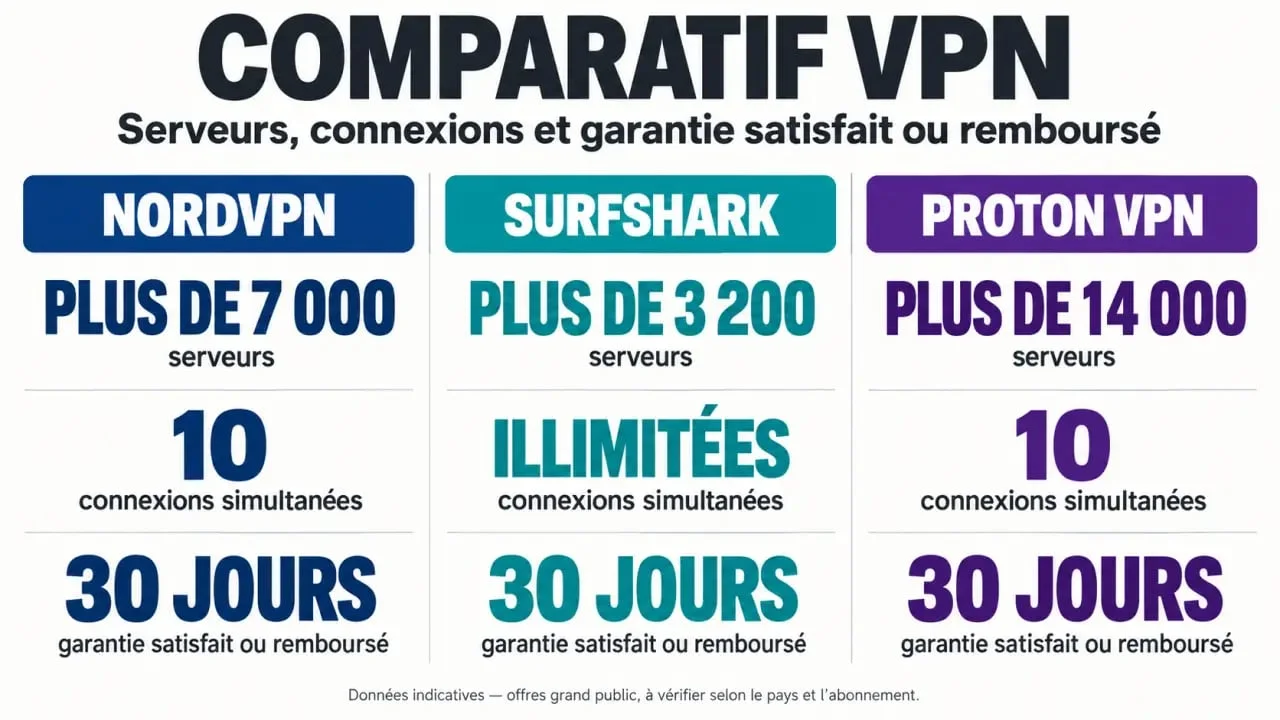
Tableau comparatif des meilleurs VPN pour iPhone : NordVPN, Surfshark et ProtonVPN

Privilégiez les applications qui proposent une interface intuitive, une fonction de Kill Switch automatique et une intégration fluide avec le trousseau iCloud. Une application bien conçue s’exécute en arrière-plan sans solliciter inutilement les ressources processeur de votre iPhone, préservant ainsi votre autonomie quotidienne. La simplicité d’installation est également un facteur clé : il suffit de télécharger l’application depuis l’App Store, de créer votre compte et de valider l’autorisation dans vos réglages système pour sécuriser l’intégralité de votre trafic internet.

Comparatif des solutions premium

Pour vous aider dans votre décision, voici une synthèse des acteurs les plus fiables du marché, reconnus pour leur sérieux et leurs performances sur iPhone.

VPN Nombre de serveurs Connexions simultanées Garantie satisfait ou remboursé
NordVPN +7600 10 30 jours
Surfshark 3200 Illimité 30 jours
ProtonVPN +8000 10 30 jours

Chacun de ces fournisseurs propose des applications iOS optimisées. NordVPN se distingue par son protocole propriétaire NordLynx, qui offre des débits élevés tout en maintenant une sécurité de haut niveau. Surfshark propose l’avantage rare des connexions simultanées illimitées, une option idéale pour protéger tous les appareils de la famille avec un seul abonnement. De son côté, ProtonVPN mise sur une transparence totale avec une infrastructure open source, garantissant une politique de non-conservation des logs rigoureuse. Avec les protocoles modernes, l’impact sur la batterie est devenu négligeable. Si vous constatez une consommation anormale, vérifiez que l’application est à jour ou tentez de changer le protocole de connexion dans les réglages.

Pourquoi le VPN est indispensable en mobilité

L’usage d’un iPhone en déplacement vous expose à des risques réels. Lorsque vous vous connectez à un Wi-Fi public dans un café, un aéroport ou un hôtel, vos données transitent par un réseau non sécurisé. Un VPN crée un tunnel chiffré qui rend vos informations illisibles pour tout attaquant situé sur le même réseau. Cette protection est le rempart le plus efficace contre le vol d’identifiants ou l’interception de vos communications privées.

Au-delà de la sécurité, le VPN est un outil de liberté numérique. Il permet de contourner les blocages géographiques imposés par certains services de streaming ou sites web, vous donnant accès à vos contenus habituels, peu importe votre position géographique. Il est important de rappeler que l’utilisation d’un VPN est parfaitement légale en France. Il s’agit d’un outil de protection de la vie privée. Il ne devient illégal que s’il est utilisé pour mener des activités prohibées par la loi. La majorité des utilisateurs l’utilisent simplement pour sécuriser leurs échanges et accéder à des contenus mondiaux sans restriction.

Le mythe du VPN gratuit

La tentation des solutions gratuites est grande, mais elle cache souvent des modèles économiques opaques. La plupart de ces services se rémunèrent en récoltant et en revendant vos données de navigation à des tiers, ce qui est l’exact opposé de la promesse de confidentialité d’un VPN. De plus, les limitations techniques sont réelles : si une connexion VPN gratuite peut sembler performante au premier abord, elle s’affaisse souvent dès que le trafic augmente, laissant vos données naviguer sans protection réelle face à une saturation de bande passante.

Les versions gratuites brident volontairement la vitesse et le nombre de serveurs accessibles, rendant le streaming ou le téléchargement de fichiers lourds quasi impossibles. Pour une protection réelle, un abonnement premium reste le seul choix garantissant une politique de non-conservation des logs auditable. Investir dans une solution payante, c’est s’assurer que vos données restent votre propriété exclusive, tout en bénéficiant d’un support client réactif en cas de difficulté technique sur votre iPhone.