
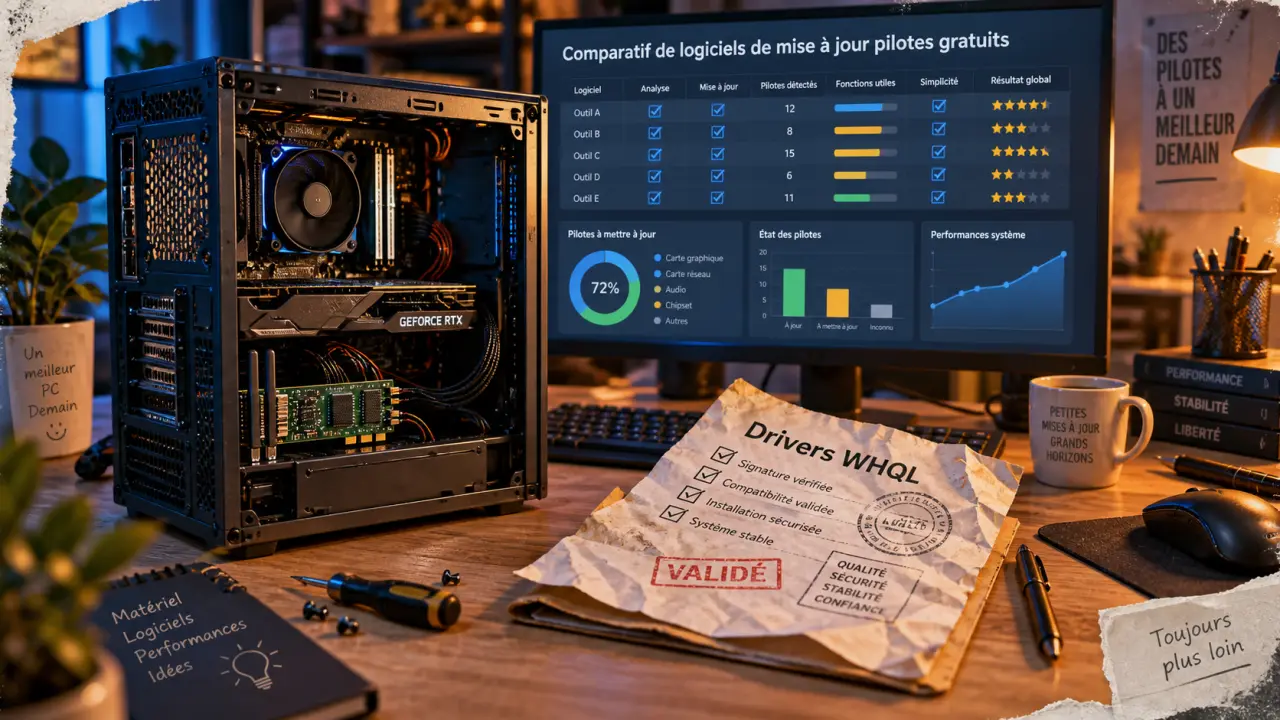
Maintenir les composants de votre ordinateur à jour est nécessaire pour garantir la stabilité du système, la sécurité et des performances optimales. La recherche du meilleur logiciel de mise à jour de pilotes gratuit ressemble souvent à un parcours du combattant. Entre les outils qui promettent la gratuité mais imposent des abonnements après l’analyse et ceux qui installent des programmes indésirables, il est nécessaire de savoir identifier une solution fiable.
Pourquoi mettre à jour ses pilotes est indispensable
Un pilote, ou driver, est le pont logiciel qui permet à votre système d’exploitation Windows de communiquer avec votre matériel, qu’il s’agisse de la carte graphique, du processeur, de l’imprimante ou de la carte réseau. Lorsque ces composants ne sont pas à jour, des dysfonctionnements apparaissent : écrans bleus, baisse de framerate dans les jeux ou périphériques non reconnus par le système.

Une base de données de pilotes agit comme un réservoir de compatibilité. À mesure que les constructeurs sortent de nouveaux correctifs, ce stock numérique doit être alimenté pour s’adapter aux évolutions matérielles. Utiliser un logiciel de mise à jour permet de puiser directement dans ce flux constant, évitant ainsi la recherche manuelle fastidieuse sur les sites des constructeurs, où il est fréquent de télécharger une version corrompue ou obsolète par erreur.
La mise à jour régulière des pilotes système corrige également des failles de sécurité exploitables par des logiciels malveillants. En maintenant votre configuration à jour, vous assurez une meilleure longévité à votre matériel et évitez les conflits logiciels qui ralentissent Windows au quotidien.
Les critères pour identifier une solution réellement gratuite
Tous les logiciels affichant le terme « gratuit » ne se valent pas. Pour ne pas tomber dans le piège des versions d’essai déguisées, vérifiez trois points fondamentaux avant toute installation. D’abord, assurez-vous de l’absence de verrouillage : un logiciel honnête permet d’installer les pilotes sans restriction de vitesse ou de nombre de téléchargements. Ensuite, vérifiez la transparence de l’outil. Il doit indiquer clairement la source du pilote, idéalement le site officiel du constructeur, et ne pas tenter d’installer des logiciels tiers ou des barres d’outils publicitaires lors du processus. Enfin, la sécurité est primordiale. Privilégiez les solutions qui proposent des pilotes certifiés Microsoft WHQL, car cette certification garantit que les fichiers ont été testés pour leur stabilité sur Windows.
Comparatif des logiciels gratuits recommandés
Parmi la multitude d’outils disponibles, certains sortent du lot par leur fiabilité et leur respect de l’utilisateur. Voici une sélection basée sur l’efficacité et l’éthique de fonctionnement.
| Logiciel | Points forts | Usage idéal |
|---|---|---|
| Snappy Driver Installer (SDI) | Open source, aucune installation requise, fonctionne hors ligne | Utilisateurs avancés et dépannage PC |
| Driver Booster Free | Base de plus de 1 200 marques, interface intuitive | Utilisateurs grand public |
| Driver Easy (Version Free) | Simple, analyse rapide, interface épurée | Maintenance régulière |
Snappy Driver Installer se distingue par sa nature open source. Il ne contient aucune publicité et ne nécessite pas de connexion internet permanente si vous téléchargez au préalable les « driver packs », ce qui en fait l’outil de choix pour restaurer un PC après un formatage complet. Driver Booster Free, de son côté, s’appuie sur une base de données massive couvrant plus de 1 200 marques, ce qui facilite la détection de composants rares. Driver Easy, bien que limité dans sa version gratuite, reste une option pertinente pour une maintenance rapide grâce à son interface très accessible.
Guide pratique : installer et sécuriser vos pilotes
Une fois votre logiciel choisi, la prudence reste de mise. Même avec les meilleurs outils, une erreur de manipulation peut survenir. Pour une mise à jour sans risque, commencez par créer un point de restauration système via les paramètres de Windows. Cette étape est votre filet de sécurité pour revenir en arrière en cas d’instabilité après l’installation.
Ensuite, lancez l’analyse de votre configuration. Le logiciel va identifier les pilotes obsolètes ou manquants. Ne mettez pas tout à jour aveuglément. Donnez la priorité aux pilotes critiques, comme ceux de la carte graphique, de la carte mère et du réseau. Ces éléments sont les plus sensibles aux conflits. Une fois les pilotes sélectionnés et installés, redémarrez votre PC. Ce redémarrage est souvent nécessaire pour que les modifications soient correctement prises en compte par le noyau de votre système.
Gardez à l’esprit que si votre matériel fonctionne parfaitement, il est inutile de chercher la dernière version à tout prix. Une mise à jour est recommandée principalement en cas de problème de performance, de changement de système d’exploitation ou pour corriger des failles de sécurité spécifiques mentionnées par le fabricant. En suivant cette méthode, vous maintenez votre machine en parfait état de fonctionnement sans compromettre sa stabilité.