
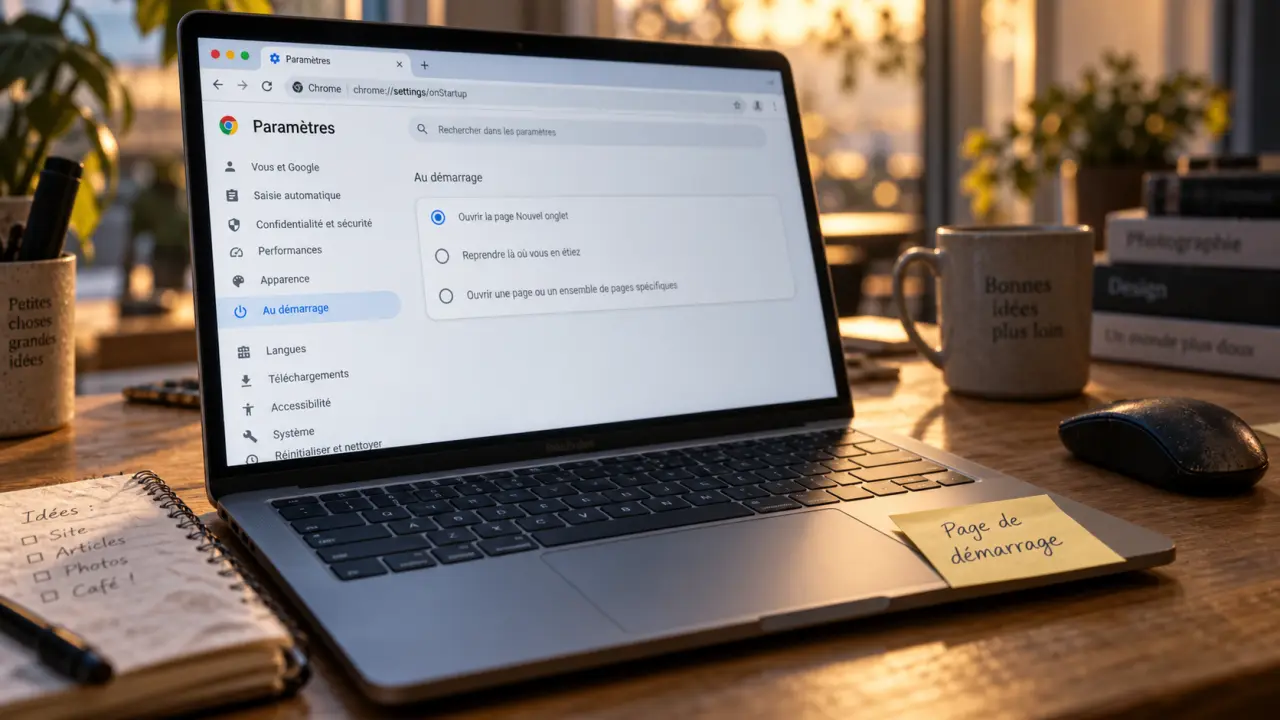
La page de démarrage de Google Chrome est souvent confondue avec la page d’accueil ou la page Nouvel onglet. Pourtant, il s’agit d’un réglage distinct qui détermine précisément ce que le navigateur affiche dès son ouverture. Comprendre cette nuance est essentiel pour naviguer plus efficacement et éviter que des logiciels tiers ne prennent le contrôle de votre session.
Configurer votre page de démarrage : les trois options fondamentales
Chrome propose trois comportements distincts au lancement. Pour accéder à ces paramètres, cliquez sur les trois points verticaux en haut à droite, sélectionnez Paramètres, puis rendez-vous dans la section Au démarrage dans la colonne de gauche.
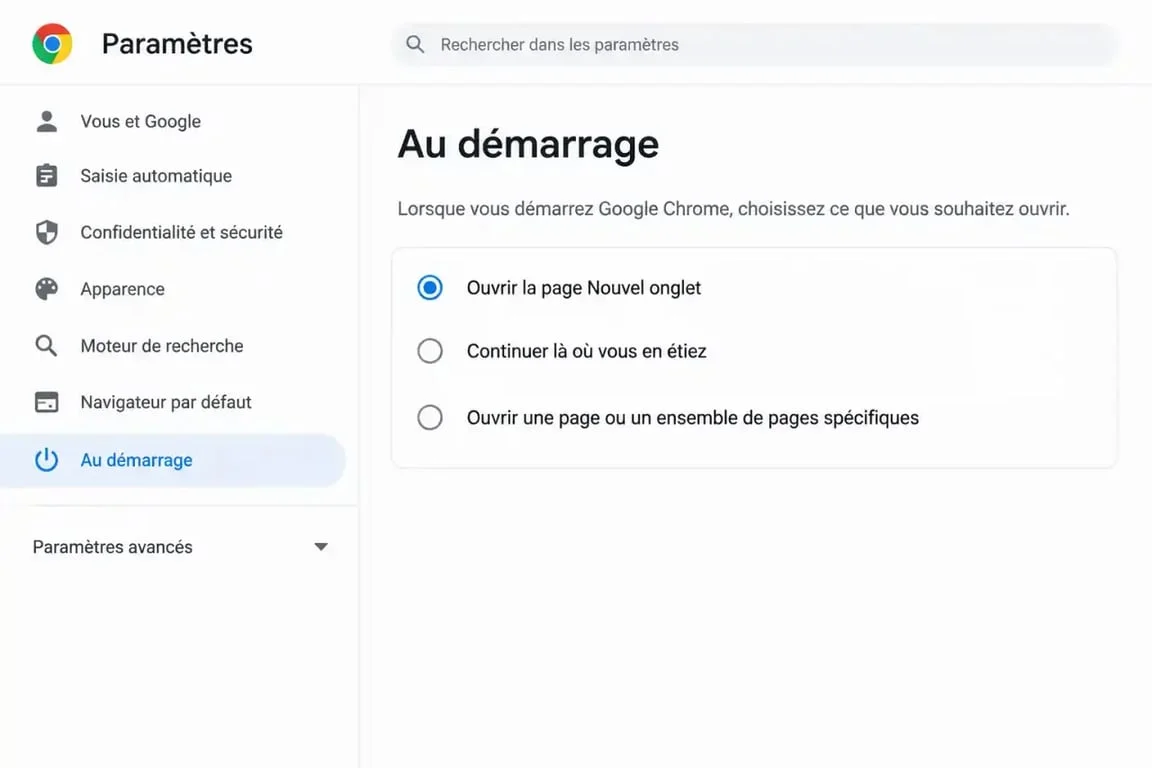
La première option consiste à ouvrir la page Nouvel onglet. C’est le réglage par défaut. Il affiche une interface épurée avec la barre de recherche Google et vos raccourcis vers les sites les plus visités. Cette option est idéale si vous préférez commencer chaque session avec une page vierge pour éviter les distractions.
La deuxième option, Reprendre là où vous vous étiez arrêté, est conçue pour la productivité. Elle rouvre automatiquement tous les onglets actifs lors de votre précédente session. Cette fonctionnalité vous permet de retrouver immédiatement votre flux de travail, sans avoir à recharger manuellement vos pages. Notez toutefois que cette option conserve les données de session et les cookies, ce qui peut poser un risque de confidentialité sur un ordinateur partagé.
La troisième option permet d’ouvrir une page ou un ensemble de pages spécifiques. C’est le choix privilégié pour ceux qui ont besoin d’accéder systématiquement aux mêmes outils, comme une boîte mail professionnelle, un calendrier ou un tableau de bord de gestion, dès l’ouverture du navigateur.
Gérer plusieurs pages et personnaliser votre lancement
Si vous choisissez d’ouvrir des pages spécifiques, Chrome ne limite pas votre sélection à une seule URL. Vous pouvez configurer une liste de sites qui s’ouvriront simultanément dans des onglets séparés à chaque lancement.
Pour ajouter plusieurs pages, cliquez sur Ajouter une page, saisissez l’URL, puis répétez l’opération pour chaque site souhaité. Vous pouvez modifier ou supprimer ces adresses à tout moment via le menu contextuel situé à côté de chaque URL. Une astuce efficace consiste à ouvrir tous les sites que vous utilisez quotidiennement, puis de cliquer sur Utiliser les pages actuelles dans les paramètres. Chrome enregistrera alors automatiquement tous les onglets ouverts dans votre liste de démarrage, vous faisant gagner un temps précieux.
En complément, la personnalisation de la page Nouvel onglet permet d’ajouter des thèmes visuels ou de modifier l’affichage des raccourcis. Ces réglages, bien que secondaires, améliorent le confort visuel et la rapidité d’accès à vos sites favoris.
Comparatif des options de démarrage par navigateur
La gestion du démarrage varie selon les navigateurs basés sur Chromium ou les architectures concurrentes. Ce tableau récapitule les possibilités offertes par les principaux acteurs du marché pour vous aider à choisir l’outil le plus adapté à vos besoins.
| Navigateur | Reprendre session | Multi-pages spécifiques | Personnalisation |
|---|---|---|---|
| Google Chrome | Oui | Oui | Avancée |
| Microsoft Edge | Oui | Oui | Modérée |
| Mozilla Firefox | Oui | Non | Basique |
| Safari | Oui | Non | Basique |
Pourquoi votre page de démarrage change-t-elle sans votre accord ?
Il arrive qu’une page de démarrage soit modifiée sans votre consentement. Ce phénomène est souvent le signe d’un logiciel indésirable ou d’une extension malveillante qui cherche à détourner votre trafic vers des moteurs de recherche publicitaires. Considérez les extensions installées sur votre navigateur comme un filtre : si elles sont mal choisies ou compromises, elles peuvent modifier vos paramètres de démarrage sans que vous ne vous en rendiez compte immédiatement.
Les logiciels publicitaires, ou adwares, utilisent souvent cette technique pour générer des revenus via des clics forcés sur des pages de recherche sponsorisées. Si vous constatez un changement suspect, ne l’ignorez pas. Une modification non autorisée est une faille de sécurité potentielle qui peut exposer vos données de navigation à des tiers.
Sécurité et dépannage : les réflexes à adopter
Si vos paramètres ont été altérés, suivez ces étapes pour restaurer une navigation saine :
- Accédez à la gestion des Extensions (via le menu ou l’adresse chrome://extensions) et supprimez systématiquement tout logiciel que vous n’avez pas installé vous-même ou dont l’utilité vous semble douteuse.
- Réinitialisez les paramètres de Chrome en passant par Paramètres > Réinitialiser les paramètres. Cette action restaure la configuration d’origine sans supprimer vos favoris, votre historique ou vos mots de passe enregistrés.
- Exécutez un scan complet avec un logiciel de sécurité reconnu pour supprimer les logiciels malveillants résidents qui pourraient persister dans le système.
Cas particuliers : Chromebook, synchronisation et profils
Si vous utilisez un Chromebook professionnel ou scolaire, il est fréquent que l’option de modification de la page de démarrage soit grisée ou verrouillée. Cela signifie qu’un administrateur système impose une configuration centralisée via une politique de groupe (GPO). Dans ce cas, aucune manipulation locale ne permettra de modifier ce réglage, car il est régi par les directives de votre organisation.
Enfin, si vous utilisez un compte Google, vos paramètres de démarrage peuvent être synchronisés entre vos appareils. Si vous modifiez votre page de démarrage sur votre ordinateur de bureau, il est possible que ce réglage se répercute sur votre ordinateur portable si l’option Synchroniser tout est activée. Pour éviter cela, vous pouvez personnaliser les paramètres de synchronisation dans votre compte Google afin de ne conserver que les données essentielles, comme les favoris ou les mots de passe, tout en gardant des configurations de démarrage indépendantes sur chaque machine.