Featured

Lettre administrative ou personnelle : 4 applications gratuites pour une mise en page parfaite

Rédiger une lettre, qu’il s’agisse d’une demande administrative, d’une candidature professionnelle ou d’un courrier personnel, demande de la précision et une mise en page soignée. Avec l’évolution des outils numériques, le choix de l’application adaptée transforme cette tâche en un processus fluide et rapide. Aujourd’hui, les solutions disponibles permettent de gérer efficacement la correction, les modèles et le partage de documents.

Critères essentiels pour choisir votre outil de rédaction

Pour sélectionner une application adaptée à la rédaction de courriers, certains points sont déterminants. La simplicité d’utilisation prime souvent sur la complexité des fonctions avancées. Une application performante doit intégrer un correcteur orthographique et grammatical robuste pour éviter les erreurs qui décrédibiliseraient votre propos. La capacité à exporter votre document au format PDF est également primordiale pour garantir que la mise en page reste intacte, quel que soit l’appareil utilisé par le destinataire.
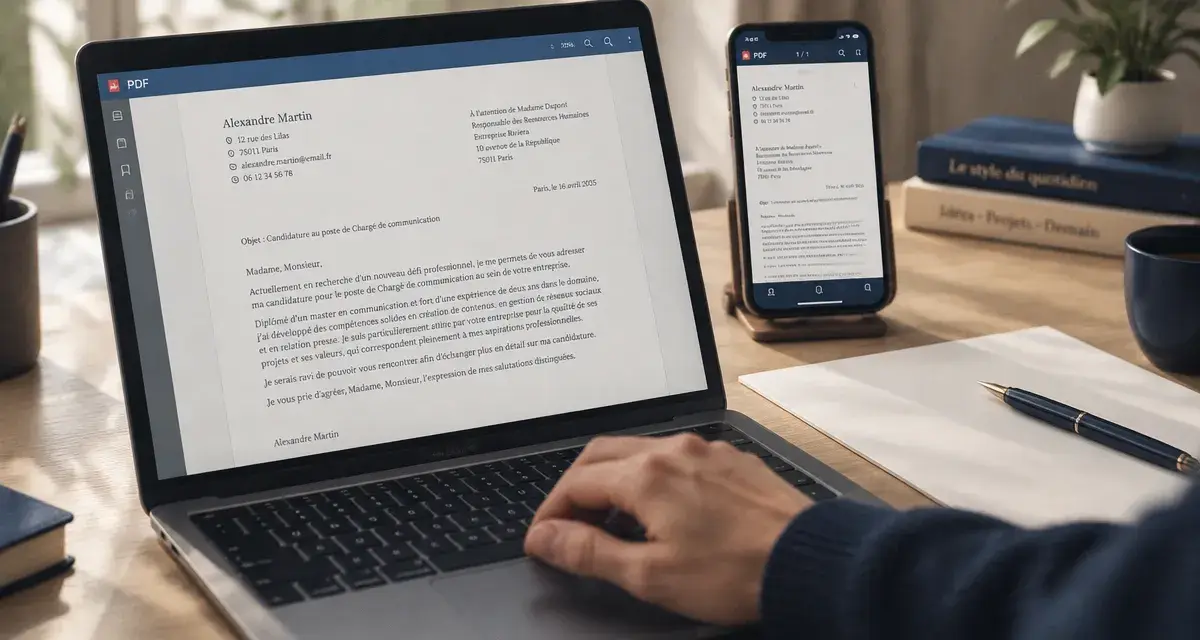
Application pour écrire une lettre professionnelle sur ordinateur

L’accessibilité est un autre levier de productivité. Si vous travaillez sur plusieurs supports, privilégiez une solution synchronisée via le cloud. Microsoft Word, couplé à OneDrive, offre 5 Go de stockage gratuit, permettant une continuité de travail entre votre ordinateur et votre smartphone. La disponibilité de modèles prêts à l’emploi constitue un gain de temps précieux, surtout si vous n’êtes pas à l’aise avec la structuration d’un document officiel. Enfin, vérifiez la compatibilité des formats : un bon outil doit permettre d’importer et d’exporter des fichiers standards comme le .docx ou l’ODT pour assurer une interopérabilité totale.

Panorama des meilleures applications gratuites

Le marché actuel propose des outils performants accessibles sans investissement financier. Google Docs s’impose comme le leader de la collaboration en temps réel. Son interface épurée et sa sauvegarde automatique en font un choix idéal pour les projets partagés. Pour ceux qui recherchent davantage de créativité visuelle, Canva est une alternative pertinente : bien qu’orientée design, elle permet de gérer des documents complexes et propose des milliers de modèles de lettres élégants qui sortent du format classique.

Si vous préférez une approche traditionnelle, LibreOffice Writer reste la référence de l’open source. Ce logiciel, à installer sur votre machine, offre une profondeur de fonctionnalités comparable à Word, sans aucune restriction liée à un abonnement. Pour les utilisateurs nomades, les applications mobiles associées à ces services permettent de rédiger ou de relire un courrier depuis n’importe quel lieu, transformant votre smartphone en un véritable bureau mobile. Chaque outil possède ses spécificités : Google Docs pour le partage, Canva pour le style, LibreOffice pour la confidentialité locale et Word pour la compatibilité professionnelle.

Tableau comparatif : quelle solution pour quel usage ?

Application Usage principal Accès Points forts
Google Docs Collaboration En ligne Synchronisation cloud, partage simple
Canva Design / Modèles En ligne Mise en page créative, modèles variés
Microsoft Word Professionnel Bureau / Web Standard industriel, outils avancés
LibreOffice Usage local Bureau Gratuit, open source, pas de cloud

Le parcours idéal pour une lettre irréprochable

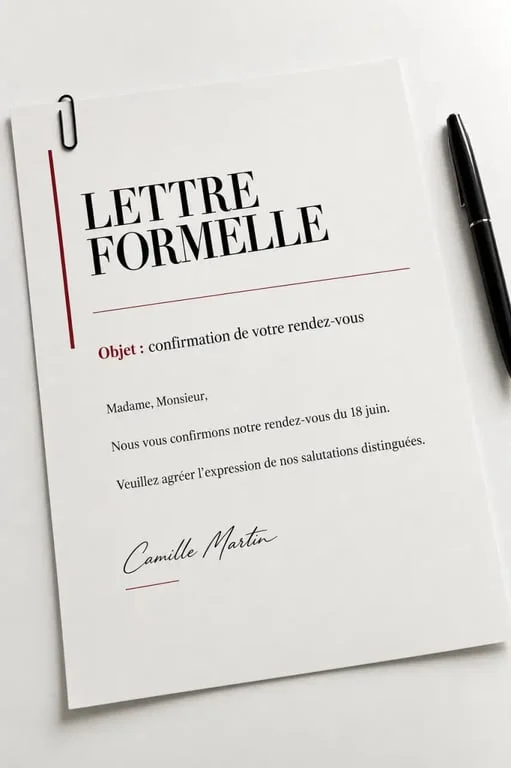
Le succès d’une lettre repose sur une structure logique. Une fois l’application choisie, commencez par intégrer vos coordonnées et celles du destinataire. Utilisez votre intention rédactionnelle pour orienter chaque paragraphe : chaque phrase doit pointer vers l’objectif final du courrier, sans s’égarer dans des détails inutiles ou des formules trop lourdes. En gardant ce cap, vous assurez une clarté immédiate qui facilitera la lecture et la réponse du destinataire, transformant votre document en un outil de communication efficace.

La phase de relecture est l’étape ultime avant l’envoi. Utilisez les outils de correction intégrés pour détecter les coquilles, puis exportez votre travail en PDF. Ce format est universel, sécurisé et garantit que votre mise en page sera respectée, que la lettre soit lue sur un écran d’ordinateur, une tablette ou imprimée sur papier. N’oubliez pas de vérifier les marges et la police d’écriture pour maintenir une présentation sobre et professionnelle, adaptée aux standards du courrier formel.

Adapter la technologie à vos besoins spécifiques

Le choix de l’application doit refléter votre profil. Un étudiant cherchant à créer une lettre de motivation rapide privilégiera Canva pour son aspect visuel engageant. Un professionnel, quant à lui, préférera la rigueur de Microsoft Word ou de Google Docs pour la gestion des versions et les commentaires des collègues. Si votre préoccupation majeure est la confidentialité, les logiciels installés localement comme LibreOffice offrent une tranquillité d’esprit totale, car vos documents ne transitent pas par des serveurs distants.

En définitive, la meilleure application est celle avec laquelle vous vous sentez le plus à l’aise. Qu’il s’agisse d’un outil en ligne pour sa flexibilité ou d’un logiciel de bureau pour sa puissance, l’essentiel est de maîtriser les bases de la mise en page et de l’exportation. En suivant ces conseils, vous disposerez de toutes les clés pour rédiger des lettres percutantes, professionnelles et sans la moindre faute.
Featured

Historique du presse-papiers : comment ne plus perdre vos données copiées

La fonction copier-coller est l’outil le plus sollicité au quotidien sur un ordinateur, bien qu’elle soit souvent exploitée de manière très limitée. Par défaut, votre système ne conserve en mémoire que le dernier élément copié. Dès que vous effectuez une nouvelle action, l’information précédente est irrémédiablement écrasée. Pourtant, les systèmes modernes intègrent des gestionnaires d’historique puissants qui transforment radicalement votre productivité en vous permettant de retrouver vos copies antérieures.

Comprendre le fonctionnement du presse-papiers

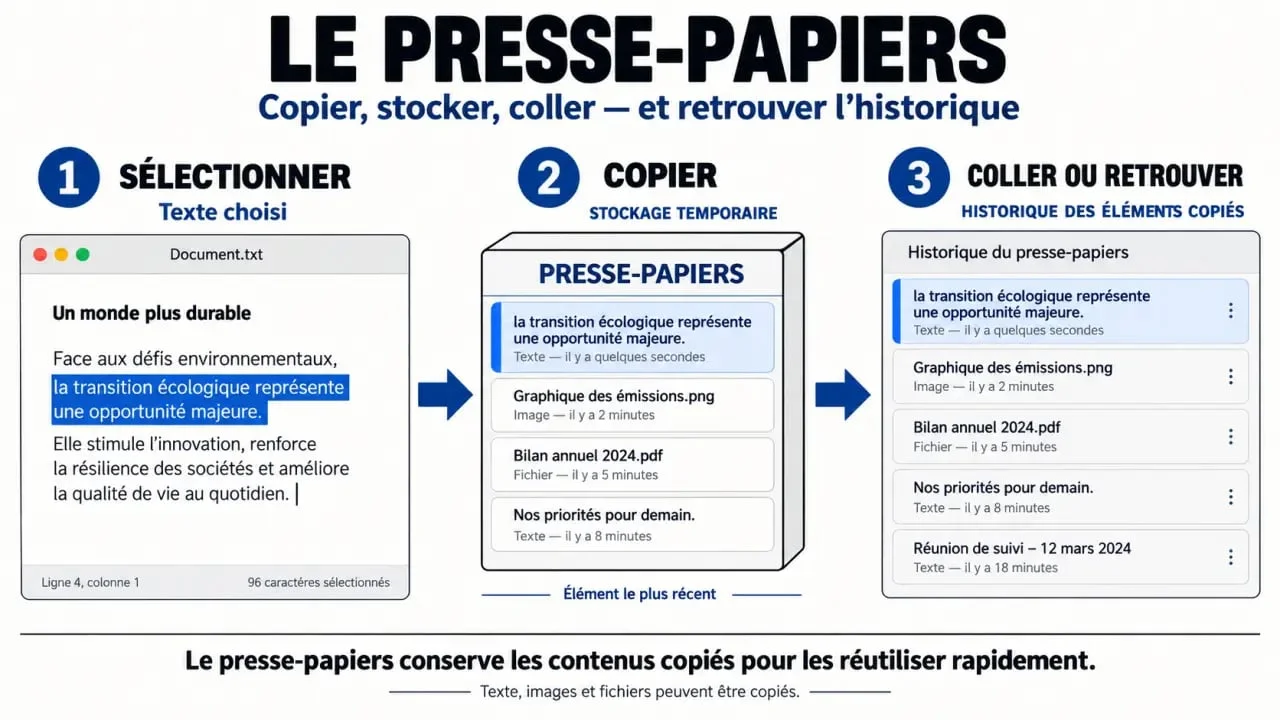
Le presse-papiers est une zone de stockage temporaire située dans la mémoire vive de votre machine. Lorsqu’une commande de copie est lancée, le système y dépose une référence vers le contenu sélectionné. Il ne s’agit pas d’un simple stockage de texte brut, mais d’une structure capable de gérer des formats complexes comme des images, des mises en forme typographiques, des fichiers ou des fragments de code. Dans le flux de travail numérique, chaque élément que vous copiez envoie une information au système sur vos intentions immédiates. En activant l’historique, vous ne vous contentez plus de transporter une donnée isolée, vous créez une chronologie de vos recherches et de vos tâches. Ce changement de perspective permet de passer d’une exécution linéaire et répétitive à une gestion fluide de vos ressources, où chaque copie précédente reste disponible pour un collage ultérieur sans avoir à revenir à la source.

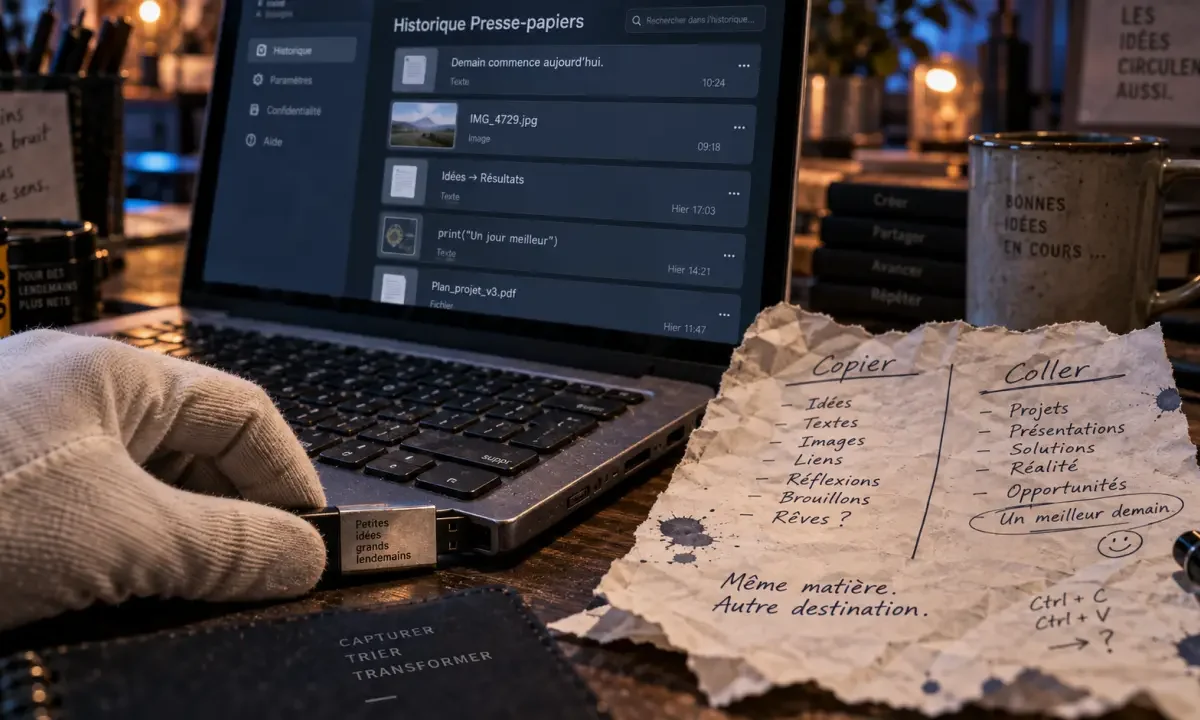
Schéma explicatif du fonctionnement du presse-papiers et de l'historique de copier-coller sur ordinateur
Schéma explicatif du fonctionnement du presse-papiers et de l’historique de copier-coller sur ordinateur

Maîtriser l’historique sur Windows et macOS

Sous Windows, l’accès à l’historique est une fonctionnalité souvent sous-estimée. En utilisant le raccourci clavier Windows + V, vous ouvrez une fenêtre flottante affichant les derniers éléments copiés. Vous pouvez alors sélectionner manuellement celui que vous souhaitez coller, ou même épingler des éléments récurrents pour qu’ils ne soient pas supprimés lors du nettoyage périodique. Pour activer cette option, rendez-vous dans les paramètres du système, section Presse-papiers, et basculez l’interrupteur sur Activé. Sur les systèmes Apple, l’approche diffère. Bien qu’il n’existe pas de panneau d’historique natif aussi centralisé que sur Windows, macOS excelle dans le Presse-papiers universel. Il permet de copier un contenu sur votre iPhone ou iPad et de le coller instantanément sur votre Mac, à condition que les appareils soient connectés au même compte Apple ID et que le Bluetooth ainsi que le Wi-Fi soient activés.

Synchronisation multi-appareils

La synchronisation entre vos différents terminaux est devenue un levier de productivité majeur. Pour les utilisateurs Windows, cette option s’active via les paramètres du système, dans la section dédiée au presse-papiers. Une fois activée, vos éléments copiés sont synchronisés via votre compte Microsoft, ce qui permet de retrouver un texte copié sur votre PC portable directement sur votre poste de travail fixe. Pour les utilisateurs Apple, la fonctionnalité est intégrée nativement via la fonction Handoff. Il est nécessaire de vérifier que le Bluetooth est actif et que les appareils sont à proximité immédiate pour que le transfert de données s’effectue sans latence. La synchronisation nécessite une connexion internet stable et la confidentialité des données peut varier selon les services cloud utilisés. Il est conseillé de désactiver la synchronisation sur les appareils partagés ou publics pour éviter toute fuite d’informations.

Fonctionnalité Windows Apple (macOS/iOS)
Historique local Oui (Windows + V) Logiciels tiers requis
Synchronisation cloud Via compte Microsoft Via iCloud / Apple ID
Épinglage d’éléments Oui Non
Copier/Coller entre appareils Oui Oui (Universal Clipboard)

Dépannage : quand le copier-coller ne répond plus

Il arrive que la fonction de collage devienne inopérante, souvent à cause d’un conflit logiciel ou d’une saturation de la mémoire vive. La première étape consiste à redémarrer l’Explorateur de fichiers sous Windows via le Gestionnaire des tâches. Si le problème persiste, vérifiez les mises à jour système, car des correctifs de sécurité incluent fréquemment des optimisations pour le gestionnaire de mémoire. Dans le cas d’une défaillance sur Apple, commencez par désactiver puis réactiver le Wi-Fi et le Bluetooth, car la communication entre les appareils repose sur ces deux protocoles. Si le problème est récurrent, déconnectez et reconnectez votre identifiant Apple sur l’ensemble de vos appareils pour réinitialiser la liaison cryptée du presse-papiers. Une réinitialisation des réglages réseau peut également résoudre les conflits de communication persistants entre vos terminaux.

Sécurité et confidentialité des données

Manipuler un historique de presse-papiers implique une vigilance accrue. Lorsque vous copiez des mots de passe, des numéros de carte bancaire ou des informations sensibles, celles-ci restent stockées dans l’historique. Il est donc indispensable de vider régulièrement ces éléments pour éviter toute récupération indésirable par un tiers ayant accès à votre session. La plupart des systèmes permettent d’effacer l’historique en un clic depuis le panneau de gestion. Pour une sécurité optimale, évitez d’activer la synchronisation cloud sur des machines professionnelles ou partagées, car les données copiées pourraient être accessibles sur d’autres appareils connectés au même compte. Privilégiez l’utilisation de gestionnaires de mots de passe dédiés plutôt que de copier-coller vos identifiants à répétition, car ces outils offrent un chiffrement robuste que le presse-papiers système ne garantit pas nativement.

Featured

Smileys, Emojis et Émoticônes : Guide Pratique pour Maîtriser vos Symboles

La communication numérique repose sur une palette de symboles graphiques qui enrichissent le texte brut. Que vous souhaitiez agrémenter un message personnel ou nuancer un échange professionnel, l’utilisation maîtrisée des smileys, emojis et émoticônes est devenue une compétence technique utile. Ces caractères ne servent pas seulement à décorer, ils agissent comme des marqueurs émotionnels pour pallier l’absence de langage corporel dans les échanges écrits.

Émoticône, smiley ou emoji : quelles différences ?

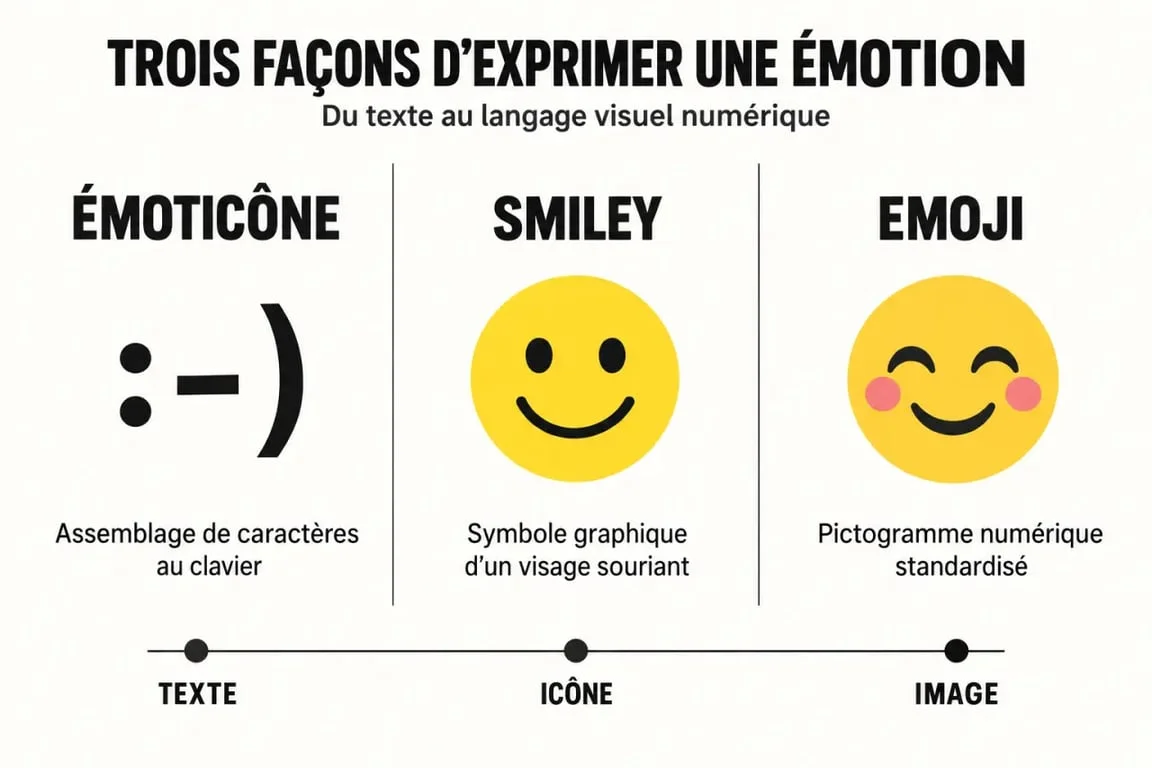
Bien que ces termes soient souvent utilisés comme des synonymes, ils désignent des réalités techniques et historiques distinctes. L’émoticône est la forme la plus ancienne, composée exclusivement de caractères ASCII comme le célèbre 🙂 qui représente un sourire. Le smiley, quant à lui, désigne historiquement le visage jaune souriant créé dans les années 1960, devenu par extension le nom générique pour tout pictogramme de visage.

Comparaison visuelle entre émoticône, smiley et emoji pour comprendre leurs différences techniques

L’emoji représente l’évolution technologique majeure. Standardisés par le consortium Unicode, ces pictogrammes sont intégrés directement au niveau de l’encodage des systèmes d’exploitation. Contrairement aux émoticônes, ils sont traités comme des caractères graphiques et non comme des suites de ponctuation. Cette distinction est nécessaire pour comprendre pourquoi un emoji s’affiche sous forme d’image colorée sur votre smartphone, tandis qu’une émoticône reste une suite de signes textuels.

Copier-coller vos symboles : les bonnes pratiques

Pour intégrer rapidement ces éléments dans vos publications, emails ou messages, la méthode du copier-coller reste la plus efficace sur ordinateur. Il n’est pas nécessaire d’installer un logiciel complexe : il suffit de consulter une bibliothèque en ligne regroupant les symboles classés par catégories comme les visages, animaux, objets ou drapeaux. Une fois le symbole sélectionné, un simple clic permet de le copier dans votre presse-papier pour l’insérer instantanément dans votre application cible.

Lors de vos recherches, privilégiez les plateformes qui proposent une classification thématique claire. Les catégories les plus populaires incluent les expressions faciales, les gestes de la main et les symboles de communication. Pour gagner en productivité, utilisez les moteurs de recherche internes aux sites de référence qui permettent de filtrer les résultats par mot-clé, comme « amour », « joie » ou « travail ».

L’usage des emojis en contexte professionnel

L’intégration de ces symboles dans le monde du travail demande de la prudence. Si les emojis peuvent humaniser un message, leur usage doit rester modéré. Dans un email formel, un ou deux emojis maximum suffisent à ponctuer une phrase sans décrédibiliser le contenu. Derrière chaque message, le choix de l’emoji agit comme un rouage de votre communication non verbale. En ajustant le ton d’une phrase, il permet de fluidifier l’échange et d’éviter les malentendus. L’important est de s’assurer que le symbole utilisé renforce votre message plutôt qu’il ne le parasite, notamment auprès d’interlocuteurs dont la culture professionnelle est traditionnelle.

Il est conseillé d’observer les habitudes de vos collègues ou clients avant d’adopter ces symboles. Dans un contexte de service client ou de marketing, l’usage doit être cohérent avec l’image de marque. Un emoji bien placé peut augmenter le taux d’engagement sur les réseaux sociaux, tandis qu’une utilisation excessive peut être perçue comme un manque de sérieux.

Compatibilité technique et limites d’affichage

Un défi majeur subsiste : l’affichage variable selon les systèmes. En raison de la norme Unicode, chaque emoji possède un point de code unique, mais son rendu graphique dépend de l’appareil et de l’application. Un emoji envoyé depuis un appareil iOS peut apparaître différemment sur un système Android ou Windows. Cette disparité peut entraîner des interprétations divergentes, car le style graphique influence la perception de l’émotion transmise.

De plus, l’encodage utilisé pour les SMS, souvent basé sur l’UTF-16, peut limiter le nombre de caractères spéciaux acceptés par certains anciens protocoles de messagerie. Si vous travaillez dans le marketing par SMS, testez l’affichage sur plusieurs modèles de téléphones pour garantir que le message conserve son intégrité visuelle. L’utilisation de caractères standards ou d’émoticônes ASCII constitue une solution de secours robuste lorsque la compatibilité des emojis est incertaine.

Comment choisir le bon symbole pour chaque situation

La sélection d’un symbole doit répondre à l’intention recherchée. Pour exprimer la surprise, le visage aux yeux écarquillés est un standard universel. En revanche, pour marquer l’ironie, le visage avec un léger sourire en coin est plus efficace que les émoticônes textuelles classiques. Il est utile de se référer aux noms officiels fournis par le consortium Unicode, qui permettent de s’assurer que le symbole choisi correspond à l’idée que vous souhaitez transmettre, évitant ainsi les erreurs de compréhension liées à une mauvaise interprétation visuelle.

Pensez également à la diversité des publics. Certains emojis peuvent avoir des connotations culturelles différentes selon les régions du monde. Une connaissance basique des symboles les plus courants permet de naviguer plus sereinement dans ces échanges numériques. En cas de doute, privilégiez la clarté du texte plutôt que l’accumulation de symboles qui pourraient brouiller votre message principal.

Featured

Mots de passe Google : 3 méthodes pour retrouver vos accès sur PC, Android et iOS

Oublier un identifiant est une situation courante qui peut rapidement devenir frustrante. Heureusement, le Gestionnaire de mots de passe de Google centralise vos accès de manière sécurisée, que vous naviguiez sur un ordinateur ou un appareil mobile. Cette interface ne se limite pas à la simple consultation : elle permet de modifier, supprimer ou renforcer la sécurité de chaque compte en quelques clics. Voici comment reprendre le contrôle de vos identifiants.

Retrouver ses mots de passe sur ordinateur

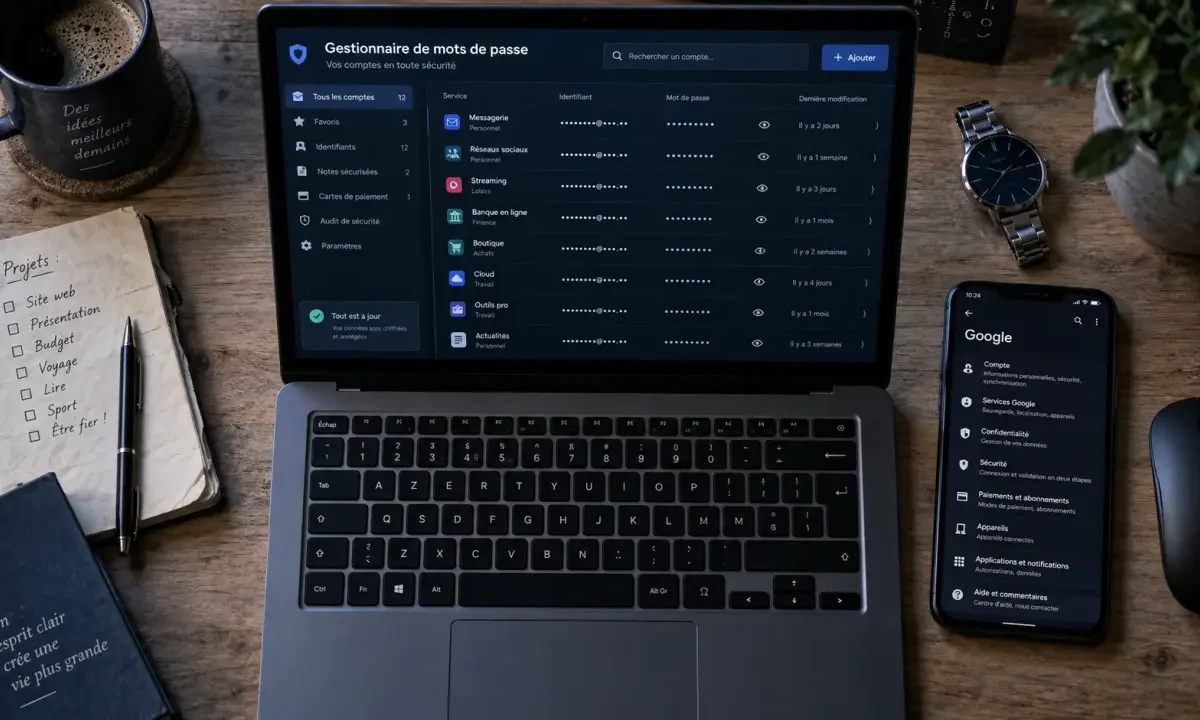
Si vous utilisez Google Chrome sur PC ou Mac, l’accès à vos identifiants est intégré nativement au navigateur. Pour les consulter, cliquez sur l’icône représentant trois points verticaux en haut à droite de la fenêtre, puis sélectionnez Paramètres. Dans le menu latéral gauche, cliquez sur Gestionnaire de mots de passe. Une alternative rapide consiste à saisir directement passwords.google.com dans votre barre d’adresse pour accéder à l’interface centralisée de votre compte.

Une fois dans cette section, la liste des sites pour lesquels vous avez autorisé l’enregistrement automatique s’affiche. Pour visualiser un mot de passe masqué par des points, cliquez sur l’icône en forme d’œil. Pour garantir la confidentialité de vos données, le système d’exploitation vous demandera de saisir votre code PIN ou votre mot de passe de session utilisateur avant d’afficher l’information. Cette étape de vérification est indispensable pour protéger vos accès contre toute personne ayant un accès physique à votre machine.

Gérer ses accès sur mobile : Android et iOS

Sur smartphone, la procédure varie selon votre système d’exploitation, mais reste pensée pour une synchronisation fluide. Sur un appareil Android, les mots de passe sont gérés directement dans les paramètres système. Accédez à Paramètres, cherchez la rubrique Google, puis sélectionnez Gestionnaire de mots de passe. Vous y retrouverez l’intégralité de vos identifiants synchronisés avec votre compte.

Pour les utilisateurs d’iPhone ou d’iPad, l’accès s’effectue via l’application Google ou Chrome. Une fois dans l’application, accédez aux paramètres de votre profil. Le gestionnaire y est intégré, ce qui permet de retrouver vos informations même si vous utilisez Safari comme navigateur principal, à condition d’être connecté à votre compte Google. Cette synchronisation multiplateforme assure que chaque modification effectuée sur mobile est immédiatement répercutée sur votre ordinateur, évitant ainsi toute incohérence entre vos différents appareils.

Sécuriser ses comptes avec le gestionnaire Google

Le Gestionnaire de mots de passe de Google ne sert pas uniquement à stocker des données ; il agit comme un véritable bouclier pour votre vie numérique. Il analyse régulièrement vos identifiants pour détecter d’éventuelles violations de données ou des mots de passe trop faibles. En cas de risque identifié, une alerte vous est envoyée pour vous inviter à modifier vos accès compromis. Cette fonctionnalité est essentielle pour éviter le vol de compte, car elle identifie les failles avant qu’elles ne soient exploitées.

La gestion de vos accès repose sur une hiérarchie de confiance : du simple mot de passe mémorisé jusqu’à l’authentification forte par clé de sécurité physique. En visualisant vos identifiants, vous ne faites pas seulement un inventaire ; vous évaluez la robustesse de votre architecture de sécurité. Il est recommandé de profiter de cette consultation pour mettre à jour les comptes utilisant des mots de passe anciens ou réutilisés sur plusieurs sites, en privilégiant des combinaisons uniques et complexes générées par l’outil.

Procédure de récupération d’un compte Google

Si votre difficulté ne concerne pas un site tiers mais l’accès à votre compte Google lui-même, la procédure diffère. Vous devez vous rendre sur la page de récupération de compte officielle de Google. Le système vous guidera à travers plusieurs étapes de vérification, telles que l’envoi d’un code sur votre adresse e-mail de secours, la validation via un numéro de téléphone associé ou la réponse à des questions de sécurité définies lors de la création du compte.

Il est crucial de maintenir ces informations de récupération à jour dans vos paramètres de sécurité. Si vous perdez l’accès à votre compte principal, ces méthodes de secours deviennent votre unique recours pour éviter une perte définitive de vos données, incluant vos mots de passe enregistrés et vos documents synchronisés. Vérifiez régulièrement que votre numéro de téléphone et votre e-mail de secours sont toujours valides.

Résoudre les problèmes de saisie automatique

Il arrive que la saisie automatique ne fonctionne pas comme prévu. Si Google ne vous propose pas d’enregistrer ou de remplir vos mots de passe, vérifiez d’abord que l’option Proposer d’enregistrer les mots de passe est bien activée dans les paramètres de votre navigateur. Une désactivation accidentelle est la cause la plus fréquente de ce désagrément.

Dans certains cas, des extensions de navigateur tierces peuvent entrer en conflit avec le gestionnaire intégré. Si vous rencontrez des difficultés persistantes, essayez de désactiver vos extensions de sécurité temporairement pour confirmer si elles bloquent la fonctionnalité. Enfin, assurez-vous que votre navigateur est à jour, car Google déploie régulièrement des correctifs améliorant la compatibilité technique et la sécurité de son gestionnaire. Si le problème persiste, vider le cache du navigateur peut souvent suffire à rétablir le bon fonctionnement de la saisie automatique.

Featured

Convertir un PowerPoint en PDF : 3 méthodes pour une mise en page parfaite

Le partage d’une présentation PowerPoint est une étape courante dans le monde professionnel ou académique. Envoyer un fichier au format .pptx comporte toutefois des risques : polices manquantes, mise en forme décalée ou incompatibilité avec le logiciel de lecture. Convertir votre diaporama en PDF est la solution pour garantir une lecture fidèle sur n’importe quel appareil, du smartphone à l’ordinateur de bureau.

Pourquoi privilégier le format PDF pour vos présentations ?

Le format PDF, ou Portable Document Format, fige votre travail. Contrairement au format natif de PowerPoint, il verrouille les éléments graphiques, les polices de caractères et la disposition des zones de texte. Votre destinataire visualise exactement ce que vous avez conçu, sans avoir besoin d’installer la suite Microsoft Office.

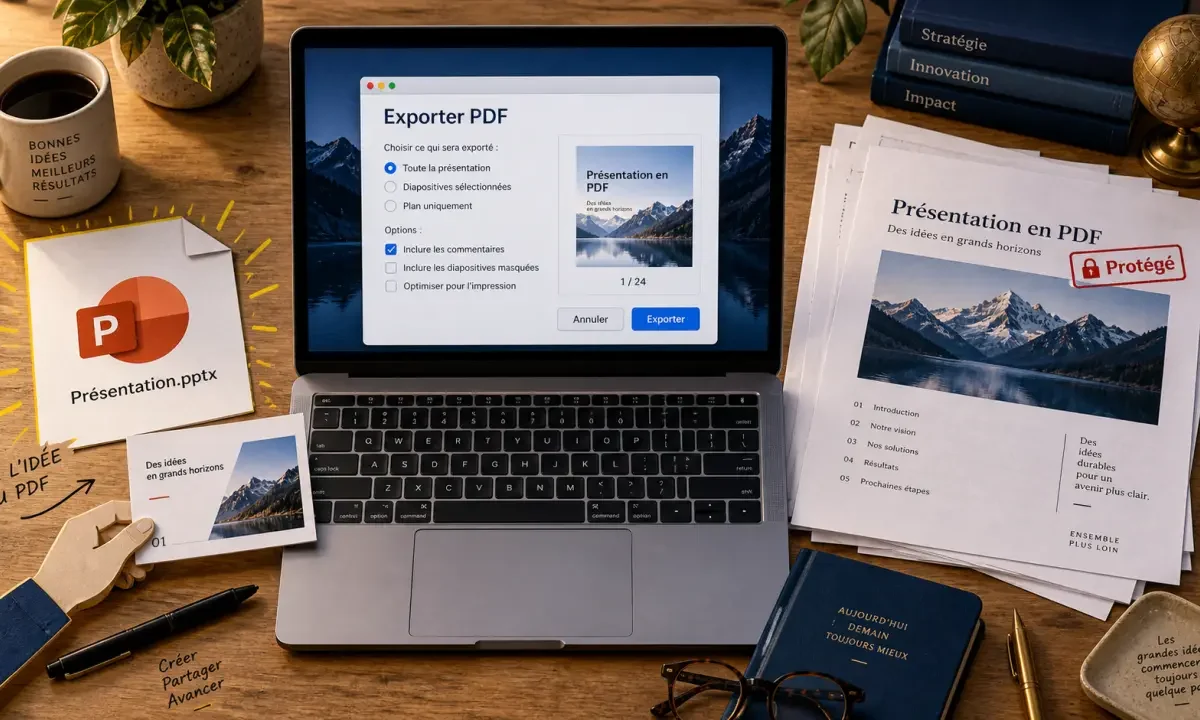
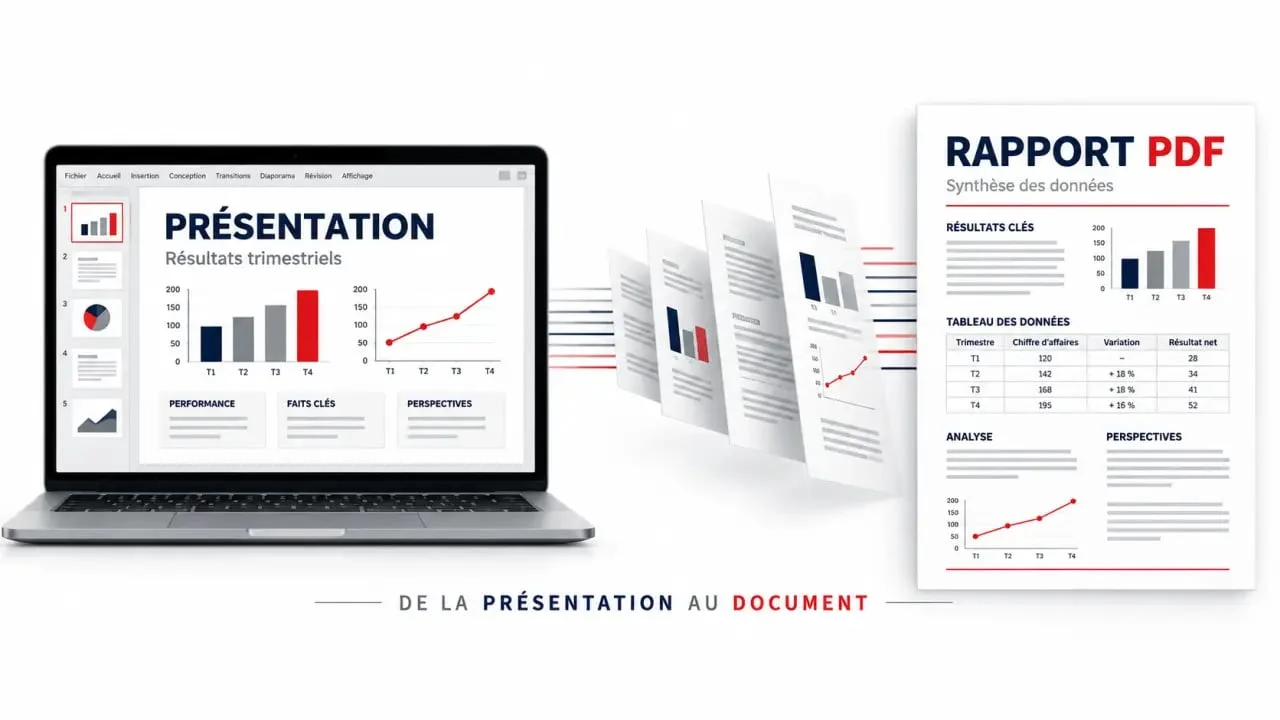
Conversion de diaporama en PDF pour un rendu professionnel

Ce format améliore également la gestion de vos documents. Vous pouvez protéger votre fichier par un mot de passe ou restreindre les droits de modification. Le PDF permet aussi de réduire le poids de vos fichiers, un atout majeur lorsque votre présentation contient de nombreuses images haute définition qui ralentissent l’envoi par email.

La méthode native : utiliser les fonctions intégrées de PowerPoint

Si vous utilisez Windows ou macOS, inutile de recourir à des outils tiers. Microsoft PowerPoint propose des fonctions natives robustes pour l’exportation.

Exporter via le menu Fichier

La méthode la plus directe consiste à cliquer sur l’onglet Fichier, puis sur Exporter. Sélectionnez ensuite Créer un document PDF/XPS. Une fenêtre de dialogue s’ouvre pour choisir l’emplacement de sauvegarde et ajuster les paramètres de qualité. Vous pouvez opter pour une version optimisée pour l’impression ou une version allégée, idéale pour une consultation rapide sur le web.

Enregistrer sous pour plus de flexibilité

La commande Enregistrer sous offre des options supplémentaires. Dans le menu déroulant des formats de fichier, choisissez PDF. Cette méthode permet de définir des plages de diapositives spécifiques : vous pouvez exporter uniquement la diapositive active ou une sélection personnalisée. Cette option est utile pour ne partager qu’une partie de votre travail sans modifier le fichier source.

Les outils de conversion en ligne : rapidité et accessibilité

Lorsque vous travaillez depuis un appareil mobile ou que vous n’avez pas accès à votre logiciel habituel, les outils de conversion en ligne sont des alternatives efficaces. Des plateformes comme Adobe Acrobat, iLovePDF ou Canva proposent des services de conversion gratuits et rapides.

Le fonctionnement est identique pour la plupart : glissez-déposez votre fichier .pptx dans la zone prévue, et l’outil génère automatiquement le PDF. Ces plateformes traitent les fichiers sans altérer la qualité visuelle. Si votre présentation contient des données confidentielles, vérifiez les conditions d’utilisation et la politique de confidentialité du site avant de procéder à l’importation.

Optimisation et protection : allez plus loin dans vos exports

Une fois votre diaporama converti, quelques ajustements techniques garantissent un rendu professionnel. La gestion du poids du fichier et la sécurité sont les deux points de vigilance principaux.

Considérez votre fichier PDF comme une version figée de votre présentation. Le format PDF cloisonne votre contenu, empêchant les modifications intempestives tout en assurant que l’agencement de vos diapositives reste intact, quel que soit l’appareil utilisé par votre interlocuteur.

Gérer la sécurité et la compression

Pour sécuriser votre document, utilisez les options de sécurité lors de l’exportation. Vous pouvez définir un mot de passe pour restreindre l’ouverture du fichier ou limiter les droits d’impression et de copie. Si votre PDF final dépasse la limite autorisée par votre messagerie, utilisez des outils de compression en ligne. Ces derniers réduisent la résolution des images sans dégrader la lisibilité du texte, rendant votre document prêt à être partagé en quelques secondes.

Conseils pour une conversion sans perte de qualité

Pour éviter les erreurs de rendu, quelques bonnes pratiques sont à respecter en amont. Assurez-vous d’incorporer vos polices dans le fichier PowerPoint si elles ne sont pas standard, afin qu’elles soient correctement interprétées par le moteur de conversion. Vérifiez également la résolution de vos images : une image trop légère peut paraître pixelisée après l’export, tandis qu’une image trop lourde alourdira inutilement le PDF final. En anticipant ces réglages, vous assurez une qualité constante et professionnelle à tous vos documents partagés.

Gardez à l’esprit que les animations et les transitions complexes ne sont pas conservées dans un PDF. Si votre présentation repose sur ces effets, le PDF ne sera qu’une version statique de votre travail. Pour les liens hypertextes, ils restent généralement actifs dans le PDF, à condition d’utiliser les fonctions d’exportation standard de PowerPoint.