
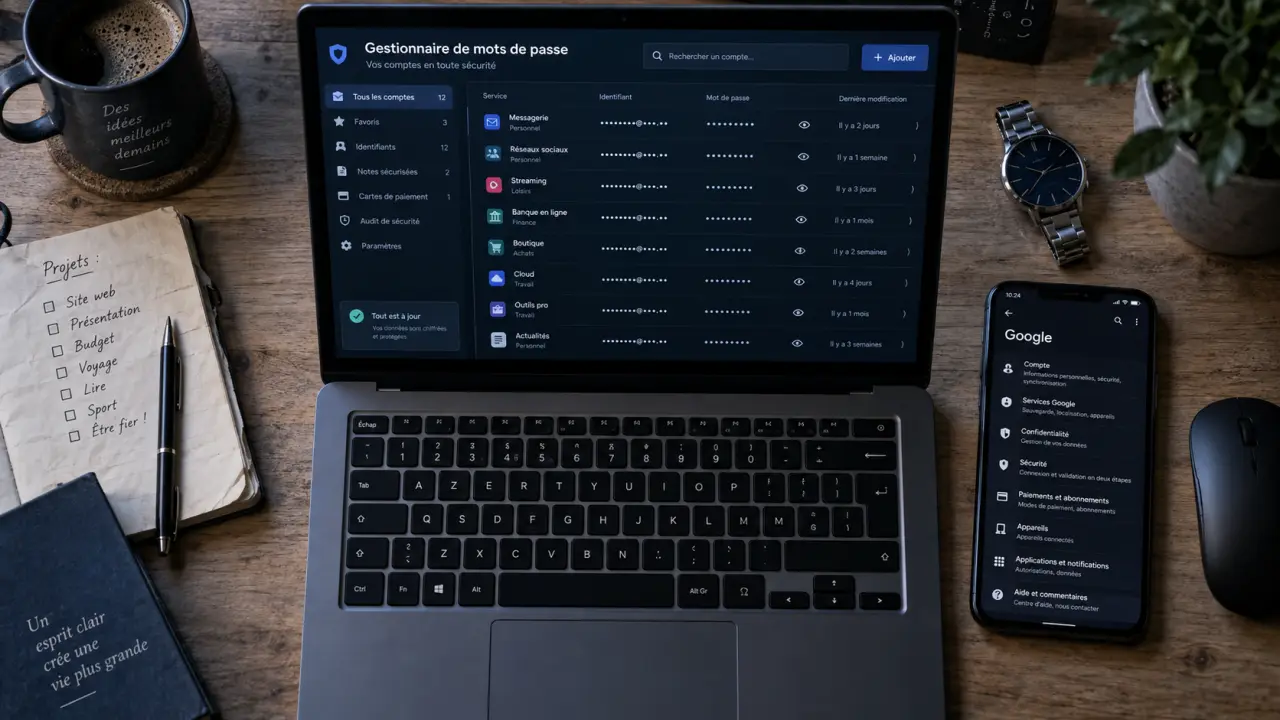
Oublier un identifiant est une situation courante qui peut rapidement devenir frustrante. Heureusement, le Gestionnaire de mots de passe de Google centralise vos accès de manière sécurisée, que vous naviguiez sur un ordinateur ou un appareil mobile. Cette interface ne se limite pas à la simple consultation : elle permet de modifier, supprimer ou renforcer la sécurité de chaque compte en quelques clics. Voici comment reprendre le contrôle de vos identifiants.
Retrouver ses mots de passe sur ordinateur
Si vous utilisez Google Chrome sur PC ou Mac, l’accès à vos identifiants est intégré nativement au navigateur. Pour les consulter, cliquez sur l’icône représentant trois points verticaux en haut à droite de la fenêtre, puis sélectionnez Paramètres. Dans le menu latéral gauche, cliquez sur Gestionnaire de mots de passe. Une alternative rapide consiste à saisir directement passwords.google.com dans votre barre d’adresse pour accéder à l’interface centralisée de votre compte.
Une fois dans cette section, la liste des sites pour lesquels vous avez autorisé l’enregistrement automatique s’affiche. Pour visualiser un mot de passe masqué par des points, cliquez sur l’icône en forme d’œil. Pour garantir la confidentialité de vos données, le système d’exploitation vous demandera de saisir votre code PIN ou votre mot de passe de session utilisateur avant d’afficher l’information. Cette étape de vérification est indispensable pour protéger vos accès contre toute personne ayant un accès physique à votre machine.
Gérer ses accès sur mobile : Android et iOS
Sur smartphone, la procédure varie selon votre système d’exploitation, mais reste pensée pour une synchronisation fluide. Sur un appareil Android, les mots de passe sont gérés directement dans les paramètres système. Accédez à Paramètres, cherchez la rubrique Google, puis sélectionnez Gestionnaire de mots de passe. Vous y retrouverez l’intégralité de vos identifiants synchronisés avec votre compte.
Pour les utilisateurs d’iPhone ou d’iPad, l’accès s’effectue via l’application Google ou Chrome. Une fois dans l’application, accédez aux paramètres de votre profil. Le gestionnaire y est intégré, ce qui permet de retrouver vos informations même si vous utilisez Safari comme navigateur principal, à condition d’être connecté à votre compte Google. Cette synchronisation multiplateforme assure que chaque modification effectuée sur mobile est immédiatement répercutée sur votre ordinateur, évitant ainsi toute incohérence entre vos différents appareils.
Sécuriser ses comptes avec le gestionnaire Google
Le Gestionnaire de mots de passe de Google ne sert pas uniquement à stocker des données ; il agit comme un véritable bouclier pour votre vie numérique. Il analyse régulièrement vos identifiants pour détecter d’éventuelles violations de données ou des mots de passe trop faibles. En cas de risque identifié, une alerte vous est envoyée pour vous inviter à modifier vos accès compromis. Cette fonctionnalité est essentielle pour éviter le vol de compte, car elle identifie les failles avant qu’elles ne soient exploitées.
La gestion de vos accès repose sur une hiérarchie de confiance : du simple mot de passe mémorisé jusqu’à l’authentification forte par clé de sécurité physique. En visualisant vos identifiants, vous ne faites pas seulement un inventaire ; vous évaluez la robustesse de votre architecture de sécurité. Il est recommandé de profiter de cette consultation pour mettre à jour les comptes utilisant des mots de passe anciens ou réutilisés sur plusieurs sites, en privilégiant des combinaisons uniques et complexes générées par l’outil.
Procédure de récupération d’un compte Google
Si votre difficulté ne concerne pas un site tiers mais l’accès à votre compte Google lui-même, la procédure diffère. Vous devez vous rendre sur la page de récupération de compte officielle de Google. Le système vous guidera à travers plusieurs étapes de vérification, telles que l’envoi d’un code sur votre adresse e-mail de secours, la validation via un numéro de téléphone associé ou la réponse à des questions de sécurité définies lors de la création du compte.
Il est crucial de maintenir ces informations de récupération à jour dans vos paramètres de sécurité. Si vous perdez l’accès à votre compte principal, ces méthodes de secours deviennent votre unique recours pour éviter une perte définitive de vos données, incluant vos mots de passe enregistrés et vos documents synchronisés. Vérifiez régulièrement que votre numéro de téléphone et votre e-mail de secours sont toujours valides.
Résoudre les problèmes de saisie automatique
Il arrive que la saisie automatique ne fonctionne pas comme prévu. Si Google ne vous propose pas d’enregistrer ou de remplir vos mots de passe, vérifiez d’abord que l’option Proposer d’enregistrer les mots de passe est bien activée dans les paramètres de votre navigateur. Une désactivation accidentelle est la cause la plus fréquente de ce désagrément.
Dans certains cas, des extensions de navigateur tierces peuvent entrer en conflit avec le gestionnaire intégré. Si vous rencontrez des difficultés persistantes, essayez de désactiver vos extensions de sécurité temporairement pour confirmer si elles bloquent la fonctionnalité. Enfin, assurez-vous que votre navigateur est à jour, car Google déploie régulièrement des correctifs améliorant la compatibilité technique et la sécurité de son gestionnaire. Si le problème persiste, vider le cache du navigateur peut souvent suffire à rétablir le bon fonctionnement de la saisie automatique.