Featured

Sauvegarde WhatsApp : 3 méthodes infaillibles pour protéger vos messages et photos

La perte accidentelle de vos conversations WhatsApp est une expérience frustrante, surtout lorsqu’il s’agit d’échanges personnels, de photos de famille ou d’informations professionnelles. Que vous changiez de smartphone ou que vous deviez réinitialiser votre appareil actuel, disposer d’une sauvegarde à jour est l’unique garantie de retrouver l’intégralité de votre historique. Ce guide détaille les procédures pour sécuriser vos données sur les deux systèmes d’exploitation mobiles dominants.

Pourquoi sécuriser vos discussions WhatsApp ?

Une sauvegarde WhatsApp est un pont numérique entre votre ancien appareil et le nouveau. Sans cette précaution, le passage vers un autre téléphone entraîne la suppression de tous vos messages, fichiers multimédias et documents partagés. Au-delà du confort, cette démarche protège vos souvenirs numériques. La plupart des utilisateurs ignorent que, sans configuration manuelle, certaines données restent vulnérables ou sont écrasées lors d’une mise à jour logicielle. La sauvegarde permet également d’activer le chiffrement de bout en bout, garantissant que personne, pas même WhatsApp ou Google/Apple, ne puisse accéder au contenu de vos fichiers.

Méthode Android : synchronisation avec Google Drive

Pour les utilisateurs Android, Google Drive est la solution officielle. Avant de commencer, assurez-vous d’avoir un compte Google actif sur votre téléphone et un espace de stockage suffisant.

Étapes de configuration

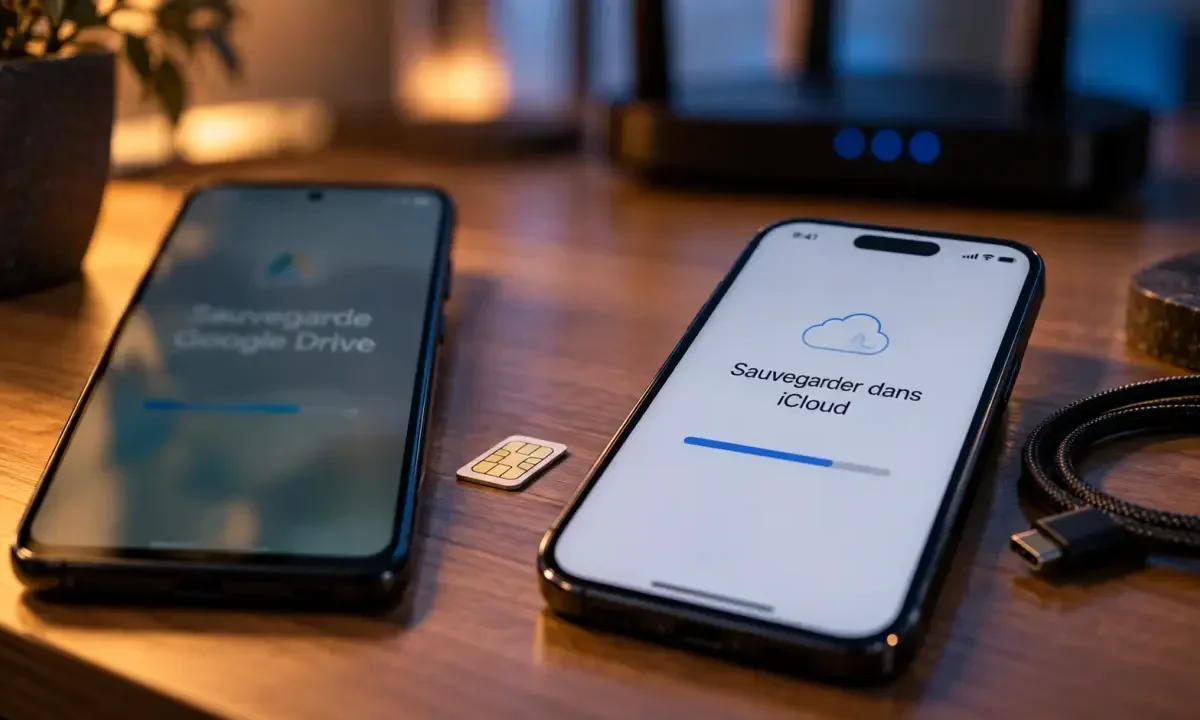
Ouvrez WhatsApp et appuyez sur les trois points verticaux en haut à droite pour accéder aux Paramètres, puis à la section Discussions. Sélectionnez Sauvegarde discussions. Appuyez sur Sauvegarder dans Google Drive et choisissez une fréquence : quotidienne, hebdomadaire ou mensuelle. Sélectionnez le compte Google sur lequel vous souhaitez enregistrer vos données. Appuyez sur le bouton vert Sauvegarder pour lancer l’opération immédiatement. Il est conseillé de privilégier une connexion Wi-Fi pour éviter de consommer votre forfait de données mobiles, particulièrement si vos échanges contiennent de nombreuses vidéos.

Méthode iPhone : l’intégration iCloud

Sur iOS, le processus repose sur iCloud. Cette méthode est conçue pour être transparente et s’intégrer nativement à l’écosystème Apple.

Procédure pas à pas

Assurez-vous d’être connecté avec votre identifiant Apple sur votre iPhone. Activez iCloud Drive dans les réglages de votre téléphone. Dans WhatsApp, allez dans Réglages, puis Discussions. Appuyez sur Sauvegarde, puis sur Sauvegarder maintenant. Vous avez la possibilité d’activer la Sauvegarde automatique. Si vous souhaitez inclure les vidéos, activez l’option correspondante, tout en gardant à l’esprit que cela augmentera la taille du fichier final et le temps de transfert.

Sauvegarde sur ordinateur : quand le cloud ne suffit pas

Parfois, le stockage cloud sature ou ne répond pas à vos besoins de confidentialité. La sauvegarde sur ordinateur via un logiciel tiers devient alors une alternative pertinente. Ces outils permettent d’extraire vos discussions WhatsApp directement vers votre PC ou Mac sous forme de fichiers consultables ou imprimables.

Cette méthode est prisée pour archiver des conversations spécifiques à long terme ou pour conserver une trace physique de certains échanges. Bien que plus complexe à mettre en œuvre que les solutions natives, elle offre une maîtrise totale sur vos données, sans dépendre d’un hébergeur tiers.

Conseils pour une gestion efficace

Une sauvegarde bien gérée est une sauvegarde que vous n’avez pas besoin de trier en urgence. Pensez à vos données comme à des éléments passant à travers un tamis : les informations essentielles doivent être retenues, tandis que les données inutiles ou temporaires peuvent être filtrées pour alléger votre stockage cloud et optimiser la rapidité de restauration. En supprimant régulièrement les messages publicitaires, les groupes inactifs ou les contenus médias lourds dont vous n’avez plus besoin, vous facilitez grandement le processus de transfert lors de votre prochain changement de smartphone.

Résolution des problèmes courants

Si la sauvegarde bloque à 0 %, vérifiez votre connexion internet et assurez-vous que WhatsApp dispose des autorisations nécessaires dans les paramètres de votre téléphone. En cas d’espace insuffisant, supprimez des vidéos volumineuses ou achetez du stockage supplémentaire sur votre compte cloud. Enfin, si votre compte n’est pas reconnu, vérifiez que vous utilisez exactement le même compte Google ou identifiant Apple sur les deux appareils lors d’une tentative de restauration. En suivant ces directives, vous vous assurez que vos échanges restent protégés, quel que soit l’imprévu technique rencontré.
Featured

Quel logiciel de montage vidéo choisir ? Guide pratique selon vos objectifs et votre budget

Choisir le logiciel de montage vidéo idéal devient rapidement un défi face à la multiplication des solutions disponibles. Entre les outils standards de l’industrie cinématographique et les applications intuitives dédiées aux réseaux sociaux, la différence ne réside pas uniquement dans le coût. Elle dépend avant tout de l’adéquation entre vos objectifs créatifs, votre matériel informatique et votre courbe d’apprentissage. Un choix réfléchi vous permet de gagner un temps précieux, tandis qu’une solution inadaptée risque de freiner votre progression technique.

Définir ses besoins avant de s’équiper

Avant d’investir dans une licence coûteuse, identifiez précisément votre usage. Un créateur de contenu sur YouTube n’a pas les mêmes exigences qu’un monteur travaillant sur des longs-métrages ou qu’un community manager produisant des vidéos courtes pour TikTok. Votre décision doit reposer sur trois piliers fondamentaux. La finalité du projet détermine le type d’outils nécessaires : montage publicitaire, tutoriel technique ou récit narratif. La puissance de votre matériel est tout aussi déterminante, car certains logiciels de montage non linéaire exigent des ressources importantes en mémoire vive (RAM) et en puissance de calcul (GPU). Enfin, évaluez votre courbe d’apprentissage : avez-vous besoin d’être opérationnel dès aujourd’hui ou pouvez-vous consacrer plusieurs semaines à la maîtrise d’un logiciel complexe ?

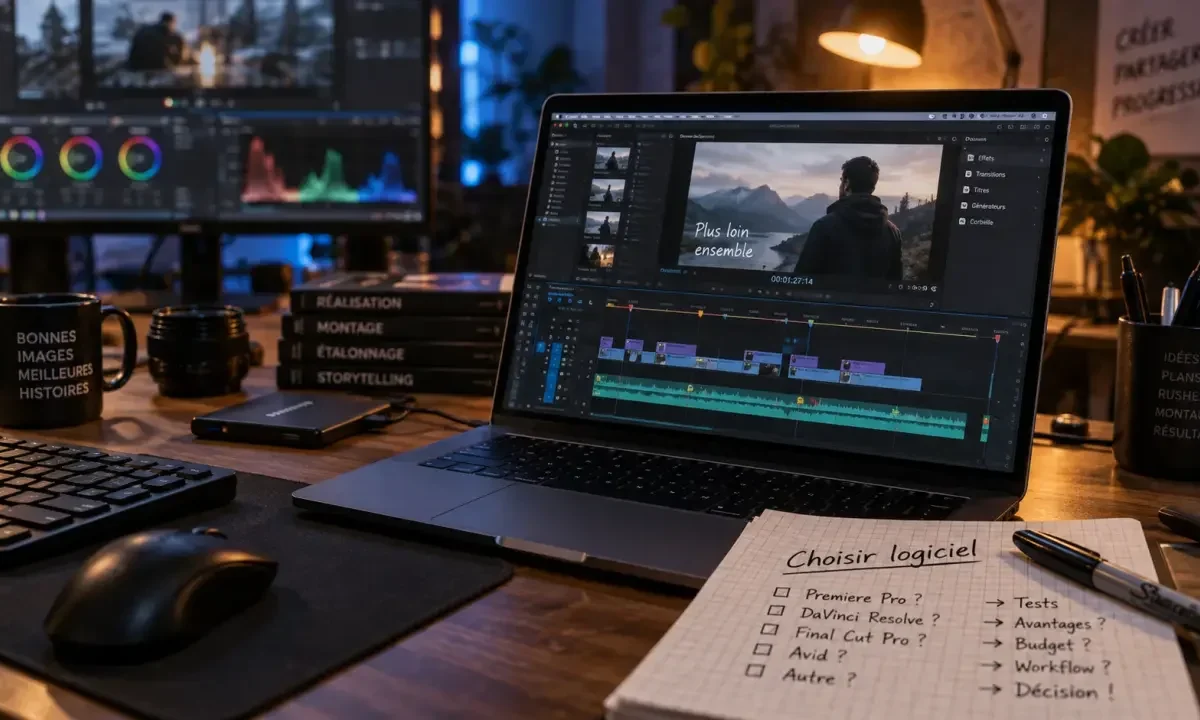
Interface de logiciel de montage vidéo professionnel avec timeline complexe

Comparatif des solutions incontournables

Le marché se divise entre des logiciels de niveau industriel et des options grand public optimisées pour la rapidité d’exécution.

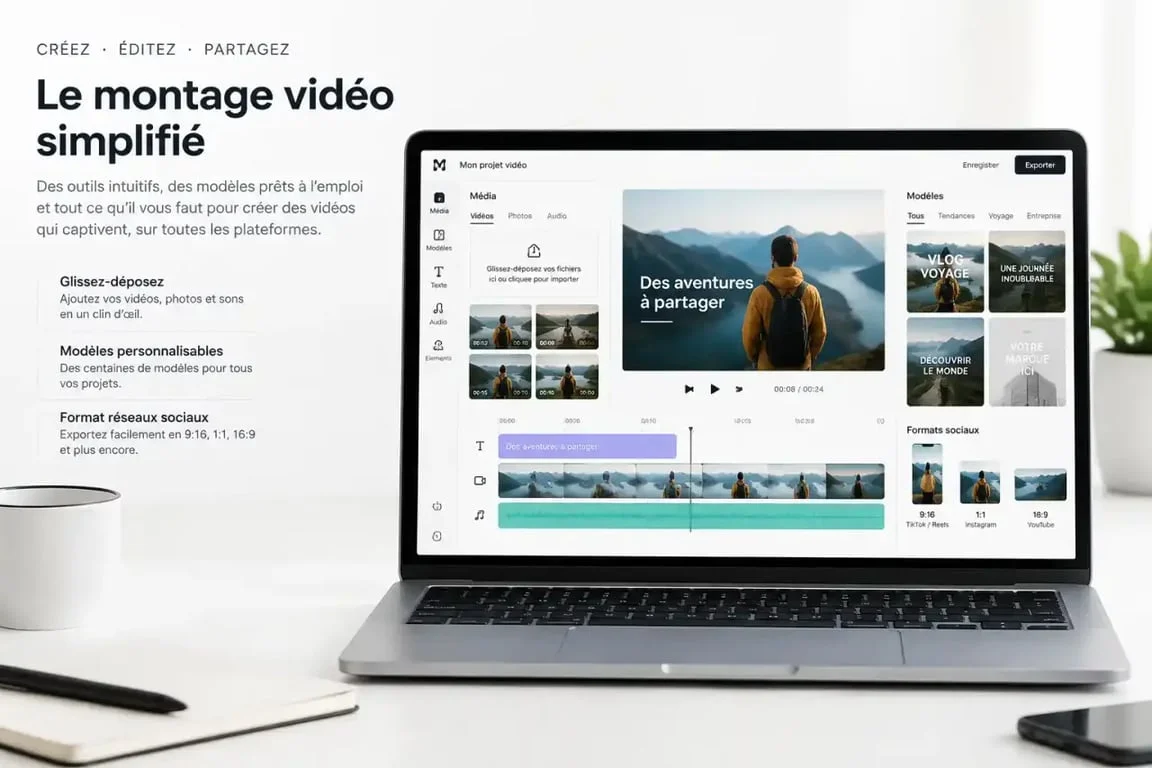
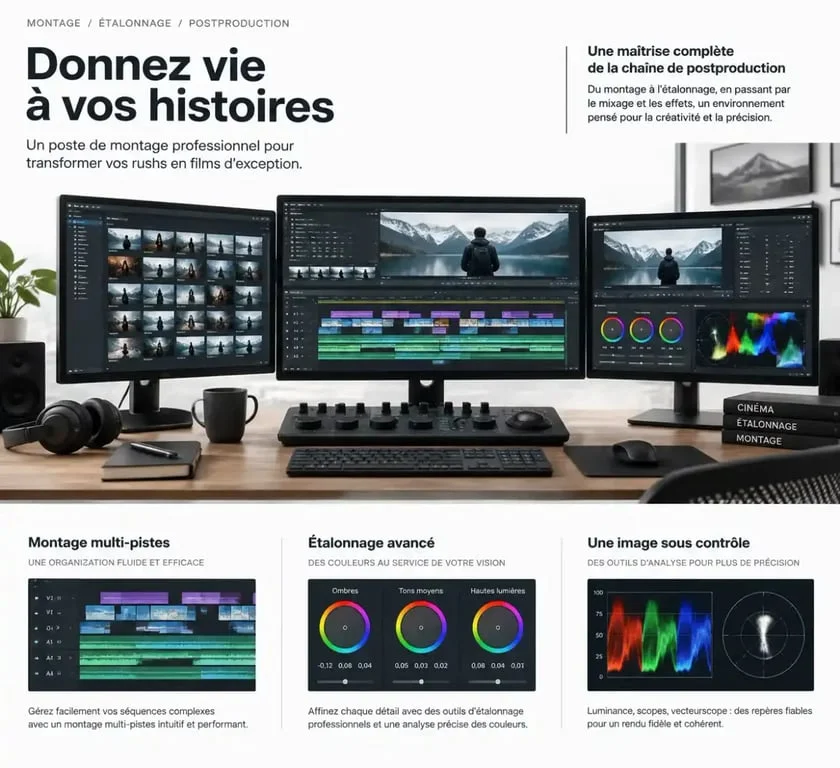
Interface de logiciel de montage vidéo intuitif pour débutant

Pour les professionnels et les projets complexes

Des solutions comme Adobe Premiere Pro et DaVinci Resolve dominent le secteur. Premiere Pro s’intègre parfaitement dans l’écosystème Adobe, facilitant les échanges avec After Effects pour les effets visuels ou Audition pour le traitement sonore. De son côté, DaVinci Resolve s’impose comme la référence absolue en matière de colorimétrie avancée. Il propose une version gratuite d’une richesse exceptionnelle, permettant d’accéder à des outils de montage professionnel sans filigrane, une rareté pour un logiciel de ce calibre. Ces outils demandent une configuration matérielle robuste pour traiter des flux de travail en haute résolution sans ralentissement.

Pour les créateurs de contenu et débutants

Si la simplicité et la vitesse sont vos priorités, des outils comme CapCut ou Wondershare Filmora offrent des résultats dynamiques grâce à leurs bibliothèques de modèles intégrés. Ils sont particulièrement adaptés aux réseaux sociaux, intégrant nativement des fonctions de sous-titrage automatique et des effets visuels prêts à l’emploi. Ces logiciels permettent de réaliser un montage complet en quelques minutes, là où les outils professionnels demandent une gestion manuelle de chaque piste et effet.

Logiciels gratuits vs payants : le vrai dilemme

L’idée qu’un logiciel gratuit est forcément limité est de moins en moins vraie. Le véritable enjeu se situe au niveau des options d’exportation et des fonctionnalités d’automatisation. Certains logiciels gratuits imposent un filigrane lors de l’export, ce qui empêche tout usage professionnel. Vérifiez systématiquement la politique d’exportation avant de débuter un projet d’envergure. Les versions payantes se distinguent par des outils d’intelligence artificielle plus poussés, comme le masquage automatique, le recadrage intelligent pour adapter une vidéo horizontale au format vertical, et une gestion optimisée des bibliothèques de médias. L’investissement dans une licence se justifie souvent par le gain de temps lié à l’automatisation de tâches répétitives comme le nettoyage audio ou la synchronisation multi-caméras.

Fonctionnalités avancées et workflow de montage

Le montage vidéo moderne repose sur des fonctions de plus en plus intelligentes. L’intégration de l’IA pour le retrait de bruit de fond, la stabilisation automatique ou le montage basé sur le texte transforme radicalement le workflow. Lors du traitement sonore, visualiser chaque onde sur votre timeline permet de caler vos transitions au millième de seconde près, offrant une fluidité professionnelle à votre montage. Cette précision visuelle est la marque de fabrique des monteurs qui maîtrisent parfaitement leur logiciel. Pour les projets lourds, l’utilisation de fichiers proxy — des versions allégées de vos vidéos originales — permet de monter confortablement sur des machines moins puissantes avant de finaliser le rendu avec les fichiers sources haute qualité.

Conseils pour bien débuter sans perdre de temps

Ne cherchez pas à apprendre toutes les fonctionnalités d’un logiciel dès la première semaine. Concentrez-vous sur les bases : le découpage, l’ajout de transitions simples, la gestion des pistes audio et les paramètres d’exportation optimisés pour votre plateforme de diffusion. La plupart des éditeurs proposent des périodes d’essai gratuites. Profitez-en pour tester l’ergonomie de l’interface. Si vous vous sentez frustré par la disposition des menus après quelques heures d’utilisation, il est probable que ce logiciel ne soit pas adapté à votre logique de travail, quel que soit son niveau de puissance. Enfin, privilégiez les logiciels bénéficiant d’une large communauté en ligne ; en cas de blocage technique, vous trouverez toujours un tutoriel ou un forum pour vous dépanner rapidement.

Featured

Assistance rapide Windows : comment sécuriser une prise de contrôle à distance

L’Assistance rapide est une fonctionnalité native intégrée à Windows 10 et 11, conçue pour simplifier le dépannage informatique à distance. Contrairement aux solutions tierces qui imposent des téléchargements ou des configurations réseau complexes, cet outil permet de connecter deux ordinateurs en quelques clics. Que vous deviez aider un proche à configurer une imprimante ou résoudre un problème technique sur le poste d’un collègue, cette application offre une interface épurée et sécurisée.

Qu’est-ce que l’Assistance rapide et pourquoi l’utiliser ?

L’Assistance rapide succède à l’ancienne Assistance à distance Windows. Développée par Microsoft, elle s’adresse aux utilisateurs qui recherchent une solution immédiate sans installer de logiciels lourds. Sa force réside dans son intégration directe au système d’exploitation.

Une solution native sans installation

L’avantage majeur de cet outil est sa présence immédiate sur votre machine. Aucun fichier n’est à télécharger, aucune inscription n’est requise et la gestion des mots de passe est inexistante. L’application utilise les protocoles de sécurité de Windows pour établir un tunnel chiffré entre les deux machines, garantissant la confidentialité de la session.

Guide pratique : comment démarrer une session d’assistance

Le processus de connexion repose sur un échange rapide d’informations. Voici les étapes pour établir le contact entre l’ordinateur de l’aidant et celui de l’aidé :

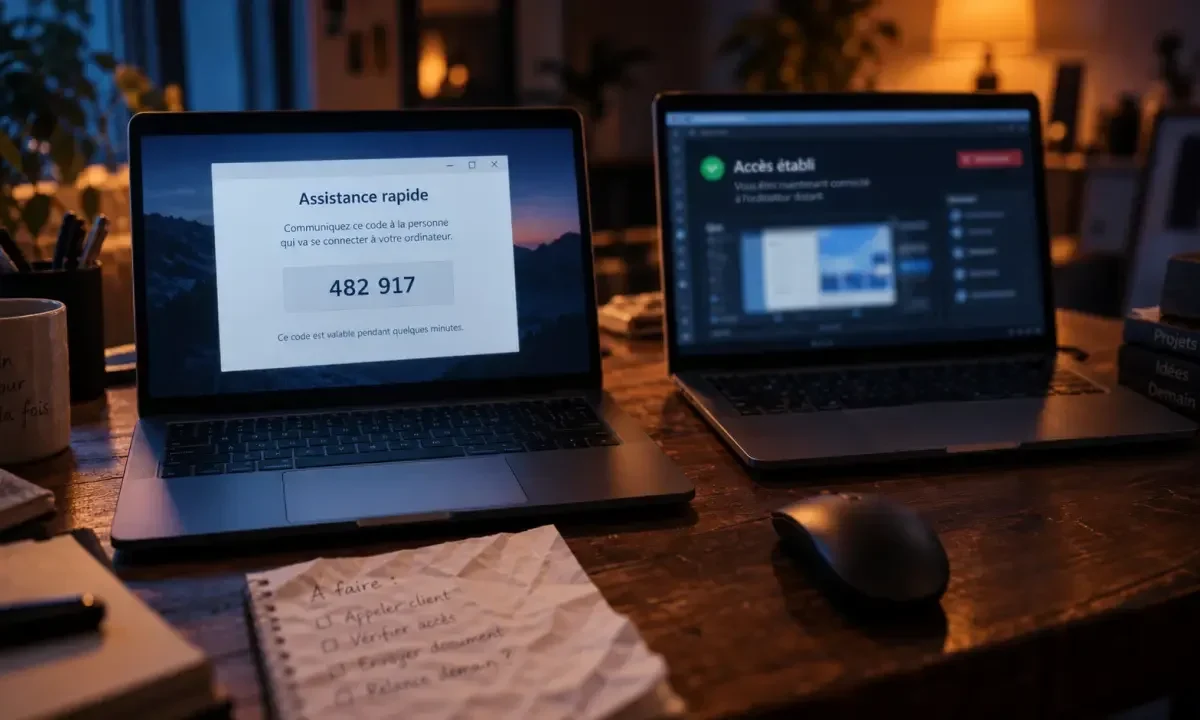
L’aidant et l’aidé ouvrent l’application Assistance rapide via le menu Démarrer. L’aidant clique sur « Aider une autre personne » pour générer un code de sécurité à 6 chiffres. Ce code est transmis à la personne aidée, qui doit l’entrer dans sa propre fenêtre d’application. Une fois le code validé, la connexion est établie dès que l’utilisateur aidé autorise explicitement le partage de son écran.

Fonctionnalités pour guider efficacement

Une fois la session active, l’Assistance rapide propose des outils collaboratifs pour faciliter la pédagogie à distance.

Annotations et pointeur laser

Vous pouvez utiliser le pointeur laser virtuel pour désigner un élément précis à l’écran sans modifier les paramètres. Si les explications textuelles sont insuffisantes, la fonction d’annotation permet de dessiner directement sur l’interface de l’utilisateur distant, rendant les instructions visuelles plus claires.

Le chat intégré

Une fenêtre de discussion est disponible pour échanger des informations techniques ou rassurer la personne aidée. Cette communication fluide évite d’utiliser un second canal, comme un téléphone, pour discuter des manipulations en cours.

Sécurité, confidentialité et prérequis

La sécurité est le pilier de l’Assistance rapide. Contrairement aux outils de prise de contrôle permanent, cette application est pensée pour des sessions ponctuelles. Le code de sécurité à 6 chiffres expire après un court laps de temps, empêchant toute tentative de connexion non sollicitée ultérieure.

Il existe une différence notable entre les outils de gestion de parc informatique et cette solution grand public. Alors que les logiciels professionnels exigent des accès permanents et des configurations de pare-feu robustes, l’Assistance rapide privilégie la confiance immédiate. L’utilisateur final conserve la main et peut interrompre la session à tout moment en fermant la fenêtre, un niveau de contrôle ergonomique souvent absent des solutions d’entreprise.

Pourquoi privilégier la solution native Windows

Pour un usage ponctuel entre particuliers ou au sein d’une équipe, l’Assistance rapide surpasse souvent les solutions tierces par sa fiabilité. Puisqu’elle utilise les ports de communication autorisés par le pare-feu Windows, les risques de blocage réseau sont quasi inexistants. De plus, l’absence de comptes utilisateurs, de licences ou de mises à jour de logiciels tiers réduit la surface d’attaque, faisant de cet outil le choix le plus sain pour un dépannage rapide et serein.

Featured

Réinitialiser son ordinateur portable : comment choisir entre conserver ses fichiers et tout effacer ?

Pourquoi envisager la réinitialisation de votre PC ?

Avec le temps, un ordinateur portable accumule des lenteurs, des erreurs système persistantes ou des traces de logiciels malveillants. La réinitialisation est la solution la plus efficace pour retrouver les performances d’origine. Contrairement à une simple réparation, elle efface les fichiers corrompus et les configurations erronées qui polluent le registre de Windows.

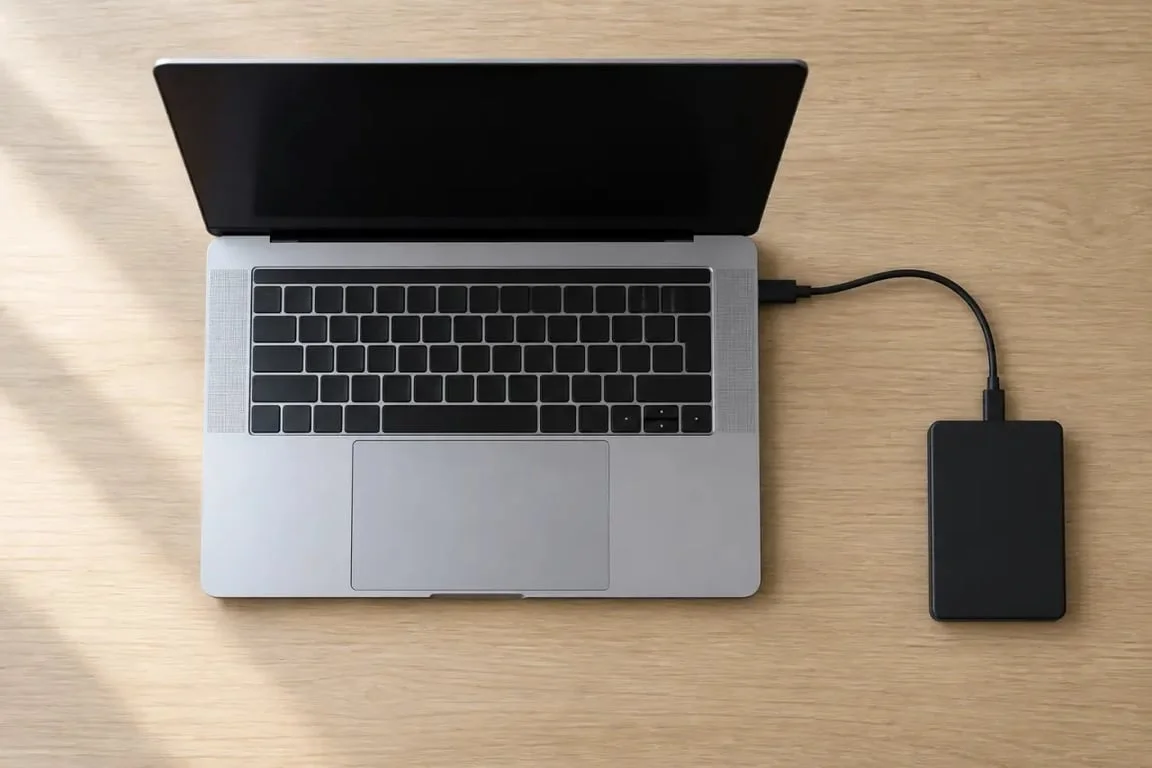
Sauvegarde des données sur disque dur externe avant de réinitialiser un ordinateur portable

Cette procédure est également indispensable si vous prévoyez de vendre ou de donner votre appareil. Elle garantit que vos données personnelles ne seront plus accessibles au prochain utilisateur. En rétablissant le système d’exploitation dans son état d’usine, vous repartez sur une base saine, libérée des applications inutiles accumulées au fil des mois.

La préparation indispensable : sécuriser vos données

Avant de lancer toute procédure, la sauvegarde est une étape non négociable. Même si Windows propose une option pour conserver vos fichiers personnels, une erreur technique ou une coupure de courant pendant le processus peut entraîner une perte définitive de vos documents.

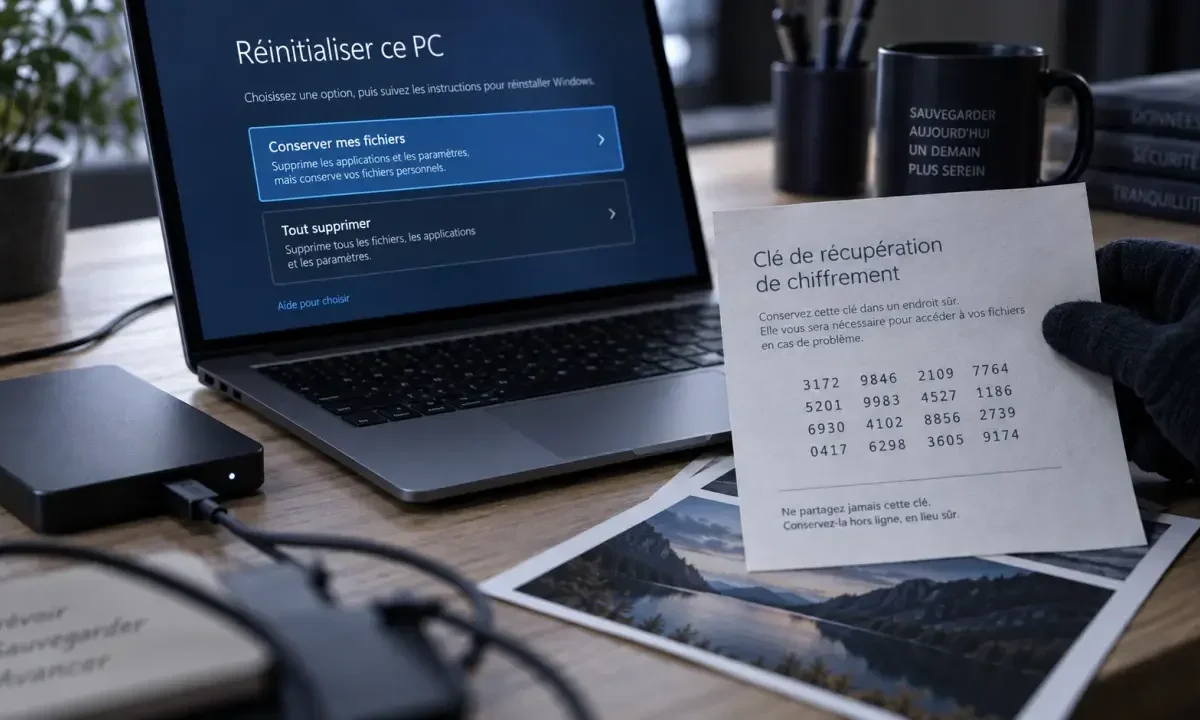
Menu de réinitialisation Windows pour réinitialiser un ordinateur portable

Pour sécuriser vos informations, plusieurs solutions s’offrent à vous :

Le transfert sur un disque dur externe reste la méthode la plus fiable pour conserver vos dossiers importants, comme vos photos et vidéos. Les services de stockage en ligne comme OneDrive, Google Drive ou Dropbox permettent également de synchroniser vos fichiers critiques. Si votre disque est chiffré, vérifiez impérativement votre clé de récupération BitLocker. Sans elle, vous risquez de ne plus pouvoir accéder à vos données après la réinitialisation.

Le système d’exploitation agit comme le lien entre chaque composant matériel et vos applications. Lorsque cette structure est endommagée, la communication entre le processeur, la mémoire vive et les logiciels devient chaotique. En procédant à une réinitialisation propre, vous régénérez cette liaison, permettant à l’ensemble des ressources de fonctionner de nouveau en parfaite harmonie avec le matériel.

Choisir la méthode de réinitialisation adaptée

Windows offre deux options principales lors du processus de réinitialisation. Le choix dépend de votre objectif final :

Option Description Idéal pour
Conserver mes fichiers Supprime les applications et paramètres, mais garde vos documents personnels. Résoudre des bugs sans perdre de données.
Tout supprimer Efface tout, y compris les fichiers personnels et les applications. Vente de l’appareil ou infection sévère.

Si vous choisissez l’option Tout supprimer, Windows vous proposera également de nettoyer le lecteur. Ce processus, bien que plus long, est recommandé si vous souhaitez rendre la récupération de vos anciennes données impossible, un gage de sécurité supplémentaire lors d’une cession de matériel.

Le processus étape par étape sous Windows

Pour lancer la procédure sur Windows 10 ou 11, suivez ces étapes précises :

  1. Cliquez sur le menu Démarrer et ouvrez les Paramètres.
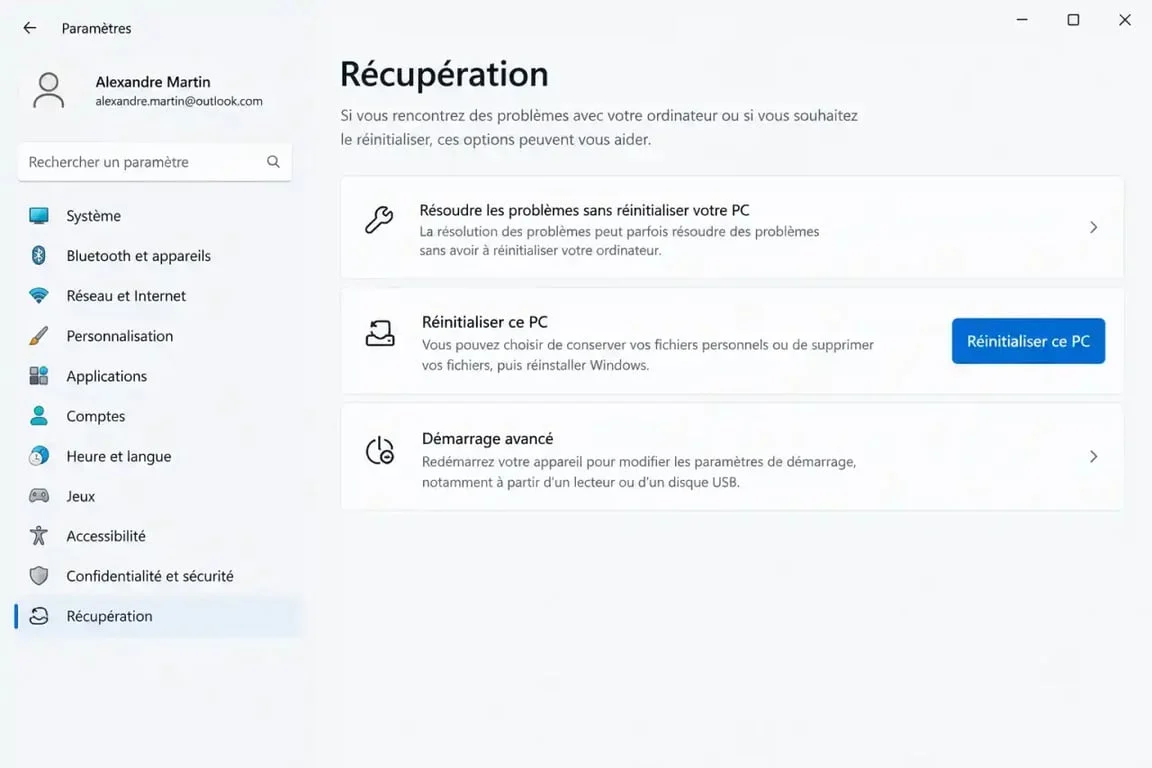
  2. Dirigez-vous vers la section Système, puis sélectionnez Récupération.
  3. Sous l’option Réinitialiser ce PC, cliquez sur le bouton Réinitialiser le PC.
  4. Choisissez entre Conserver mes fichiers ou Supprimer tout selon vos besoins.
  5. Suivez les instructions à l’écran pour confirmer vos choix et validez le lancement.

L’ordinateur va redémarrer plusieurs fois. Il est crucial de ne pas éteindre la machine manuellement pendant cette phase, car cela pourrait corrompre l’installation du système d’exploitation.

Après la réinitialisation : restaurer un environnement fonctionnel

Une fois la réinitialisation terminée, votre ordinateur sera comme neuf, ce qui signifie qu’il est vide de vos logiciels habituels. La première priorité est de vérifier les mises à jour via Windows Update. Cela permettra d’installer automatiquement la plupart des pilotes nécessaires au bon fonctionnement de votre matériel.

Ensuite, réinstallez uniquement les logiciels indispensables pour éviter d’encombrer immédiatement votre système. Si vous aviez des périphériques spécifiques comme des imprimantes ou des tablettes graphiques, téléchargez les pilotes les plus récents directement sur le site du fabricant. Enfin, reconfigurez vos options de sécurité et assurez-vous que votre antivirus est actif avant de reconnecter vos comptes de messagerie ou de services en ligne.

Featured

Contrôle à distance d’un iMac : 40 automatisations et 200 points de contrôle pour une gestion experte

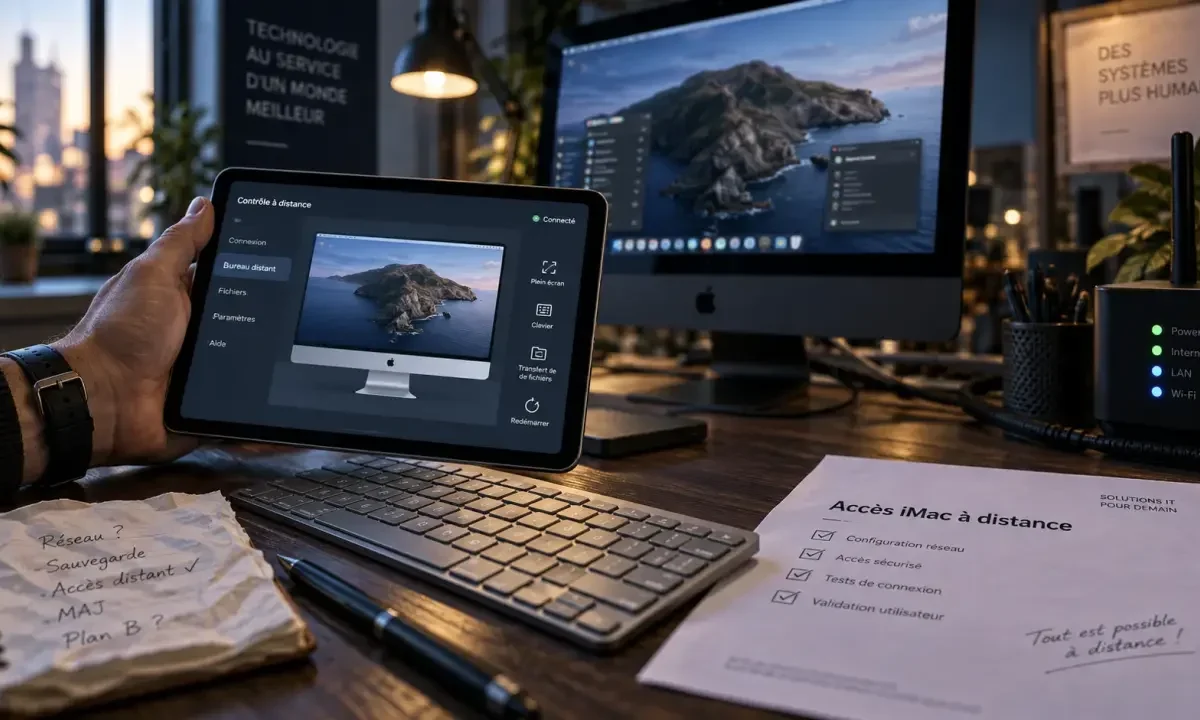
Accéder à un iMac à distance est une nécessité pour de nombreux professionnels et utilisateurs exigeants qui souhaitent maintenir une continuité de service sans être physiquement devant leur machine. Qu’il s’agisse d’un administrateur système gérant un parc informatique ou d’un utilisateur privé ayant besoin d’accéder à ses fichiers personnels, le choix de la solution de contrôle à distance influence directement la sécurité, la latence et la richesse des fonctionnalités disponibles.

Comprendre les solutions de contrôle à distance sur Mac

Le marché propose plusieurs options, allant des solutions natives Apple aux protocoles universels. Apple Remote Desktop (ARD) demeure la référence pour l’écosystème Apple grâce à son intégration profonde avec macOS. Cet outil permet de prendre la main sur une machine, mais aussi de distribuer des logiciels et de collecter des informations matérielles détaillées sur plus de 200 attributs. Ces données incluent notamment l’état de santé du disque, la charge processeur, la version du système d’exploitation et les logiciels installés, ce qui constitue une base solide pour la maintenance préventive.

Schéma de connexion sécurisée pour remote desktop imac via tunnel VPN

En parallèle, le protocole VNC (Virtual Network Computing) représente une alternative robuste et universelle. Il permet de connecter des machines sous Windows, Linux ou UNIX à un iMac. Si votre environnement est hétérogène, le VNC offre une interopérabilité précieuse. Il nécessite toutefois une configuration réseau plus rigoureuse pour garantir une transmission fluide des données, car il ne bénéficie pas de l’optimisation spécifique au matériel Apple.

Guide de configuration : d’Apple Remote Desktop aux alternatives

Pour mettre en place un accès efficace, la première étape consiste à activer le partage d’écran dans les réglages système de votre iMac. Pour utiliser Apple Remote Desktop, assurez-vous de disposer de la version 3.6 ou ultérieure du client pour garantir une compatibilité optimale avec les versions récentes de macOS. Une fois l’autorisation accordée, vous pouvez définir précisément quels utilisateurs ont le droit d’accéder à la session.

La gestion des flux de données entre plusieurs machines demande une attention particulière sur la stabilité de la connexion. Chaque règle de pare-feu et chaque paramètre de routage influence la qualité de la session. Il est essentiel d’ouvrir les ports nécessaires — généralement le port 5900 pour le VNC et les ports 3283 et 5900 pour ARD — tout en limitant l’exposition aux réseaux publics. L’utilisation d’une connexion filaire ou d’un Wi-Fi stable est recommandée pour réduire la latence, facteur qui peut dégrader l’expérience utilisateur lors de manipulations graphiques intensives.

Sécurisation et gestion avancée des accès

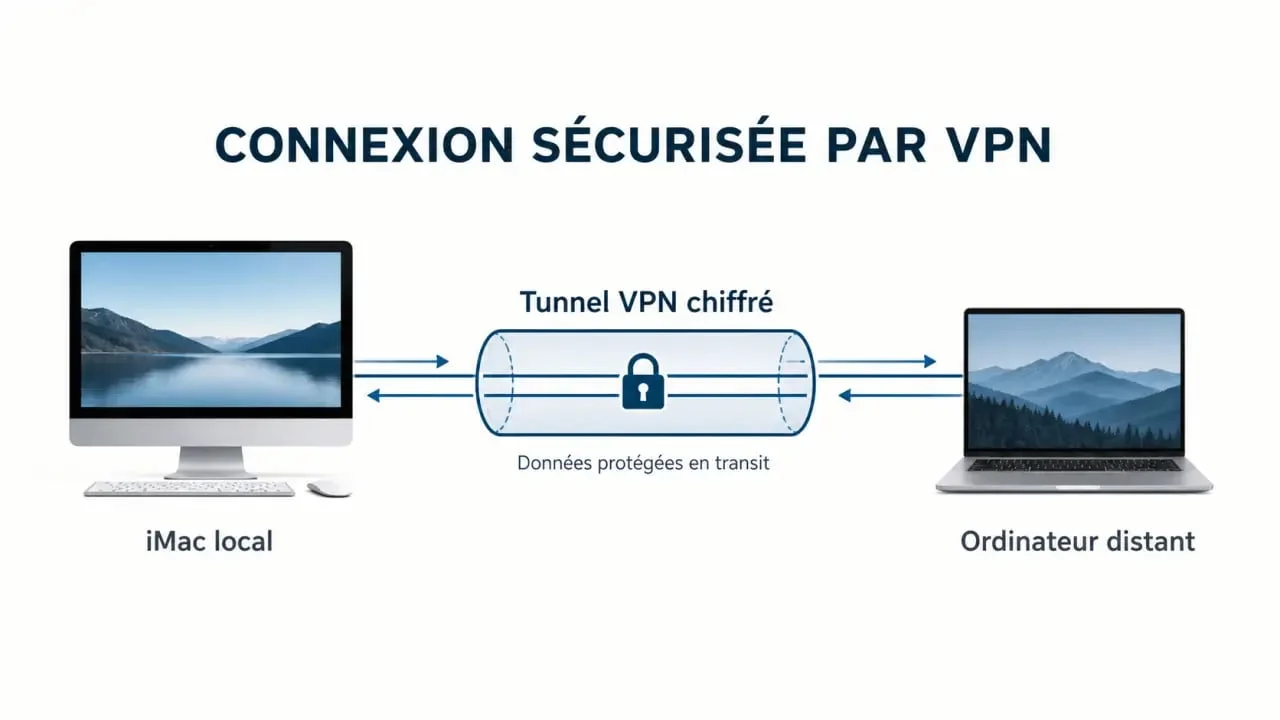
La sécurité est le pilier de toute connexion distante. L’utilisation d’un tunnel VPN est fortement recommandée pour chiffrer la communication entre le client et l’iMac, surtout si la connexion transite par Internet. Apple Remote Desktop propose nativement un chiffrement des transferts de fichiers, ce qui limite les risques d’exposition lors des opérations de maintenance.

Il est conseillé de restreindre les accès aux adresses IP connues et de désactiver les services de partage inutilisés pour réduire la surface d’attaque. Pour une confidentialité accrue, la mise en place du mode Rideau permet de masquer l’écran de l’iMac tout en conservant le contrôle, empêchant ainsi quiconque se trouvant à proximité de voir les opérations en cours. Cette fonction est utile lors de manipulations sensibles ou de saisie de mots de passe, garantissant que les données affichées restent privées.

Automatisation et productivité : au-delà de la simple prise en main

La puissance du contrôle à distance sur iMac réside dans sa capacité à automatiser les tâches répétitives. Grâce à l’intégration avec Automator, vous pouvez déclencher plus de 40 actions différentes à distance, allant de la gestion des mises à jour système à l’exécution de scripts shell complexes. Cette automatisation transforme une simple prise en main en un véritable outil de gestion de parc.

La possibilité de déployer des scripts UNIX à distance permet de gagner un temps considérable. Au lieu d’intervenir manuellement sur chaque poste, vous pouvez orchestrer des modifications de configuration sur plusieurs iMac simultanément. Cette approche centralisée, couplée aux rapports d’état précis, fait de la gestion distante un levier de productivité. Vos machines restent ainsi à jour et optimisées sans nécessiter de déplacements physiques coûteux, permettant une maintenance proactive plutôt que réactive.