
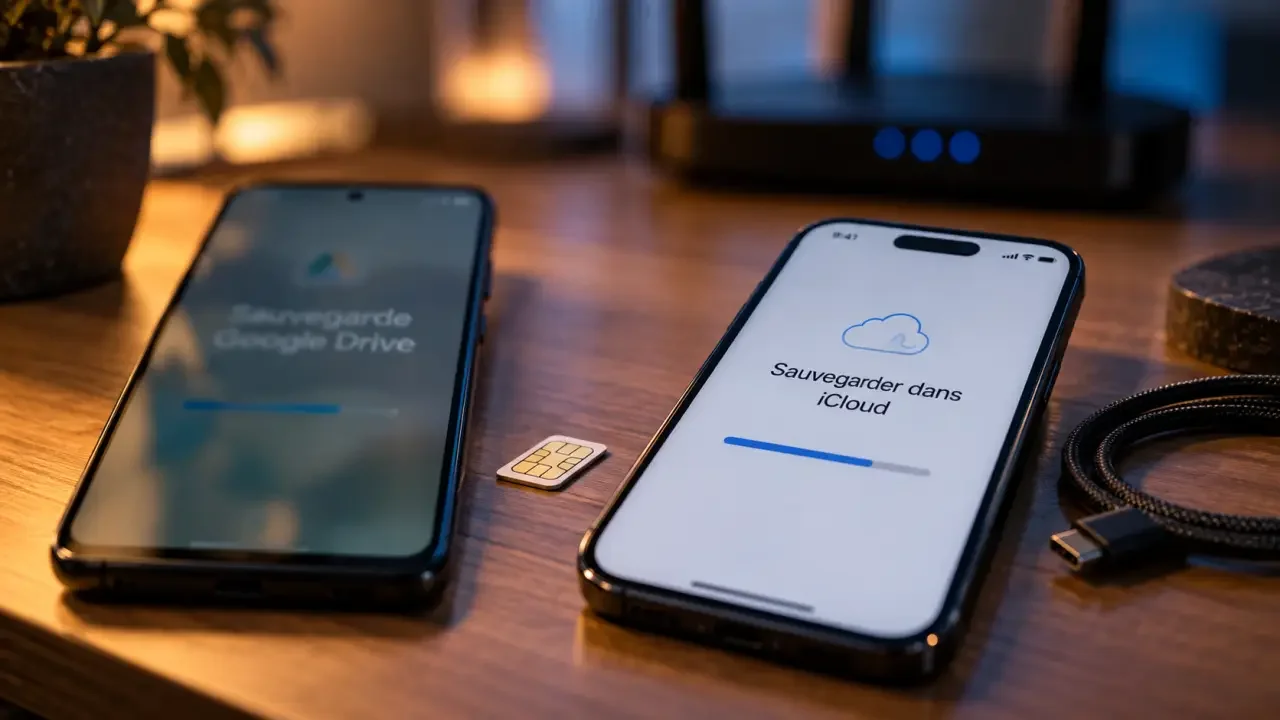
La perte accidentelle de vos conversations WhatsApp est une expérience frustrante, surtout lorsqu’il s’agit d’échanges personnels, de photos de famille ou d’informations professionnelles. Que vous changiez de smartphone ou que vous deviez réinitialiser votre appareil actuel, disposer d’une sauvegarde à jour est l’unique garantie de retrouver l’intégralité de votre historique. Ce guide détaille les procédures pour sécuriser vos données sur les deux systèmes d’exploitation mobiles dominants.
Pourquoi sécuriser vos discussions WhatsApp ?
Une sauvegarde WhatsApp est un pont numérique entre votre ancien appareil et le nouveau. Sans cette précaution, le passage vers un autre téléphone entraîne la suppression de tous vos messages, fichiers multimédias et documents partagés. Au-delà du confort, cette démarche protège vos souvenirs numériques. La plupart des utilisateurs ignorent que, sans configuration manuelle, certaines données restent vulnérables ou sont écrasées lors d’une mise à jour logicielle. La sauvegarde permet également d’activer le chiffrement de bout en bout, garantissant que personne, pas même WhatsApp ou Google/Apple, ne puisse accéder au contenu de vos fichiers.
Méthode Android : synchronisation avec Google Drive
Pour les utilisateurs Android, Google Drive est la solution officielle. Avant de commencer, assurez-vous d’avoir un compte Google actif sur votre téléphone et un espace de stockage suffisant.
Étapes de configuration
Ouvrez WhatsApp et appuyez sur les trois points verticaux en haut à droite pour accéder aux Paramètres, puis à la section Discussions. Sélectionnez Sauvegarde discussions. Appuyez sur Sauvegarder dans Google Drive et choisissez une fréquence : quotidienne, hebdomadaire ou mensuelle. Sélectionnez le compte Google sur lequel vous souhaitez enregistrer vos données. Appuyez sur le bouton vert Sauvegarder pour lancer l’opération immédiatement. Il est conseillé de privilégier une connexion Wi-Fi pour éviter de consommer votre forfait de données mobiles, particulièrement si vos échanges contiennent de nombreuses vidéos.
Méthode iPhone : l’intégration iCloud
Sur iOS, le processus repose sur iCloud. Cette méthode est conçue pour être transparente et s’intégrer nativement à l’écosystème Apple.
Procédure pas à pas
Assurez-vous d’être connecté avec votre identifiant Apple sur votre iPhone. Activez iCloud Drive dans les réglages de votre téléphone. Dans WhatsApp, allez dans Réglages, puis Discussions. Appuyez sur Sauvegarde, puis sur Sauvegarder maintenant. Vous avez la possibilité d’activer la Sauvegarde automatique. Si vous souhaitez inclure les vidéos, activez l’option correspondante, tout en gardant à l’esprit que cela augmentera la taille du fichier final et le temps de transfert.
Sauvegarde sur ordinateur : quand le cloud ne suffit pas
Parfois, le stockage cloud sature ou ne répond pas à vos besoins de confidentialité. La sauvegarde sur ordinateur via un logiciel tiers devient alors une alternative pertinente. Ces outils permettent d’extraire vos discussions WhatsApp directement vers votre PC ou Mac sous forme de fichiers consultables ou imprimables.
Cette méthode est prisée pour archiver des conversations spécifiques à long terme ou pour conserver une trace physique de certains échanges. Bien que plus complexe à mettre en œuvre que les solutions natives, elle offre une maîtrise totale sur vos données, sans dépendre d’un hébergeur tiers.
Conseils pour une gestion efficace
Une sauvegarde bien gérée est une sauvegarde que vous n’avez pas besoin de trier en urgence. Pensez à vos données comme à des éléments passant à travers un tamis : les informations essentielles doivent être retenues, tandis que les données inutiles ou temporaires peuvent être filtrées pour alléger votre stockage cloud et optimiser la rapidité de restauration. En supprimant régulièrement les messages publicitaires, les groupes inactifs ou les contenus médias lourds dont vous n’avez plus besoin, vous facilitez grandement le processus de transfert lors de votre prochain changement de smartphone.
Résolution des problèmes courants
Si la sauvegarde bloque à 0 %, vérifiez votre connexion internet et assurez-vous que WhatsApp dispose des autorisations nécessaires dans les paramètres de votre téléphone. En cas d’espace insuffisant, supprimez des vidéos volumineuses ou achetez du stockage supplémentaire sur votre compte cloud. Enfin, si votre compte n’est pas reconnu, vérifiez que vous utilisez exactement le même compte Google ou identifiant Apple sur les deux appareils lors d’une tentative de restauration. En suivant ces directives, vous vous assurez que vos échanges restent protégés, quel que soit l’imprévu technique rencontré.