
Featured

Créer un site web en HTML : la méthode pas à pas pour structurer vos premières pages

Le HTML, ou HyperText Markup Language, est le langage fondamental de toute présence en ligne. Contrairement aux idées reçues, créer un site web en HTML ne nécessite pas de compétences complexes en programmation. Il s’agit d’une logique de structuration de document. Apprendre à manipuler ces balises permet de reprendre le contrôle total sur l’affichage et la hiérarchisation de vos contenus, offrant une base solide avant d’aborder des technologies comme le CSS ou le JavaScript.

Le HTML : comprendre le langage qui bâtit le web

Le HTML n’est pas un langage de programmation, mais un langage de balisage. Son rôle est de donner une structure logique à une page. Imaginez la construction d’une maison : le HTML en est la charpente. Il définit l’emplacement du toit, des murs et des fenêtres. Sans lui, un navigateur web serait incapable de différencier un titre d’un paragraphe ou une image d’un lien hypertexte.
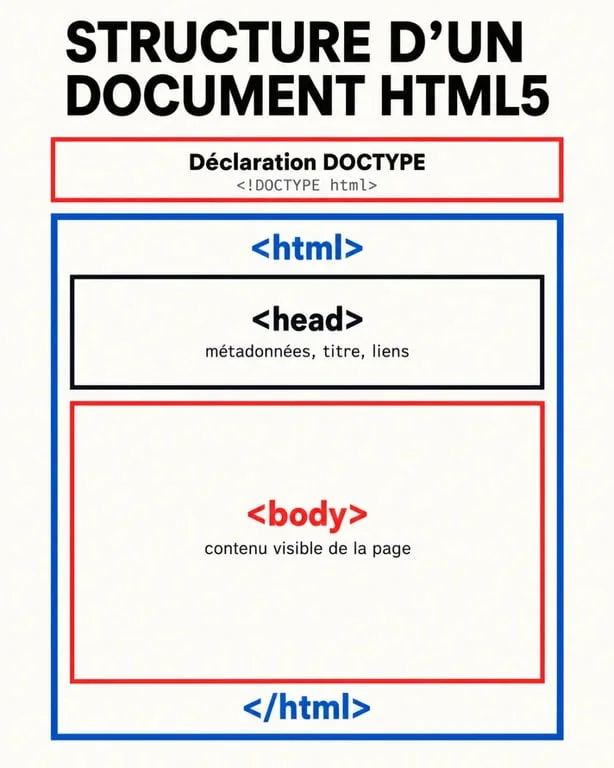
Structure hiérarchique d'un site web en HTML
Structure hiérarchique d’un site web en HTML

Chaque élément est défini par des balises, composées d’une ouverture <balise> et d’une fermeture </balise>. Cette simplicité transforme un fichier texte en une page web structurée, interprétée par n’importe quel navigateur moderne, de Chrome à Firefox.

Préparer son environnement : les outils indispensables

Pour écrire du HTML, un éditeur de texte suffit, mais certains outils facilitent grandement la tâche. Si le Bloc-notes de Windows ou TextEdit sur Mac sont fonctionnels, ils manquent d’options pour le développement. Il est préférable d’utiliser un éditeur de code dédié comme Visual Studio Code, Notepad++ ou Sublime Text.
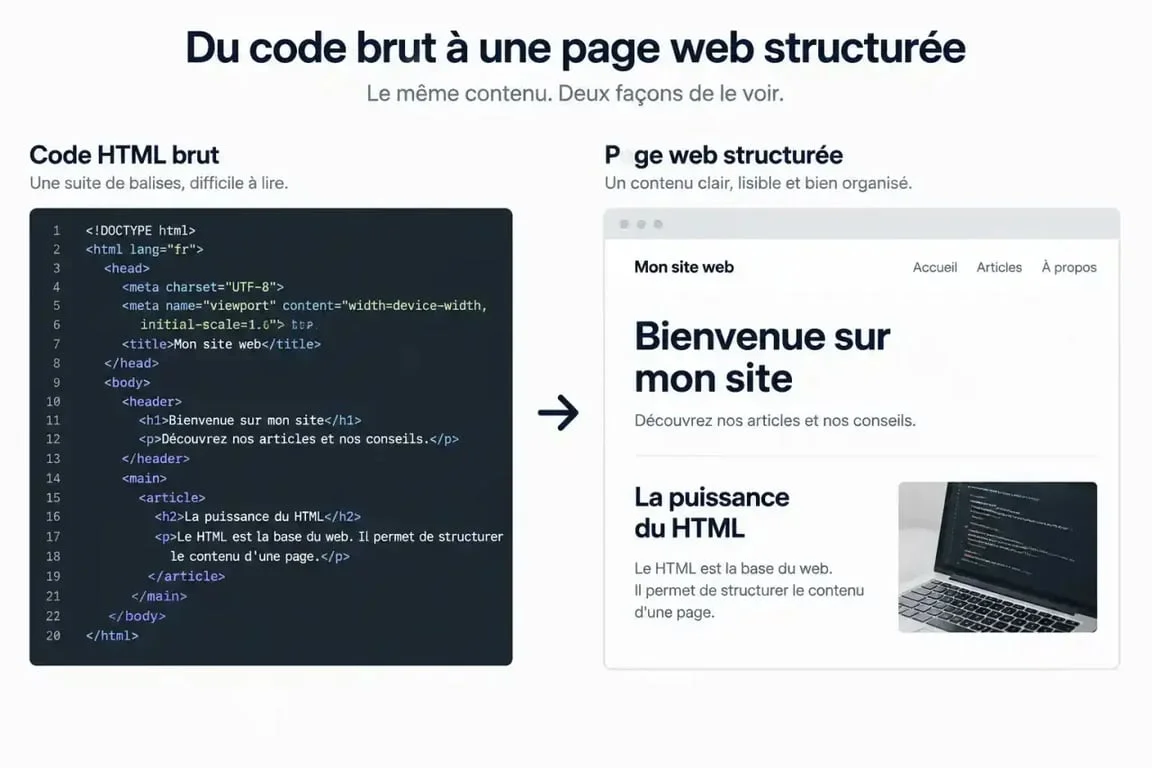
Visualisation du rendu d'un site web en HTML
Visualisation du rendu d’un site web en HTML

Ces logiciels offrent des fonctionnalités essentielles : la coloration syntaxique, qui permet de distinguer visuellement les balises du contenu, et l’indentation automatique, qui rend votre code lisible. Une fois l’éditeur installé, créez un nouveau fichier et enregistrez-le avec l’extension .html, par exemple index.html. Cette extension indique au système d’exploitation et au navigateur qu’il s’agit d’un document web prêt à être interprété.

La structure fondamentale : le squelette de votre page

Toute page web doit respecter une structure minimale pour être valide. Ce squelette garantit que le navigateur traite correctement le document. Voici les éléments indispensables :

  • <!DOCTYPE html> : indique au navigateur que vous utilisez la version HTML5.
  • <html lang= »fr »> : l’élément racine qui contient tout le code de la page.
  • <head> : contient les métadonnées invisibles pour l’utilisateur, comme le titre de la page (<title>) et l’encodage des caractères (<meta charset= »UTF-8″>).
  • <body> : c’est ici que vous placez tout le contenu visible : titres, textes, images et liens.

Le respect de cet ordre est nécessaire. Si une balise est mal refermée ou placée hors du corps de la page, le rendu visuel risque d’être altéré.

Organiser le contenu : balises et sémantique

Une fois la structure en place, vous allez peupler votre page avec des balises sémantiques. Utilisez les titres <h1> à <h6> pour hiérarchiser vos informations, les paragraphes <p> pour le texte, et les balises <a> pour les liens. Le balisage sémantique permet aux moteurs de recherche de comprendre la hiérarchie et l’importance de chaque bloc d’information.

Pour structurer davantage votre page, utilisez des balises comme <header> pour le haut de page, <nav> pour le menu de navigation, <main> pour le contenu principal et <footer> pour le pied de page. Ces éléments améliorent la lisibilité du code et l’accessibilité de votre site.

N’oubliez pas les attributs, qui enrichissent les balises. Par exemple, l’attribut href dans une balise <a> indique la destination du lien, tandis que l’attribut src dans une balise <img> pointe vers le fichier image. L’utilisation systématique de l’attribut alt sur vos images est une pratique recommandée pour l’accessibilité et le référencement naturel.

Visualiser et tester : le passage vers le navigateur

Après avoir rédigé votre code, le test est immédiat. Enregistrez votre fichier index.html, puis ouvrez-le directement dans votre navigateur web. Si votre code est correctement structuré, vous verrez votre contenu s’afficher tel que vous l’avez défini.

Pour aller plus loin, vous pourrez lier une feuille de style CSS à votre fichier HTML via la balise <link> située dans le <head>. Cela permet de séparer le fond de la forme, en déléguant l’aspect visuel (couleurs, polices, mise en page) au fichier CSS, tout en conservant un HTML propre. C’est la première étape pour créer des sites web professionnels, performants et évolutifs. Une fois vos bases acquises, vous pourrez explorer l’hébergement de votre site sur des plateformes comme GitHub Pages ou Netlify pour rendre votre travail accessible en ligne.


Featured

Installer Word sur PC : le guide complet des méthodes et prérequis techniques

Installer Microsoft Word sur un ordinateur personnel est une étape indispensable pour tout utilisateur souhaitant traiter du texte efficacement. Que vous ayez opté pour un abonnement Microsoft 365 ou une licence à achat unique, le processus d’installation suit une logique précise qui garantit la sécurité et la stabilité de vos outils de travail. Ce guide détaille les conditions nécessaires et les différentes options pour déployer le logiciel sur votre machine.

Vérifier la compatibilité et les prérequis techniques

Avant de lancer le téléchargement, il est nécessaire de confirmer que votre matériel supporte les versions actuelles de la suite bureautique. Une installation sur une configuration insuffisante peut ralentir l’ouverture de documents complexes ou limiter l’accès à certaines fonctionnalités avancées.

Conditions matérielles et logicielles

Pour installer les versions récentes de Word, votre PC doit fonctionner sous Windows 10 ou une version ultérieure. Microsoft recommande un processeur cadencé à au moins 1,6 GHz. En ce qui concerne la mémoire vive, prévoyez un minimum de 4 Go de RAM pour une utilisation standard. Enfin, assurez-vous de disposer de 10 Go d’espace disque disponible sur votre partition système pour accueillir l’installation complète de la suite bureautique. Ces ressources permettent une exécution fluide des outils de mise en forme et des correcteurs orthographiques intégrés.

Choisir sa méthode d’installation

Le choix entre un abonnement et une licence définitive dépend de votre fréquence d’utilisation et de vos besoins en stockage cloud. L’abonnement Microsoft 365 inclut des mises à jour continues, l’accès aux dernières fonctionnalités et 1 To de stockage OneDrive. À l’inverse, la licence à achat unique, comme Office 2021, offre un accès pérenne au logiciel sans mise à jour majeure des fonctionnalités, ce qui convient aux utilisateurs préférant une solution fixe sans coût récurrent.

Le processus via le compte Microsoft

Quelle que soit la méthode choisie, la porte d’entrée reste le portail officiel de Microsoft. Connectez-vous avec l’adresse électronique associée à votre achat ou à votre abonnement. Une fois authentifié, accédez à la section « Services et abonnements » pour lancer le téléchargement du programme d’installation. Ce fichier exécutable gère automatiquement le déploiement des composants nécessaires en arrière-plan, sans intervention complexe de votre part.

Guide étape par étape pour installer Word

Une fois le fichier d’installation récupéré sur le site officiel, suivez cette procédure pour finaliser l’intégration de Word sur votre PC :

Commencez par exécuter le fichier téléchargé. Une fenêtre de progression s’affiche pour indiquer le déploiement des fichiers sur votre disque dur. Une fois l’opération terminée, ouvrez le logiciel. Lors du premier lancement, le programme demande de vous connecter à votre compte Microsoft pour activer la licence associée. Après cette étape, Word se connecte automatiquement à votre espace OneDrive pour synchroniser vos préférences et vos documents récents, assurant ainsi une continuité de travail entre vos différents appareils.

La version web : une alternative gratuite et accessible

Si vous n’avez pas besoin des fonctionnalités avancées de la version de bureau ou si votre matériel est limité, la version en ligne de Word est une solution robuste et gratuite. Accessible via un simple navigateur, elle permet de créer, modifier et partager des documents sans installation locale lourde. Cette version est idéale pour une utilisation ponctuelle ou pour collaborer en temps réel sur des fichiers partagés.

Utiliser la Progressive Web App (PWA)

Pour transformer cette version web en une application quasi native, vous pouvez installer Word en tant qu’application via Microsoft Edge. En cliquant sur les trois points du menu du navigateur et en sélectionnant « Applications », puis « Installer ce site en tant qu’application », vous créez un raccourci direct sur votre bureau. Cela permet d’ouvrir Word dans sa propre fenêtre, offrant une expérience utilisateur très proche d’un logiciel installé, tout en économisant les ressources de votre disque dur.

Dépannage et résolution des problèmes courants

Il arrive parfois que l’installation stagne ou qu’un message d’erreur apparaisse, souvent lié à une ancienne version d’Office non désinstallée ou à une connexion internet instable. La clé est de toujours privilégier l’outil de support officiel fourni par Microsoft, conçu pour nettoyer les fichiers résiduels qui bloquent le processus. En cas de blocage persistant, une vérification de la connexion internet et une désactivation temporaire de votre antivirus permettent souvent de débloquer la situation rapidement. Pour les versions modernes, la licence est directement liée à votre compte Microsoft. Il n’est plus nécessaire de saisir manuellement une suite de caractères lors de l’installation, car le serveur reconnaît automatiquement vos droits d’utilisation dès votre connexion.

Featured

Saut de ligne en Markdown : les 3 méthodes pour forcer un retour sans créer de paragraphe

La rédaction en Markdown est plébiscitée pour sa simplicité et sa lisibilité, mais elle réserve parfois des surprises aux utilisateurs habitués aux traitements de texte classiques. L’un des points de friction les plus fréquents concerne le saut de ligne : pourquoi, après avoir appuyé sur la touche Entrée, le rendu final fusionne-t-il vos phrases au lieu de créer une nouvelle ligne ?

Pourquoi un simple retour à la ligne est-il ignoré ?

Dans la spécification standard du Markdown, un simple retour à la ligne dans votre fichier source est considéré comme un espace par le processeur. Le texte est traité comme un flux continu, quelle que soit la manière dont vous avez organisé vos phrases dans votre éditeur. Cette approche permet de gérer les sauts de ligne sémantiques dans le code source sans altérer la mise en page finale, qui est déterminée par la structure des paragraphes.

Pour le processeur, une ligne vide (deux retours à la ligne consécutifs) est la seule instruction explicite pour créer un nouveau bloc de type <p> en HTML. Si vous souhaitez forcer un passage à la ligne sans rompre le paragraphe actuel, vous devez utiliser une syntaxe spécifique que le processeur pourra interpréter comme un saut de ligne forcé, ou hard line break.

Les trois méthodes pour forcer un saut de ligne

Il existe trois techniques principales pour insérer un saut de ligne. Le choix dépend de votre éditeur et de la compatibilité requise avec les différents dialectes Markdown.

La technique des deux espaces

La méthode la plus universellement reconnue consiste à ajouter deux espaces (ou plus) juste avant de valider votre retour à la ligne. Ces espaces, bien qu’invisibles, indiquent au processeur qu’il doit insérer une balise <br> dans le rendu HTML. C’est la méthode recommandée par les spécifications de base du Markdown.

L’utilisation de la balise HTML <br>

Le Markdown autorise l’insertion de code HTML brut. Si vous travaillez dans un environnement qui supporte le HTML, vous pouvez écrire <br> à la fin de votre ligne. Cette méthode est la plus explicite et évite toute ambiguïté, car elle est interprétée directement par le navigateur.

L’antislash en fin de ligne

Certains processeurs modernes, comme ceux compatibles avec CommonMark, acceptent un antislash (\) placé à la toute fin de la ligne. Cette syntaxe est parfois préférée par les rédacteurs techniques, car elle rend le saut de ligne visible dans le code source, facilitant ainsi la relecture et la maintenance du document.

Comparatif des méthodes de saut de ligne

Méthode Lisibilité Compatibilité Usage recommandé
Deux espaces Faible (invisibles) Très élevée Standard Markdown
Balise <br> Élevée Élevée (si HTML autorisé) Développeurs / Web
Antislash Élevée Moyenne Processeurs modernes

Cas d’usage spécifiques : listes et liens

L’insertion d’un saut de ligne devient plus complexe lorsqu’elle intervient au sein d’éléments structurés comme les listes ou les blocs de citations. Par exemple, si vous souhaitez conserver un texte sur une nouvelle ligne juste après un lien sans créer un nouveau paragraphe, la méthode des deux espaces est la plus fiable. Considérer le saut de ligne comme un pont entre deux idées permet de structurer votre texte sans le fragmenter. En plaçant une rupture visuelle là où une séparation sémantique est nécessaire, vous guidez l’œil du lecteur tout en maintenant l’unité d’un paragraphe.

Dans les listes, un saut de ligne simple est souvent ignoré. Si vous avez besoin d’espacer vos éléments de liste, vous devrez transformer votre liste en une liste dite lâche, en ajoutant une ligne vide entre chaque item, ce qui enveloppera chaque élément dans une balise <li><p>.

Bonnes pratiques pour une source lisible

Pour éviter les erreurs de rendu, la règle d’or est de tester la méthode choisie directement dans votre processeur Markdown cible. Les éditeurs de texte modernes ont parfois tendance à supprimer automatiquement les espaces en fin de ligne, une fonctionnalité appelée trimming, qui peut annuler vos efforts. Si vous constatez que vos sauts de ligne disparaissent systématiquement, vérifiez les réglages de votre éditeur ou privilégiez l’utilisation de la balise <br> si votre plateforme le permet.

Gardez à l’esprit que la multiplication des sauts de ligne forcés peut nuire à la réactivité du design sur mobile. Utilisez-les avec parcimonie : si vous avez besoin de séparer des blocs de texte de manière significative, préférez toujours l’utilisation de paragraphes distincts, qui offrent une meilleure gestion sémantique et une accessibilité optimale pour les lecteurs d’écran. Enfin, si vous travaillez en équipe, documentez la méthode choisie pour assurer une cohérence visuelle sur l’ensemble de vos documents.

Featured

VPN : Comment sécuriser vos données et configurer votre connexion en toute simplicité

Un réseau privé virtuel, ou VPN, est un outil informatique qui établit une connexion sécurisée et chiffrée entre votre appareil et un serveur distant. En masquant votre adresse IP réelle, il empêche les tiers, comme votre fournisseur d’accès à Internet ou des sites malveillants, d’observer vos activités en ligne. Ce dispositif transforme votre trafic internet en un flux illisible pour quiconque tente de l’intercepter, garantissant une confidentialité accrue lors de vos sessions de navigation.

Qu’est-ce qu’un VPN et comment fonctionne-t-il ?

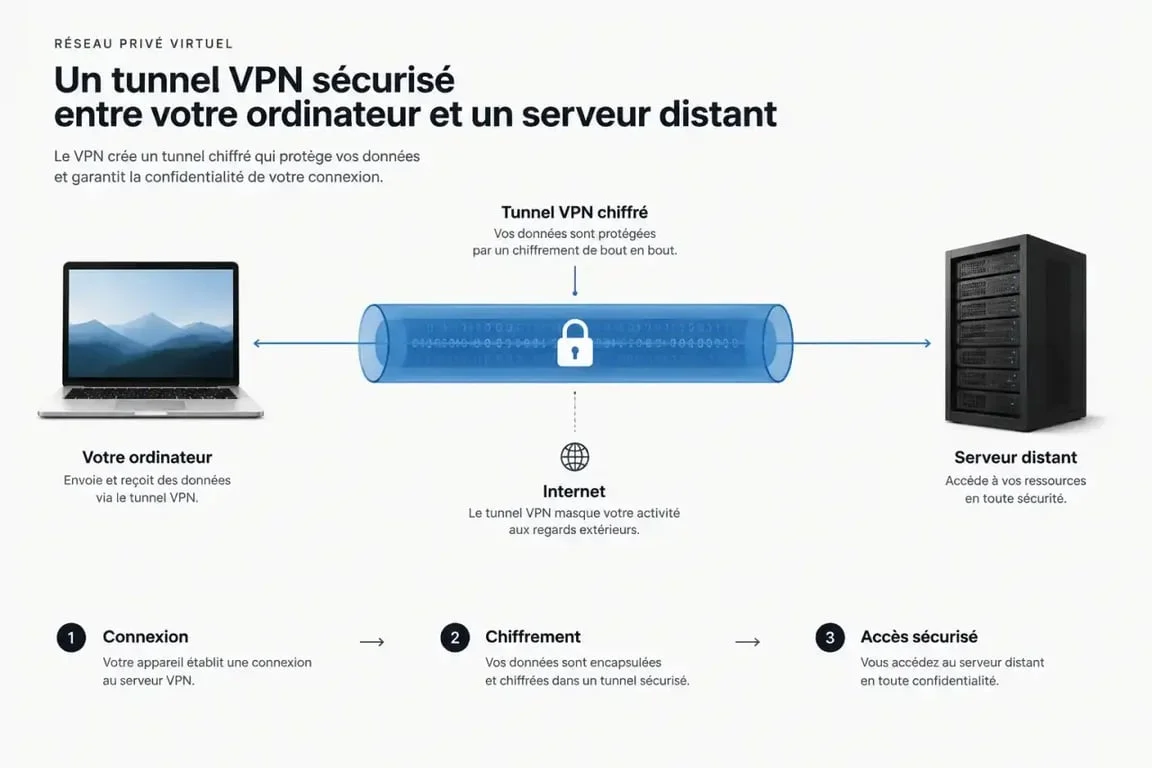
Le fonctionnement d’un VPN repose sur la création d’un tunnel sécurisé. Lorsque vous activez votre logiciel, toutes les données entrantes et sortantes de votre ordinateur ou smartphone sont encapsulées et chiffrées avant de quitter votre réseau local. Elles transitent ensuite par un serveur géré par le fournisseur de service, qui déchiffre les informations pour les transmettre vers leur destination finale sur le web.

Schéma explicatif du fonctionnement d'un VPN et du tunnel de chiffrement
Schéma explicatif du fonctionnement d’un VPN et du tunnel de chiffrement

Pour l’utilisateur, cela signifie que le site web visité ne voit que l’adresse IP du serveur VPN et non la vôtre. Ce processus est essentiel pour naviguer sur des réseaux Wi-Fi publics, souvent vulnérables, où les risques de piratage par force brute sont élevés. En utilisant des protocoles robustes, le VPN rend vos données virtuellement indéchiffrables pour les cyberattaquants. Le chiffrement empêche également le profilage publicitaire basé sur votre localisation géographique réelle.

Les avantages concrets d’une connexion sécurisée

L’utilisation d’un VPN offre des bénéfices tangibles au quotidien. Sur les réseaux publics, comme ceux d’un café ou d’un aéroport, vos transactions bancaires et données sensibles restent protégées contre les interceptions malveillantes. Le VPN permet aussi de contourner les géorestrictions. En vous connectant à un serveur situé dans un autre pays, vous accédez à des contenus ou services normalement limités à une zone géographique spécifique.

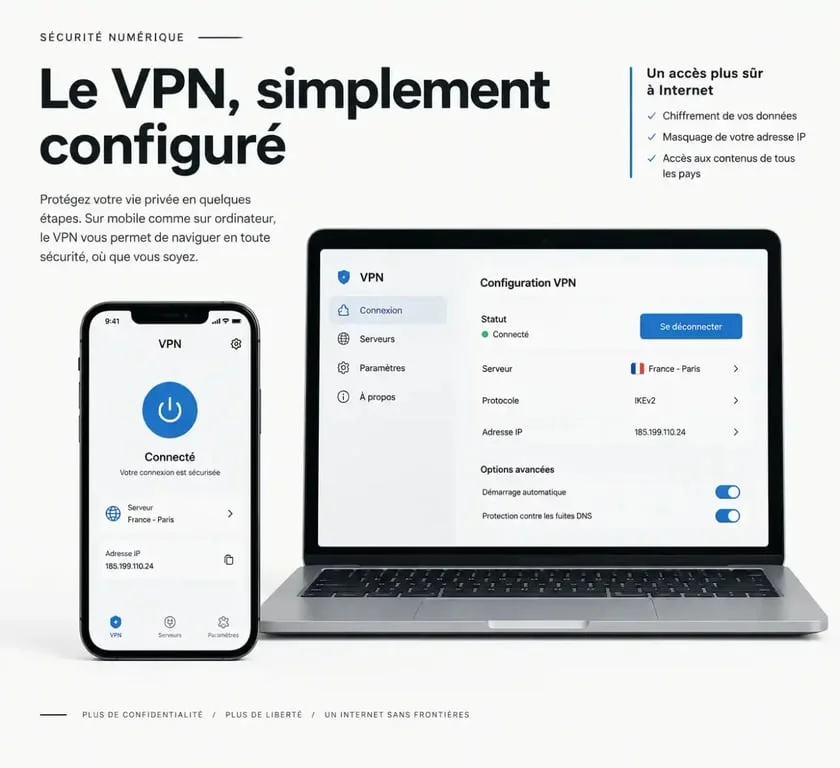
Configuration d'un VPN sur différents appareils
Configuration d’un VPN sur différents appareils

L’anonymat est également renforcé, car votre historique de navigation est moins facilement traçable par les régies publicitaires qui utilisent votre adresse IP pour dresser votre profil numérique. Il faut toutefois garder à l’esprit que si le VPN protège le transit des informations, il ne remplace pas une protection antivirus complète pour détecter les menaces logicielles déjà présentes sur vos terminaux. Le VPN est un complément de sécurité, pas une solution de protection totale.

Guide pratique : configurer un VPN sur vos appareils

La mise en place d’un VPN est aujourd’hui devenue très accessible et ne nécessite plus de compétences techniques avancées. La plupart des fournisseurs proposent des interfaces intuitives qui automatisent les réglages complexes.

Installation sur PC et Mac

La méthode la plus simple consiste à télécharger le client fourni par votre service VPN. Après installation, connectez-vous avec vos identifiants, choisissez le pays du serveur souhaité et cliquez sur le bouton de connexion. Le logiciel prend en charge automatiquement la configuration des paramètres réseau et le choix du protocole le plus adapté à votre connexion. Il est conseillé de laisser l’option de connexion automatique activée pour garantir une protection permanente dès le démarrage de votre ordinateur.

Configuration sur smartphones et tablettes

Sur Android ou iOS, le processus est similaire. Téléchargez l’application dédiée sur les stores officiels. Une fois installée, autorisez la création d’une configuration VPN dans les réglages système de votre appareil. Cette étape permet au système d’exploitation de rediriger tout le trafic réseau vers le tunnel sécurisé. Sur Android, assurez-vous de disposer d’une version 4.0 ou ultérieure pour une compatibilité optimale avec les clients VPN modernes.

Installation sur routeur

Pour une protection globale de tous les appareils de votre foyer, vous pouvez configurer le VPN directement au niveau de votre routeur. Cette manipulation est plus technique et nécessite un routeur compatible avec les clients VPN. Elle permet d’étendre la sécurité à vos objets connectés, comme les caméras de surveillance ou les consoles de jeux, qui ne peuvent pas installer de logiciel VPN nativement. Une fois configuré, chaque appareil connecté à votre réseau Wi-Fi bénéficie automatiquement de la protection du VPN sans configuration individuelle.

Choisir le bon service et comprendre les protocoles

Le choix d’un service VPN doit se baser sur la transparence et la politique de non-conservation des journaux, souvent appelée politique no-logs. Des technologies comme WireGuard offrent un équilibre optimal entre performance et sécurité, surpassant souvent les anciens protocoles comme PPTP ou L2TP/IPSec. OpenVPN reste également une référence pour sa fiabilité et sa flexibilité.

Lorsque vous examinez la qualité de votre connexion, gardez à l’esprit que la fibre optique que vous utilisez à domicile joue un rôle déterminant dans la stabilité du tunnel VPN. Contrairement aux anciennes connexions ADSL, cette technologie permet de maintenir un débit élevé même avec le chiffrement des données activé en temps réel. La performance globale dépend donc autant de la qualité de votre bande passante entrante que du protocole de tunneling choisi. Un bon service VPN ne doit pas entraîner une baisse de débit perceptible lors de vos activités courantes comme le streaming ou le téléchargement de fichiers volumineux. Privilégiez les fournisseurs qui proposent un large réseau de serveurs répartis mondialement pour minimiser la latence et garantir une navigation fluide sans sacrifier votre sécurité numérique.

Featured

VPN : comment masquer votre adresse IP et sécuriser vos données en toute simplicité

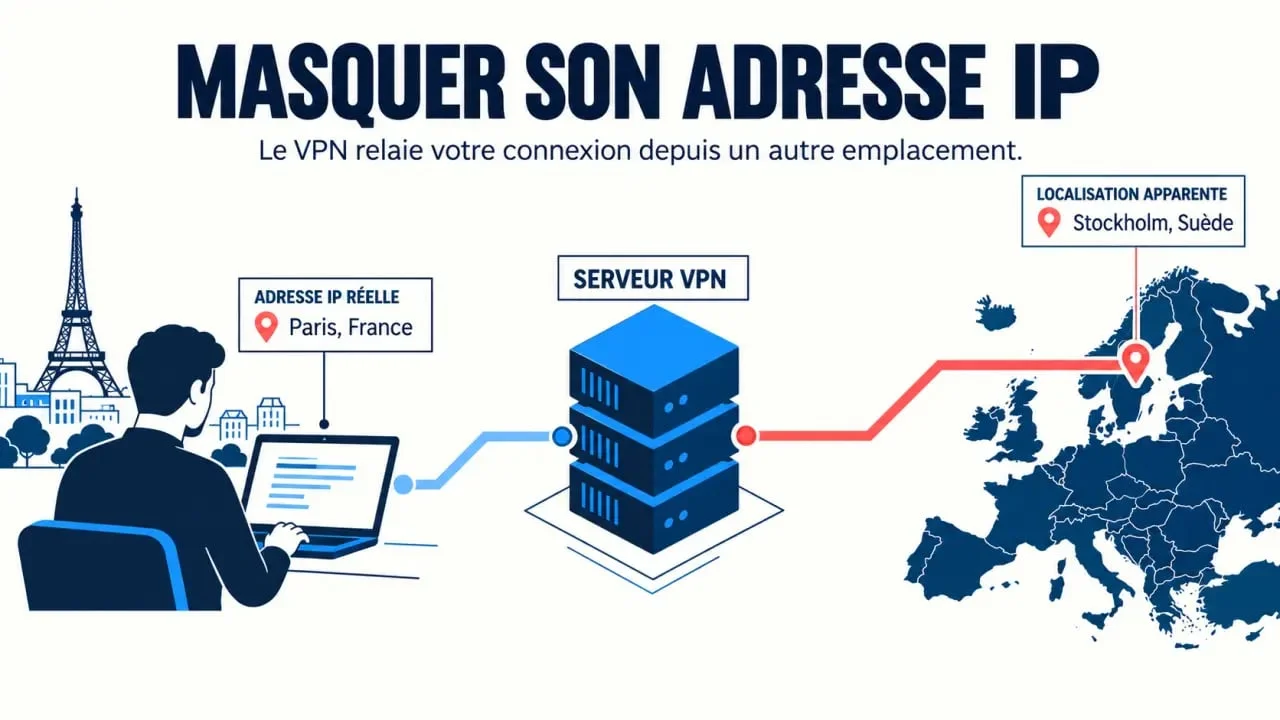
Un VPN, ou réseau privé virtuel, est un outil de cybersécurité qui établit une connexion chiffrée entre votre appareil et un serveur distant. Il agit comme un tunnel sécurisé pour vos données, empêchant les tiers, comme votre fournisseur d’accès à Internet ou des individus malveillants sur un réseau Wi-Fi public, d’intercepter vos activités. Contrairement à une connexion directe, le VPN fait transiter votre trafic par un serveur intermédiaire, remplaçant ainsi votre adresse IP réelle par celle du serveur utilisé.

Le fonctionnement technique d’un VPN

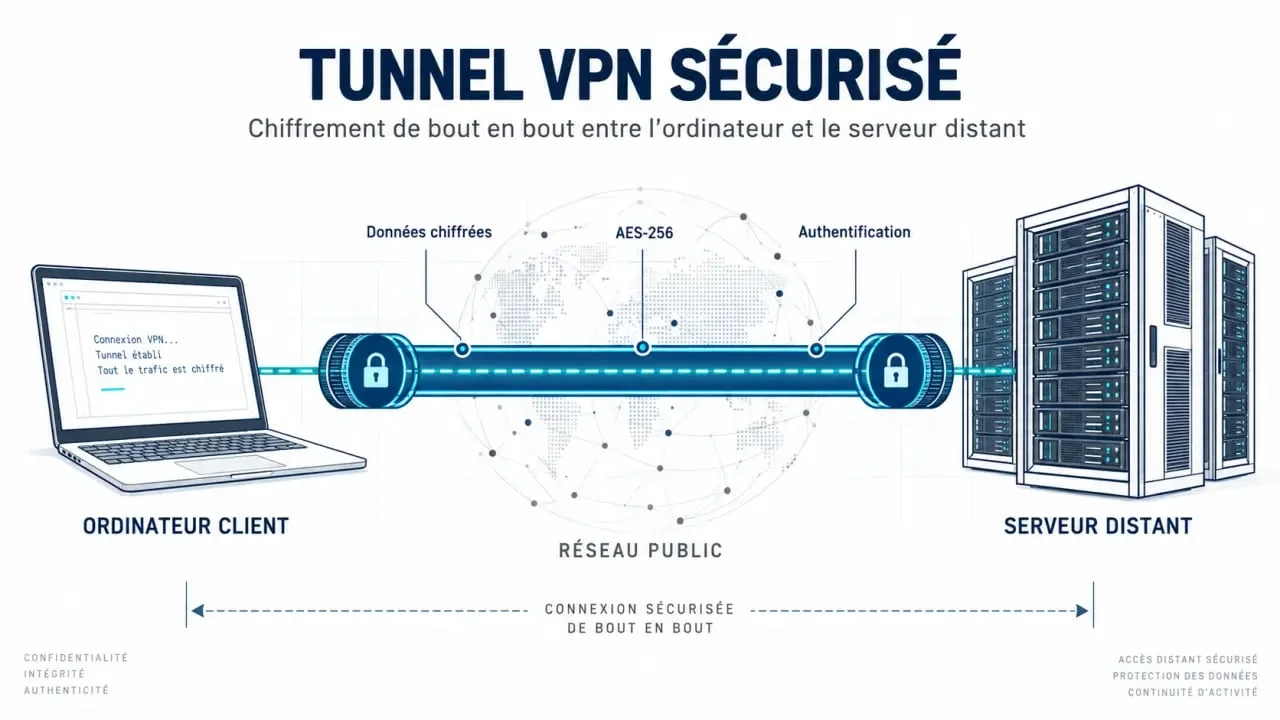
Le principe repose sur deux mécanismes : le masquage de l’adresse IP et le chiffrement des paquets de données. Lorsque vous activez un VPN, votre logiciel installe un protocole qui encapsule vos données dans une couche de sécurité supplémentaire. Sans protection, votre adresse IP agit comme une balise révélant votre localisation géographique et permettant aux sites web de dresser un profil publicitaire précis. En utilisant un VPN, cette balise devient inopérante, car votre identité numérique est masquée par celle du serveur distant.

Schéma explicatif du fonctionnement d'un VPN et du tunnel sécurisé
Schéma explicatif du fonctionnement d’un VPN et du tunnel sécurisé

Le chiffrement transforme vos données lisibles en un code indéchiffrable pour quiconque tenterait de les intercepter. Même si un acteur malveillant accédait à vos données, il ne pourrait pas lire leur contenu sans la clé de chiffrement correspondante, qui reste uniquement entre votre appareil et le serveur VPN. Les protocoles modernes comme WireGuard ou OpenVPN assurent cet équilibre entre rapidité de connexion et robustesse du chiffrement, garantissant que votre navigation reste fluide malgré la protection active.

Les usages concrets d’un VPN au quotidien

L’utilité d’un VPN dépasse le cadre technique pour offrir des avantages immédiats dans la vie numérique courante. Environ un tiers des internautes utilisent désormais un VPN pour protéger leur vie privée, une tendance qui illustre le besoin croissant de contrôle sur ses données personnelles.

Illustration du masquage d'adresse IP par un VPN
Illustration du masquage d’adresse IP par un VPN

Sur les réseaux Wi-Fi publics, comme dans les cafés, les aéroports ou les hôtels, les risques de piratage sont réels. Le VPN empêche le vol de vos identifiants et mots de passe par des personnes malveillantes connectées au même réseau. Par ailleurs, le contournement des restrictions géographiques est un usage fréquent. Certains services de streaming ou sites web limitent l’accès à leur contenu selon votre localisation. En vous connectant à un serveur situé dans un autre pays, vous accédez à ces contenus comme si vous y étiez physiquement. Enfin, cette protection limite la capacité des annonceurs à suivre vos habitudes de navigation d’un site à l’autre en masquant votre adresse IP réelle.

Choisir et installer votre solution VPN

L’installation d’un VPN est devenue accessible, même pour les débutants. La plupart des services proposent des applications dédiées qui simplifient le processus technique.

Pour commencer, choisissez un fournisseur réputé qui applique une politique stricte de non-conservation des journaux (no-log policy), garantissant qu’aucune donnée de navigation n’est enregistrée. Ensuite, téléchargez l’application sur le site officiel ou la boutique d’applications de votre appareil (Windows, macOS, iOS, Android). Une fois l’application installée, connectez-vous avec vos identifiants. Vous aurez accès à une liste de serveurs classés par pays. Sélectionnez le pays souhaité et cliquez sur le bouton de connexion. Pour vérifier que la protection est active, vous pouvez consulter votre adresse IP sur des sites spécialisés en tapant simplement « quelle est mon IP » dans un moteur de recherche.

Les limites à connaître pour une navigation sereine

Un VPN n’est pas une solution miracle pour une sécurité totale. S’il protège votre connexion, il ne vous rend pas invisible face à des pratiques comme le browser fingerprinting, qui identifie votre appareil via les caractéristiques techniques de votre navigateur. De même, si vous divulguez volontairement des informations personnelles sur les réseaux sociaux, le VPN ne pourra pas empêcher cette collecte de données.

La qualité de votre connexion peut également être impactée par le chiffrement et la distance géographique du serveur choisi. Pour une utilisation optimale, privilégiez toujours les services payants aux versions gratuites, souvent financées par la revente de vos données de navigation. Vérifiez également que votre fournisseur propose des fonctionnalités essentielles comme le kill switch, qui coupe automatiquement votre accès à Internet si la connexion VPN est interrompue, évitant ainsi toute fuite de données non chiffrées. Enfin, gardez à l’esprit que si l’usage d’un VPN est légal dans la majorité des pays, il convient de respecter les conditions d’utilisation des services auxquels vous accédez.