
Featured

WiFi lent : 3 logiciels gratuits pour identifier les interférences et booster votre débit

Une connexion internet instable ou lente est une source de frustration quotidienne, particulièrement lorsque le signal WiFi peine à traverser les murs de votre domicile. Avant d’envisager l’achat coûteux de répéteurs ou de systèmes maillés, des solutions logicielles gratuites permettent d’analyser votre environnement réseau et d’optimiser les performances de vos équipements existants.

Pourquoi votre signal WiFi ralentit-il ?

Le ralentissement d’un réseau sans fil est rarement dû à un défaut de la box internet elle-même. Le problème provient le plus souvent d’une saturation des canaux radio ou d’interférences causées par les réseaux voisins. Dans les zones urbaines denses, plusieurs box émettent sur la même fréquence, créant une congestion invisible qui dégrade la qualité de votre connexion. Un logiciel d’analyse agit comme un catalyseur de performance : en révélant les zones d’ombre et les conflits invisibles de votre spectre électromagnétique, il transforme une configuration par défaut chaotique en un réseau domestique optimisé. Cette compréhension fine des ondes permet de passer d’une approche empirique, où l’on déplace sa box au hasard, à une stratégie de positionnement précise basée sur des données réelles.
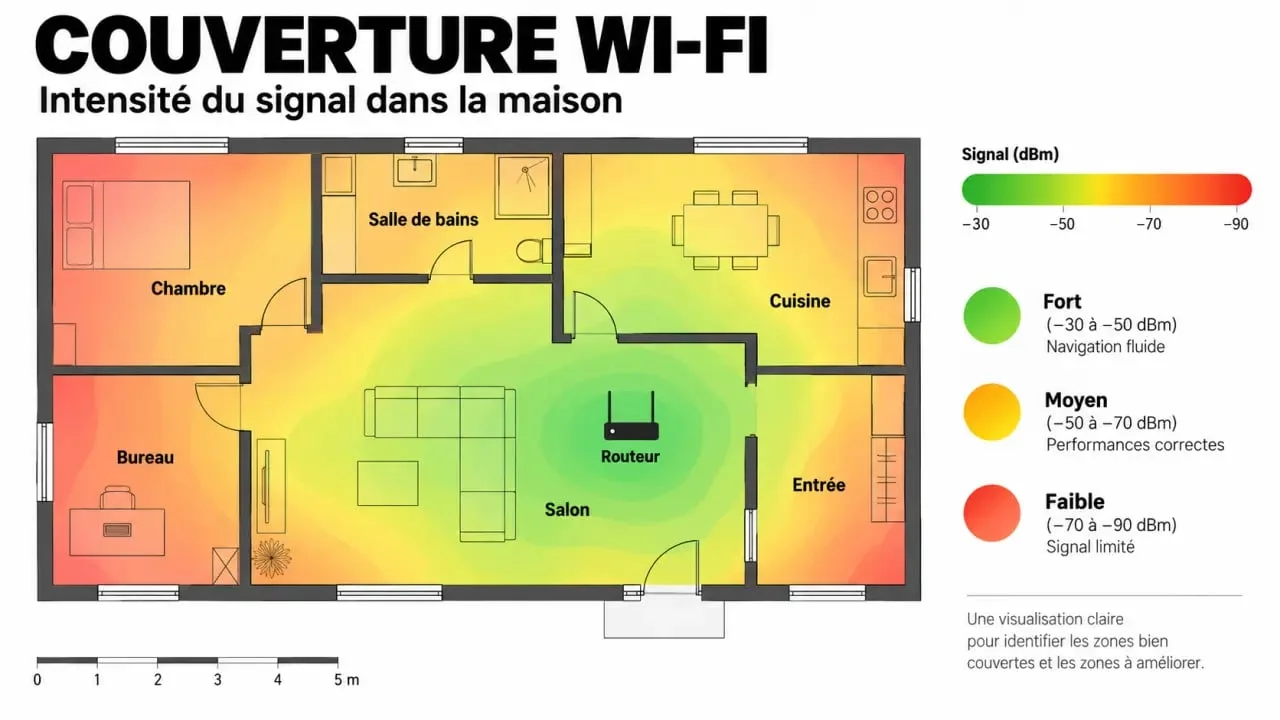
Visualisation d'une carte thermique de signal WiFi pour optimiser la portée de votre connexion
Visualisation d’une carte thermique de signal WiFi pour optimiser la portée de votre connexion

Top 3 des logiciels gratuits pour analyser et booster votre réseau

Il existe aujourd’hui des outils performants pour identifier les problèmes de couverture et suggérer des ajustements techniques sans débourser un centime.
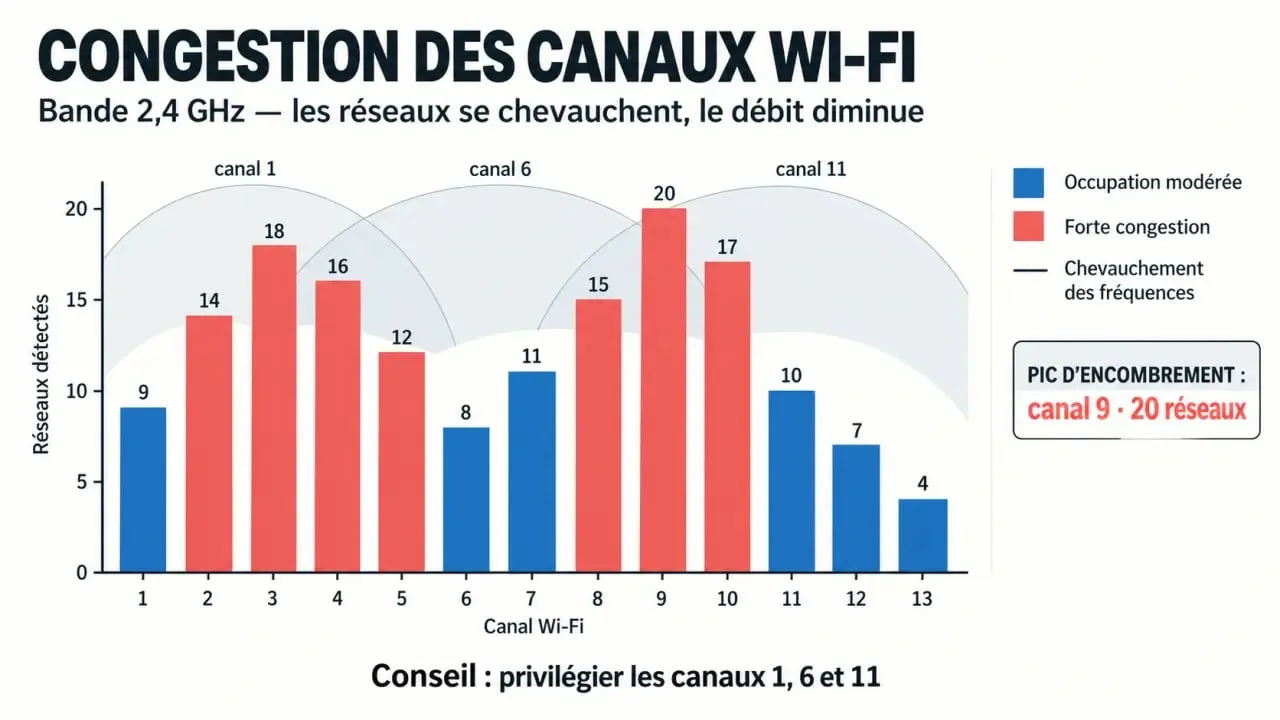
Graphique illustrant la saturation des canaux WiFi pour aider à choisir le meilleur canal

1. NetSpot : L’analyseur de référence

NetSpot est un outil puissant pour cartographier votre réseau WiFi. En se déplaçant dans chaque pièce avec un ordinateur portable, le logiciel génère une carte thermique de la couverture. Cela permet de visualiser précisément où le signal est faible et d’identifier les zones mortes. C’est l’outil idéal pour déterminer l’emplacement optimal de votre routeur ou de votre point d’accès pour une efficacité maximale.

2. WiFi Analyzer (Android et Windows)

Disponible sur le Microsoft Store et le Google Play Store, WiFi Analyzer est une application indispensable pour visualiser les réseaux à proximité. Elle affiche en temps réel les fréquences utilisées par vos voisins. Si vous constatez que votre réseau est surchargé par plusieurs autres box sur le même canal, l’application vous recommande le canal le moins encombré pour basculer vos paramètres. Cette manipulation simple permet souvent de regagner une stabilité de connexion immédiate.

3. Speedify : Pour une stabilité accrue

Speedify se distingue par une approche différente : il s’agit d’un logiciel d’agrégation. Il combine les connexions disponibles, par exemple votre WiFi et votre connexion 4G ou 5G, pour stabiliser le débit et éviter les coupures lors des visioconférences. Bien qu’il propose une version payante, sa version gratuite est suffisante pour tester ses bénéfices sur la fluidité de navigation et la réduction de la latence.

Logiciel Plateformes Usage principal Atout majeur
NetSpot Windows, macOS Cartographie Visualisation précise des zones mortes
WiFi Analyzer Windows, Android Analyse de canal Recommandation de canal libre
Speedify Windows, macOS, iOS, Android Stabilité Agrégation de connexions

Guide d’utilisation pour une optimisation réussie

Pour obtenir des résultats concrets, suivez ces étapes lors de l’utilisation de vos logiciels d’analyse. Commencez par scanner l’environnement en lançant votre logiciel pendant que vos appareils principaux sont connectés pour mesurer la puissance réelle du signal. Identifiez ensuite le canal saturé en observant quel canal est le plus encombré dans votre voisinage. Si vous utilisez la bande 2,4 GHz, privilégiez les canaux 1, 6 ou 11 qui sont les moins susceptibles de se chevaucher. Une fois cette analyse effectuée, connectez-vous à l’interface d’administration de votre fournisseur d’accès pour modifier manuellement le canal WiFi en fonction des recommandations du logiciel. Enfin, effectuez un test de débit après le changement pour valider l’amélioration de la stabilité.

Conseils complémentaires pour maximiser votre WiFi

Si les logiciels ne suffisent pas, votre installation physique est probablement en cause. Éloignez la box des obstacles : ne placez jamais votre routeur dans un placard ou derrière un téléviseur, car le signal a besoin d’espace dégagé. Centralisez le point d’accès en positionnant votre box au centre de votre logement plutôt que dans une pièce excentrée. Privilégiez la bande 5 GHz si vos appareils sont récents. Elle est beaucoup moins encombrée que la 2,4 GHz et offre des débits bien supérieurs, bien que sa portée soit légèrement plus courte. Cette bande de fréquence est particulièrement recommandée pour les usages gourmands en bande passante comme le streaming vidéo en haute définition ou les jeux en ligne.

Limites des solutions logicielles

Les logiciels permettent d’optimiser la configuration, mais ils ne peuvent pas créer de signal là où les murs sont trop épais ou la distance trop grande. Si malgré un changement de canal et un placement optimal, votre signal reste insuffisant, le problème est structurel. Dans ce cas, l’ajout de matériel physique, comme des répéteurs WiFi ou des systèmes CPL, sera nécessaire pour compléter l’optimisation logicielle déjà effectuée. L’analyse préalable réalisée avec les outils cités reste toutefois pertinente pour déterminer l’emplacement idéal de ces nouveaux équipements matériels.
Featured

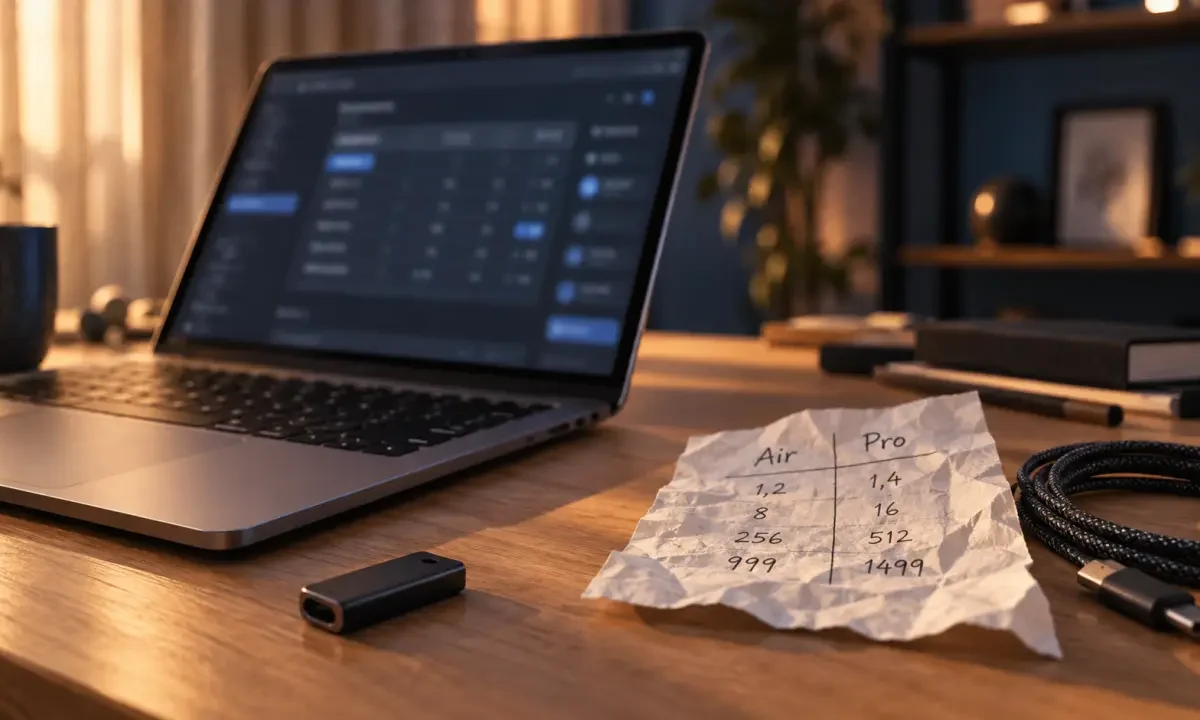
Mac portable : quel modèle choisir au meilleur prix selon vos besoins ?

Investir dans un ordinateur portable Apple demande une réflexion stratégique. Entre la gamme MacBook Air, les modèles Pro et les versions d’entrée de gamme, les tarifs varient considérablement. Maîtriser la corrélation entre les composants techniques et le coût final permet d’éviter les dépenses inutiles tout en garantissant une machine durable et performante pour vos usages quotidiens.

Comparatif des tarifs et configurations

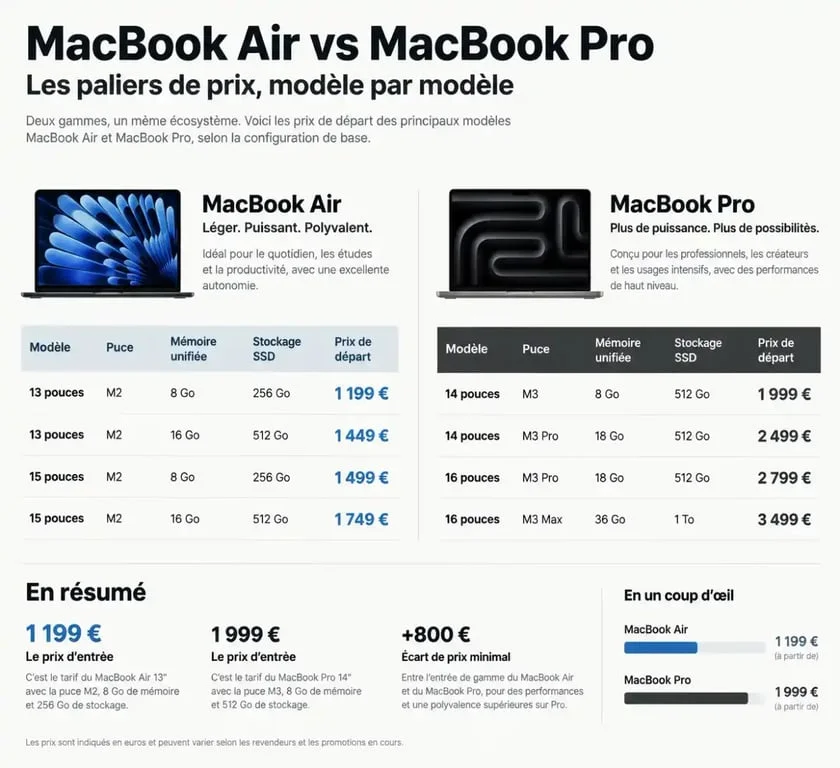
Le marché actuel segmente clairement les modèles, de l’ordinateur polyvalent à la station de travail avancée. Le tableau suivant récapitule les tarifs observés pour les configurations standards, offrant une vision claire des options disponibles.

Comparatif des prix des modèles de Mac portable MacBook Air et MacBook Pro
Modèle Configuration Prix public conseillé
MacBook Neo 13″ 256 Go SSD / 8 Go RAM 699 €
MacBook Neo 13″ 512 Go SSD / 8 Go RAM 799 €
MacBook Air 13″ 512 Go SSD / 16 Go RAM 1 199 €
MacBook Air 15″ 512 Go SSD / 16 Go RAM 1 499 €
MacBook Pro 14″ 512 Go SSD / 16 Go RAM 1 699 €
MacBook Pro 14″ 1 To SSD / 16 Go RAM 1 899 €
MacBook Air 15″ 1 To SSD / 24 Go RAM 1 999 €

Adapter la configuration à votre usage réel

La tentation est forte de maximiser chaque option lors de l’achat. Pourtant, une approche pragmatique est souvent plus rentable. Pour un usage bureautique, étudiant ou de navigation web, le MacBook Neo ou le MacBook Air suffisent largement. La puissance brute est réservée à des tâches exigeantes comme le montage vidéo haute résolution, le développement logiciel complexe ou la modélisation 3D.

Le choix d’une configuration ne se limite pas à l’accumulation de gigaoctets. La puce Apple, véritable moteur de la machine, détermine la fluidité logicielle et la réactivité système sur le long terme. Plutôt que de privilégier un stockage interne massif, il est souvent préférable d’investir dans une mémoire vive (RAM) supérieure. C’est ce composant qui permet de gérer plusieurs applications simultanément sans ralentissement, prolongeant ainsi la durée de vie utile de votre matériel.

L’arbitrage entre stockage et mémoire vive

La mémoire vive est un facteur déterminant pour la pérennité de votre Mac. Avec l’évolution des systèmes d’exploitation, 8 Go de RAM constituent désormais le strict minimum, tandis que 16 Go offrent une marge de confort appréciable. Concernant le stockage SSD, il est souvent plus économique de choisir une capacité intermédiaire et d’utiliser des solutions de stockage externe ou le cloud pour vos fichiers volumineux, plutôt que de payer le prix fort pour une intégration interne maximale.

Garanties et services : une protection nécessaire

Au-delà du prix initial, la protection de l’appareil mérite une attention particulière. La souscription à un contrat AppleCare+ est une option à évaluer, notamment pour les modèles haut de gamme comme le MacBook Pro. Cette extension couvre les défaillances techniques ainsi que les dommages accidentels, évitant des frais de réparation élevés en cas de chute ou de contact avec un liquide. Analysez le coût de ce service en fonction de votre mobilité et du risque réel d’exposition de votre matériel.

Où trouver les meilleures opportunités ?

Bien que le site officiel d’Apple serve de référence tarifaire, il est possible d’obtenir des prix plus compétitifs chez les revendeurs agréés. Les promotions saisonnières, les offres de rentrée scolaire ou les périodes de soldes permettent régulièrement de réaliser des économies, parfois accompagnées de remises sur les accessoires, comme une réduction de 10 % sur les chargeurs ou adaptateurs. Par ailleurs, le marché du reconditionné certifié reste une alternative pertinente pour acquérir un modèle Pro ou Air récent à un tarif réduit, tout en bénéficiant d’une garantie constructeur. C’est une option idéale pour concilier performance et budget maîtrisé.

Featured

Synchroniser ses fichiers avec OneDrive : 5 Go gratuits et 4 réglages pour maîtriser son stockage

Comprendre le fonctionnement de OneDrive : au-delà du simple stockage

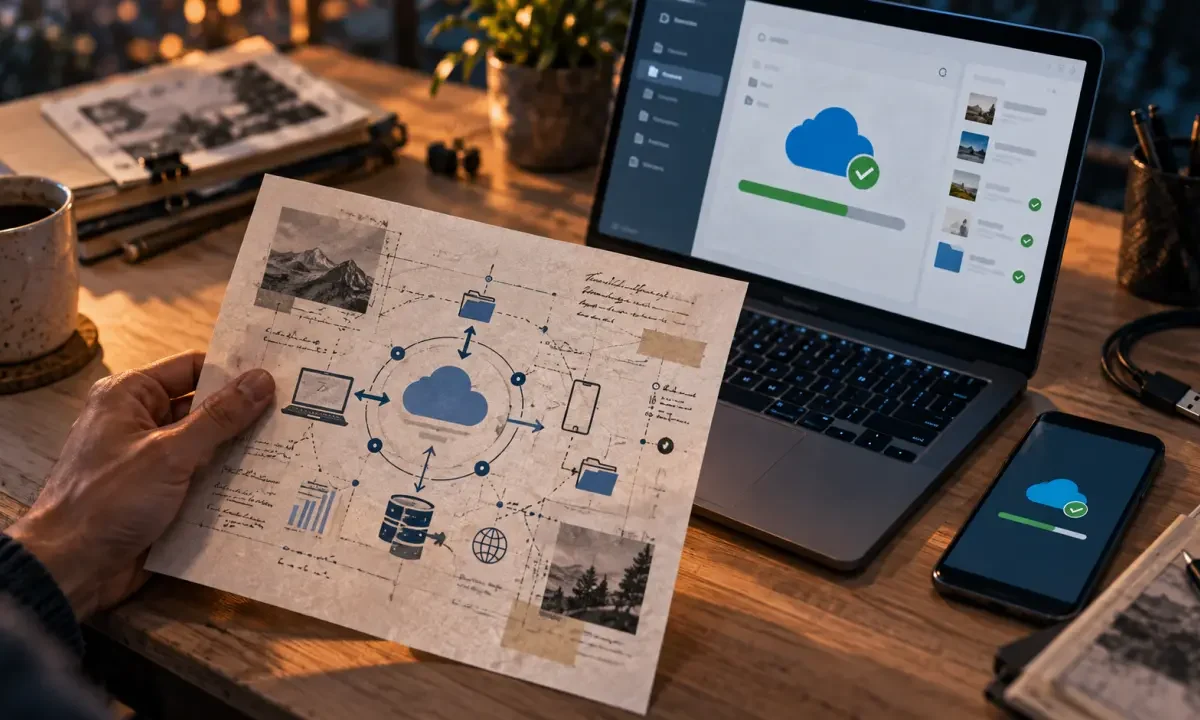
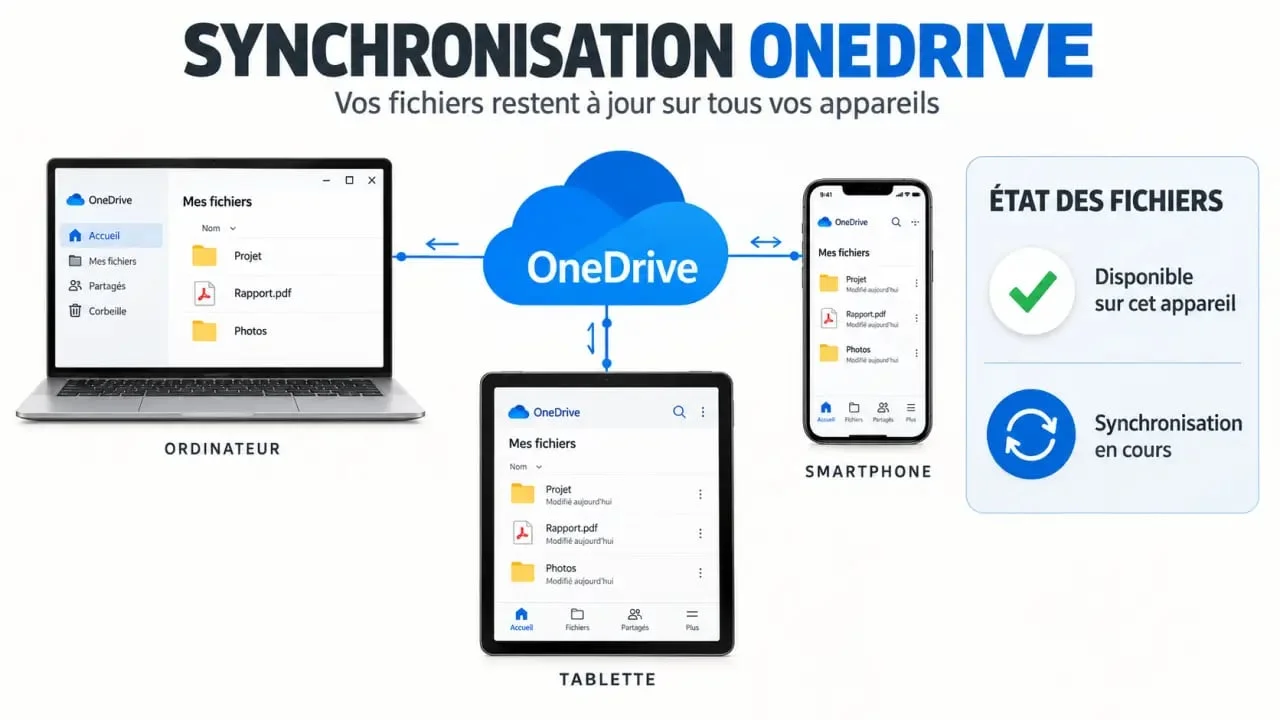
Dans un environnement numérique où la mobilité est devenue la norme, OneDrive s’impose comme une solution pour centraliser vos documents. Contrairement à un disque dur externe classique, OneDrive est un service de stockage en ligne qui fait le pont entre vos différents appareils. Lorsque vous déposez un fichier dans votre dossier OneDrive, celui-ci est automatiquement envoyé sur les serveurs sécurisés de Microsoft. Une fois cette synchronisation effectuée, vous retrouvez ce même document sur votre ordinateur, votre tablette ou votre smartphone, sans transfert manuel.

Schéma explicatif du fonctionnement de la synchronisation OneDrive et des icônes de statut

Le service ne se contente pas de sauvegarder vos données. Il crée une passerelle permanente entre votre espace de travail local et le cloud. Cette architecture permet de conserver une copie de vos fichiers sur les serveurs de Microsoft tout en gardant un accès rapide depuis votre explorateur de fichiers habituel. Que vous soyez en déplacement ou au bureau, vos documents restent accessibles, modifiables et synchronisés en temps réel.

Configuration et synchronisation : la mise en route pas à pas

L’installation de OneDrive est intuitive, particulièrement sous Windows où le service est préinstallé. Il suffit de vous connecter avec votre compte Microsoft pour activer la synchronisation. Une fois l’application lancée, un dossier dédié apparaît dans votre explorateur de fichiers. Tout élément placé à l’intérieur est immédiatement pris en charge par le système. Pour les utilisateurs nomades, il est possible de choisir les dossiers à synchroniser spécifiquement sur votre appareil local. Cette option évite de saturer votre disque dur physique tout en conservant un accès permanent à l’intégralité de vos données dans le cloud.

La configuration initiale demande une attention particulière sur le choix de l’emplacement du dossier OneDrive. Il est conseillé de le placer sur une partition disposant d’un espace suffisant. Une fois le dossier lié, l’icône dans la barre des tâches indique l’état de la synchronisation. Un cercle bleu signifie que le processus est en cours, tandis qu’une coche verte confirme que vos fichiers sont à jour. Cette interface visuelle permet de vérifier en un coup d’œil que vos documents les plus récents sont bien protégés et disponibles sur l’ensemble de vos terminaux connectés.

La gestion des fichiers au quotidien : accès, partage et collaboration

L’un des avantages majeurs de OneDrive réside dans sa capacité à faciliter le travail d’équipe. Plutôt que d’envoyer des pièces jointes lourdes par e-mail, vous générez un lien de partage directement depuis votre explorateur de fichiers. En un clic, vous déterminez les droits d’accès : consultation seule ou modification autorisée. Cette approche transforme votre espace de stockage en un outil de collaboration dynamique où plusieurs personnes travaillent sur un même document Word ou Excel simultanément.

Le système gère les versions, ce qui vous permet de revenir à une version antérieure de votre fichier en cas de fausse manipulation. Cette fonctionnalité est indispensable pour les projets importants. De plus, la fonction de partage permet de définir des dates d’expiration pour les liens envoyés, renforçant ainsi le contrôle sur vos données. La collaboration ne se limite pas aux fichiers Office ; vous partagez tout type de document, des PDF aux dossiers compressés, avec la même simplicité de gestion des permissions.

Sécurité et limites : ce qu’il faut savoir avant de se lancer

La protection des données est une priorité pour Microsoft, qui applique des protocoles de chiffrement robustes pour sécuriser vos documents contre les accès non autorisés. En termes de capacité, l’offre démarre avec 5 Go d’espace de stockage gratuit, ce qui convient pour des documents bureautiques légers. Pour ceux qui ont besoin d’archiver des photos ou des vidéos haute définition, l’abonnement à Microsoft 365 permet d’étendre cet espace jusqu’à 1 To, offrant une tranquillité d’esprit totale.

Le service s’intègre nativement à SharePoint et aux outils de la suite Microsoft 365, garantissant une compatibilité parfaite avec vos logiciels de travail habituels. Cette intégration permet une sauvegarde automatique de vos documents en cours de création. Si votre ordinateur subit une panne matérielle, vos fichiers restent intacts sur le cloud. Il est toutefois recommandé de vérifier régulièrement l’état de votre quota de stockage pour éviter toute interruption de synchronisation, surtout si vous manipulez des fichiers volumineux au quotidien.

Optimiser son usage : la gestion des espaces

La gestion intelligente de votre espace de stockage est la clé d’une expérience fluide. En comprenant comment OneDrive arbitre entre vos fichiers locaux et ceux hébergés dans le cloud, vous évitez les saturations inutiles et gagnez en réactivité. Cette distinction entre les fichiers « disponibles en ligne » et ceux « disponibles sur cet appareil » permet de conserver une bibliothèque numérique immense sans encombrer la mémoire vive de votre matériel.

Pour optimiser votre espace, utilisez la fonction « Libérer de l’espace » disponible par un clic droit sur vos dossiers OneDrive. Vos fichiers restent visibles dans l’explorateur, mais ils ne sont téléchargés sur votre disque dur que lorsque vous les ouvrez. Cette méthode est particulièrement efficace pour les utilisateurs disposant de disques SSD de capacité limitée. En configurant correctement ces options, vous maintenez un système léger et performant, tout en gardant l’assurance que votre patrimoine numérique reste accessible en un clic, où que vous soyez.

Featured

Mot de passe de 8 caractères : protection réelle ou illusion de sécurité ?

Dans l’écosystème numérique actuel, la question du mot de passe à 8 caractères surgit systématiquement lors de la création d’un compte. Pendant près de deux décennies, cette longueur a été imposée comme le standard universel par les plateformes web et les services informatiques. Pourtant, face à l’évolution fulgurante des capacités de calcul des outils de piratage, ce seuil minimal est devenu une faille béante dans votre sécurité personnelle.

L’héritage technique des 8 caractères

Pendant vingt ans, le mot de passe de 8 caractères a représenté le compromis idéal entre sécurité et mémorisation pour l’utilisateur moyen. Cette règle, dictée par les premières politiques de sécurité des systèmes d’exploitation, visait à forcer une complexité minimale sans décourager l’usager. À l’époque, la puissance de calcul nécessaire pour tester toutes les combinaisons possibles d’une telle chaîne de caractères restait hors de portée des pirates informatiques classiques.

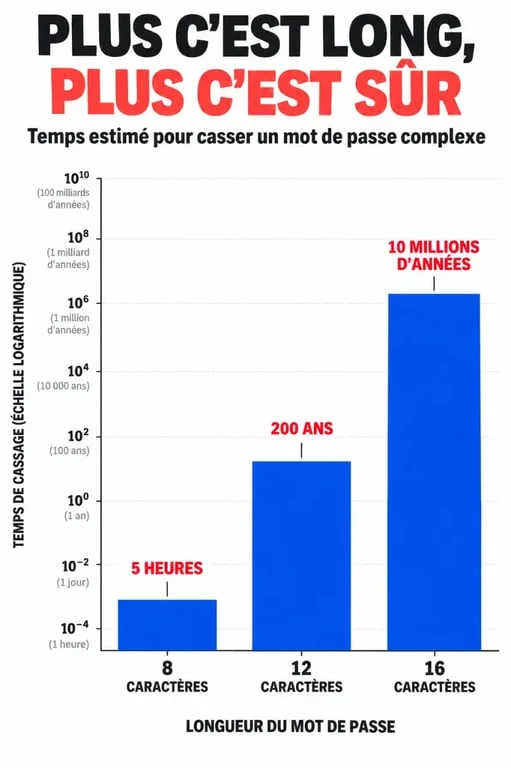
Infographie comparant le temps de craquage d'un mot de passe de 8 caractères par rapport à des mots de passe plus longs pour illustrer la sécurité.
Infographie comparant le temps de craquage d’un mot de passe de 8 caractères par rapport à des mots de passe plus longs pour illustrer la sécurité.

Ce qui était autrefois une barrière efficace est devenu, avec le temps, une formalité technique que les serveurs imposent encore par pur héritage. En limitant la sécurité à ce format, les services web ont longtemps encouragé une forme de complaisance. L’utilisateur se contente souvent d’ajouter un chiffre ou une majuscule à un mot courant, pensant être protégé par la longueur minimale exigée. Cette habitude est devenue un angle mort sécuritaire, car elle repose sur une illusion de protection qui ne correspond plus aux capacités des machines modernes.

La vulnérabilité face aux puissances de calcul actuelles

Le paysage de la cybersécurité a radicalement changé. Aujourd’hui, un mot de passe de 8 caractères, même s’il intègre des majuscules, des minuscules et des symboles, ne représente plus qu’un obstacle dérisoire pour les attaquants. Des mesures techniques révèlent qu’avec une carte graphique performante, comme une Nvidia GeForce RTX 4090, il est possible de craquer un mot de passe complexe de 8 caractères en moins d’une heure.

Imaginez votre mot de passe comme un tissu que vous tissez pour protéger vos données sensibles. Un mot de passe de 8 caractères ressemble à une maille trop lâche : avec les outils de calcul actuels, la trame finit par céder sous la pression des attaques par force brute. En augmentant la longueur de votre combinaison, vous densifiez le tissage, rendant la structure non seulement plus difficile à percer, mais surtout exponentiellement plus complexe à déchiffrer pour un algorithme qui doit tester chaque fibre de votre code. La puissance de calcul disponible aujourd’hui permet de tester des milliards de combinaisons par seconde, rendant les mots de passe courts obsolètes.

La longueur comme levier de sécurité

La différence de sécurité entre un mot de passe de 8 caractères et une version plus étendue est vertigineuse. Le passage à 16 caractères ne double pas simplement la sécurité, il la multiplie par des milliards, rendant le temps de craquage théorique quasi infini. La longueur est le facteur de sécurité le plus critique, bien plus que la complexité des caractères utilisés.

Longueur du mot de passe Temps de craquage estimé (moyenne)
8 caractères Moins d’une heure
12 caractères Plusieurs siècles
16 caractères Plusieurs milliards d’années

Ce tableau illustre pourquoi la longueur est le paramètre déterminant. Alors qu’un mot de passe de 8 caractères est vulnérable aux attaques automatisées, une chaîne plus longue, même composée de mots simples, devient mathématiquement impénétrable pour les machines actuelles. L’augmentation du nombre de caractères accroît l’entropie du mot de passe, ce qui décourage les attaquants en rendant l’investissement en temps et en énergie totalement inefficace.

Stratégies pour sécuriser un accès limité

Si un site web impose une limite stricte de 8 caractères, votre priorité doit être l’imprévisibilité totale. Il est crucial de proscrire les prénoms, les noms de famille, les dates de naissance ou toute séquence logique. Pour maximiser la sécurité sur une longueur aussi courte, la méthode de l’aléatoire pur devient indispensable.

La première étape consiste à utiliser des générateurs de mots de passe plutôt que d’inventer une séquence mémorisable. Un gestionnaire de mots de passe permet de générer une suite aléatoire de caractères que vous n’avez pas besoin de retenir. Il est également nécessaire de combiner systématiquement les jeux de caractères, en alternant majuscules, minuscules, chiffres et symboles spéciaux pour saturer l’espace de recherche de l’attaquant. Enfin, l’unicité est reine : même si votre mot de passe est court, il ne doit jamais être réutilisé sur plusieurs plateformes. Une fuite de données sur un site mineur compromettrait alors l’ensemble de vos accès si vous utilisez le même code partout.

Au-delà du mot de passe : les nouvelles méthodes d’authentification

Le mot de passe ne doit plus être votre seule ligne de défense. Puisque 8 caractères sont insuffisants pour garantir une protection totale, il est impératif d’adopter des couches de sécurité supplémentaires. La mise en place de la double authentification (2FA) est aujourd’hui le réflexe le plus efficace. En ajoutant une seconde étape de vérification, comme un code envoyé sur votre smartphone ou une application dédiée, vous neutralisez l’efficacité d’un mot de passe volé.

Les gestionnaires de mots de passe permettent de stocker des accès complexes sans avoir à les mémoriser, facilitant ainsi l’usage de chaînes longues et uniques. Pour les utilisateurs les plus avancés, les passkeys représentent l’avenir de l’authentification. Ils remplacent le mot de passe par une clé cryptographique unique liée à votre appareil, éliminant totalement les risques liés à la longueur ou à la complexité des anciennes méthodes. En adoptant ces outils, vous transférez la responsabilité de la sécurité de votre mémoire vers des systèmes cryptographiques robustes, bien plus adaptés aux menaces contemporaines.

Featured

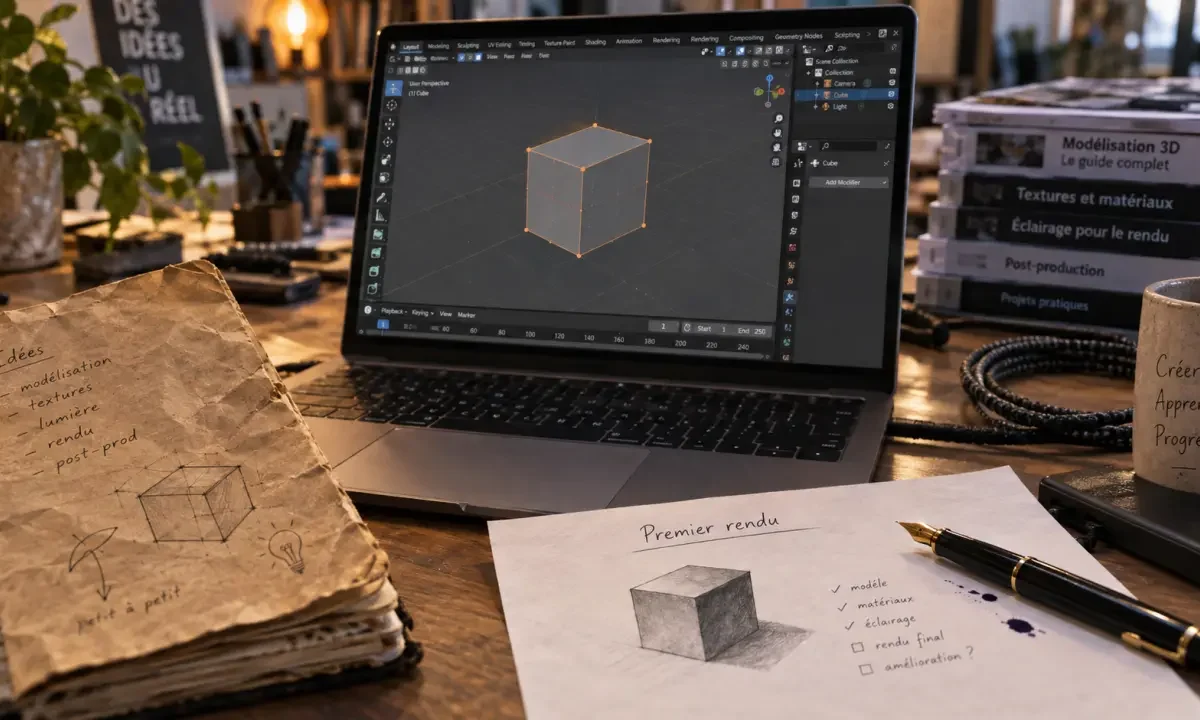
Blender pour débutants : maîtriser la 3D complexe avec une méthode simple

Se lancer dans la création 3D semble souvent intimidant face à la complexité des logiciels professionnels. Pourtant, Blender s’impose comme une référence pour les artistes, les développeurs de jeux vidéo et les curieux. Ce logiciel open source est totalement gratuit et offre une puissance technique comparable aux outils les plus coûteux du marché, à condition d’investir un peu de temps dans son apprentissage.

Pourquoi choisir Blender pour débuter ?

Le premier atout de Blender est sa gratuité. Contrairement aux logiciels propriétaires qui imposent des abonnements onéreux, Blender est porté par la Blender Foundation, une organisation dédiée à la démocratisation de la 3D. Cette philosophie open source garantit que l’outil reste accessible sans barrière financière.

Au-delà du coût, la polyvalence est un argument majeur. Blender n’est pas seulement un outil de modélisation ; c’est une suite complète qui gère l’intégralité d’un projet, de la sculpture numérique à l’animation, en passant par le montage vidéo et la composition. Cette richesse fonctionnelle permet d’évoluer dans vos projets sans avoir à changer de logiciel au fur et à mesure que vos ambitions artistiques grandissent.

Installation et configuration initiale

Pour commencer, rendez-vous sur le site officiel blender.org. Le téléchargement est direct et le logiciel est compatible avec Windows, macOS et Linux. Une fois l’installation terminée, ne cherchez pas à tout configurer immédiatement. Blender est conçu pour être efficace dès son premier lancement.

Lors de l’ouverture initiale, une fenêtre de configuration rapide permet de définir vos préférences de base, comme le raccourci pour la sélection ou la langue. Pour un débutant, conserver les réglages par défaut est souvent la meilleure stratégie, car la grande majorité des tutoriels en ligne utilisent cette configuration standard. Assurez-vous simplement que votre carte graphique est reconnue dans les préférences système pour garantir une fluidité optimale dans la vue 3D.

Prendre en main l’interface et la navigation

L’interface de Blender peut impressionner par sa densité, mais elle suit une logique rigoureuse. Le viewport, cette grande fenêtre centrale, est votre espace de travail principal. Apprendre à naviguer dans cet espace est la priorité absolue pour tout nouvel utilisateur.

Les bases de la navigation

La souris est votre outil de survie. Utilisez la molette pour zoomer, maintenez-la enfoncée pour pivoter autour de votre objet, et combinez-la avec la touche Shift pour déplacer la vue latéralement. La maîtrise de ces trois mouvements permet de se déplacer avec aisance dans n’importe quelle scène 3D, quelle que soit sa complexité.

Comprendre les modes de travail

Blender fonctionne avec différents modes, principalement le Object Mode pour manipuler vos objets dans leur globalité, et le Edit Mode pour modifier la géométrie même de vos formes, comme les sommets, les arêtes et les faces. Passer de l’un à l’autre est une habitude à prendre dès vos premières minutes d’utilisation pour gagner en efficacité.

Votre premier projet : de la modélisation au rendu

La meilleure façon d’apprendre est de créer. Commencez par un projet simple, comme la réalisation d’une tasse ou d’un meuble basique. En Edit Mode, utilisez les outils Extrude (touche E) et Loop Cut (Ctrl + R) pour donner du volume à une forme primitive comme un cube ou un cylindre. Ne cherchez pas la perfection dès le premier essai ; l’objectif est de comprendre comment les polygones réagissent aux transformations.

Une fois votre objet modélisé, passez à l’étape du rendu. Utilisez le moteur Cycles pour un réalisme photographique ou EEVEE pour un rendu en temps réel très rapide. Appliquez des matériaux simples depuis l’onglet Shading pour donner une couleur ou une texture à votre création, puis placez une lumière et une caméra pour cadrer votre image finale. Le bouton F12 lancera alors le calcul de votre première image 3D.

Ressources indispensables pour progresser

Personne ne devient expert en 3D seul. La communauté Blender est l’une des plus actives au monde. Pour progresser, le manuel officiel est une mine d’informations techniques, mais pour la pratique, tournez-vous vers les tutoriels vidéo. Des chaînes spécialisées proposent des séries de cours complets qui guident pas à pas dans la création d’objets complexes.

N’hésitez pas à rejoindre des forums ou des serveurs Discord dédiés à l’apprentissage du logiciel. Partager vos travaux, même les plus imparfaits, est le meilleur moyen de recevoir des conseils constructifs. La progression en 3D est un marathon : chaque petit projet réussi renforce votre compréhension des outils et vous rapproche de la maîtrise totale de cet environnement créatif. La constance est votre meilleur allié pour transformer vos idées en modèles 3D aboutis.