

Comprendre le fonctionnement de OneDrive : au-delà du simple stockage
Dans un environnement numérique où la mobilité est devenue la norme, OneDrive s’impose comme une solution pour centraliser vos documents. Contrairement à un disque dur externe classique, OneDrive est un service de stockage en ligne qui fait le pont entre vos différents appareils. Lorsque vous déposez un fichier dans votre dossier OneDrive, celui-ci est automatiquement envoyé sur les serveurs sécurisés de Microsoft. Une fois cette synchronisation effectuée, vous retrouvez ce même document sur votre ordinateur, votre tablette ou votre smartphone, sans transfert manuel.
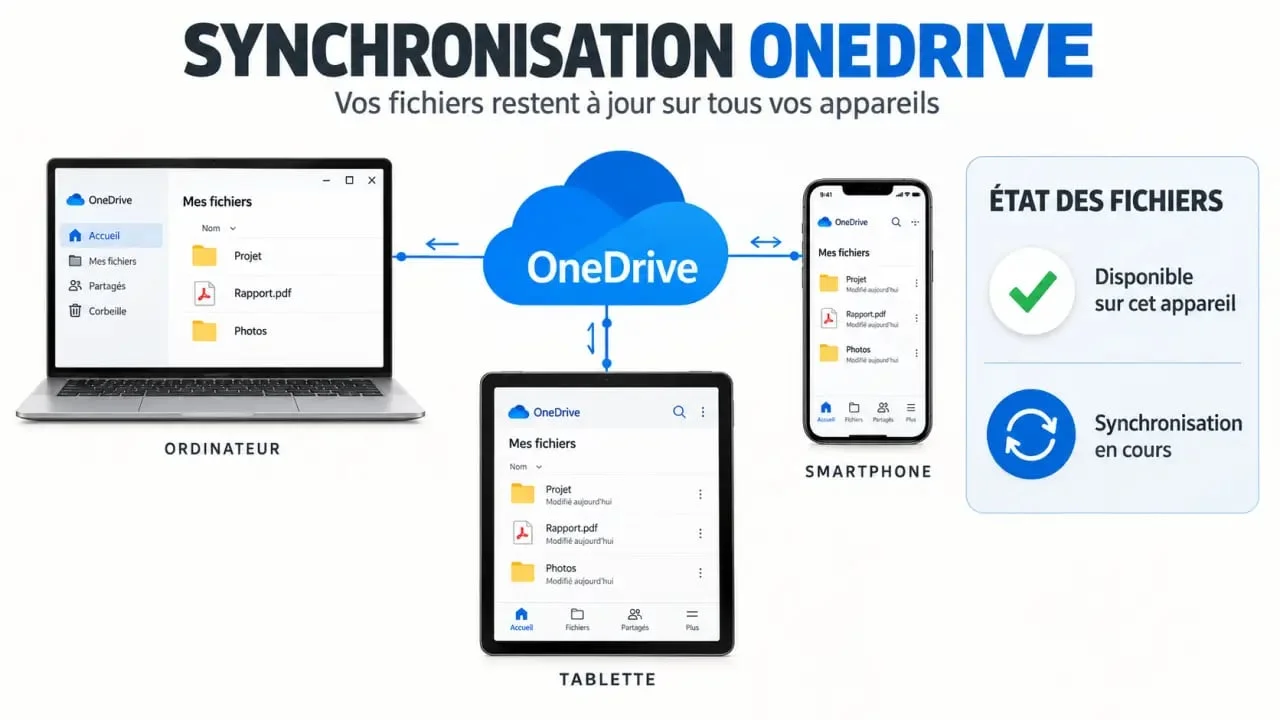
Le service ne se contente pas de sauvegarder vos données. Il crée une passerelle permanente entre votre espace de travail local et le cloud. Cette architecture permet de conserver une copie de vos fichiers sur les serveurs de Microsoft tout en gardant un accès rapide depuis votre explorateur de fichiers habituel. Que vous soyez en déplacement ou au bureau, vos documents restent accessibles, modifiables et synchronisés en temps réel.
Configuration et synchronisation : la mise en route pas à pas
L’installation de OneDrive est intuitive, particulièrement sous Windows où le service est préinstallé. Il suffit de vous connecter avec votre compte Microsoft pour activer la synchronisation. Une fois l’application lancée, un dossier dédié apparaît dans votre explorateur de fichiers. Tout élément placé à l’intérieur est immédiatement pris en charge par le système. Pour les utilisateurs nomades, il est possible de choisir les dossiers à synchroniser spécifiquement sur votre appareil local. Cette option évite de saturer votre disque dur physique tout en conservant un accès permanent à l’intégralité de vos données dans le cloud.
La configuration initiale demande une attention particulière sur le choix de l’emplacement du dossier OneDrive. Il est conseillé de le placer sur une partition disposant d’un espace suffisant. Une fois le dossier lié, l’icône dans la barre des tâches indique l’état de la synchronisation. Un cercle bleu signifie que le processus est en cours, tandis qu’une coche verte confirme que vos fichiers sont à jour. Cette interface visuelle permet de vérifier en un coup d’œil que vos documents les plus récents sont bien protégés et disponibles sur l’ensemble de vos terminaux connectés.
La gestion des fichiers au quotidien : accès, partage et collaboration
L’un des avantages majeurs de OneDrive réside dans sa capacité à faciliter le travail d’équipe. Plutôt que d’envoyer des pièces jointes lourdes par e-mail, vous générez un lien de partage directement depuis votre explorateur de fichiers. En un clic, vous déterminez les droits d’accès : consultation seule ou modification autorisée. Cette approche transforme votre espace de stockage en un outil de collaboration dynamique où plusieurs personnes travaillent sur un même document Word ou Excel simultanément.
Le système gère les versions, ce qui vous permet de revenir à une version antérieure de votre fichier en cas de fausse manipulation. Cette fonctionnalité est indispensable pour les projets importants. De plus, la fonction de partage permet de définir des dates d’expiration pour les liens envoyés, renforçant ainsi le contrôle sur vos données. La collaboration ne se limite pas aux fichiers Office ; vous partagez tout type de document, des PDF aux dossiers compressés, avec la même simplicité de gestion des permissions.
Sécurité et limites : ce qu’il faut savoir avant de se lancer
La protection des données est une priorité pour Microsoft, qui applique des protocoles de chiffrement robustes pour sécuriser vos documents contre les accès non autorisés. En termes de capacité, l’offre démarre avec 5 Go d’espace de stockage gratuit, ce qui convient pour des documents bureautiques légers. Pour ceux qui ont besoin d’archiver des photos ou des vidéos haute définition, l’abonnement à Microsoft 365 permet d’étendre cet espace jusqu’à 1 To, offrant une tranquillité d’esprit totale.
Le service s’intègre nativement à SharePoint et aux outils de la suite Microsoft 365, garantissant une compatibilité parfaite avec vos logiciels de travail habituels. Cette intégration permet une sauvegarde automatique de vos documents en cours de création. Si votre ordinateur subit une panne matérielle, vos fichiers restent intacts sur le cloud. Il est toutefois recommandé de vérifier régulièrement l’état de votre quota de stockage pour éviter toute interruption de synchronisation, surtout si vous manipulez des fichiers volumineux au quotidien.
Optimiser son usage : la gestion des espaces
La gestion intelligente de votre espace de stockage est la clé d’une expérience fluide. En comprenant comment OneDrive arbitre entre vos fichiers locaux et ceux hébergés dans le cloud, vous évitez les saturations inutiles et gagnez en réactivité. Cette distinction entre les fichiers « disponibles en ligne » et ceux « disponibles sur cet appareil » permet de conserver une bibliothèque numérique immense sans encombrer la mémoire vive de votre matériel.
Pour optimiser votre espace, utilisez la fonction « Libérer de l’espace » disponible par un clic droit sur vos dossiers OneDrive. Vos fichiers restent visibles dans l’explorateur, mais ils ne sont téléchargés sur votre disque dur que lorsque vous les ouvrez. Cette méthode est particulièrement efficace pour les utilisateurs disposant de disques SSD de capacité limitée. En configurant correctement ces options, vous maintenez un système léger et performant, tout en gardant l’assurance que votre patrimoine numérique reste accessible en un clic, où que vous soyez.