
Featured

Le complément à deux : comment les processeurs gèrent-ils les nombres négatifs ?

En informatique, la manipulation des nombres par les processeurs repose sur des structures rigides. Contrairement au système décimal, les machines utilisent des suites de bits à largeur fixe. Pour représenter les nombres négatifs de manière efficace, la méthode du complément à deux s’est imposée comme le standard universel. Elle unifie les opérations d’addition et de soustraction tout en éliminant la double représentation du zéro, une faille majeure présente dans d’autres systèmes comme le signe-valeur ou le complément à un.

Qu’est-ce que le complément à deux ?

Le complément à deux est une technique de codage binaire pour les entiers signés sur une largeur de bits définie, comme 8, 16 ou 32 bits. Dans ce système, le bit de poids fort, situé à l’extrême gauche, sert de bit de signe : s’il vaut 0, le nombre est positif ou nul ; s’il vaut 1, le nombre est négatif.
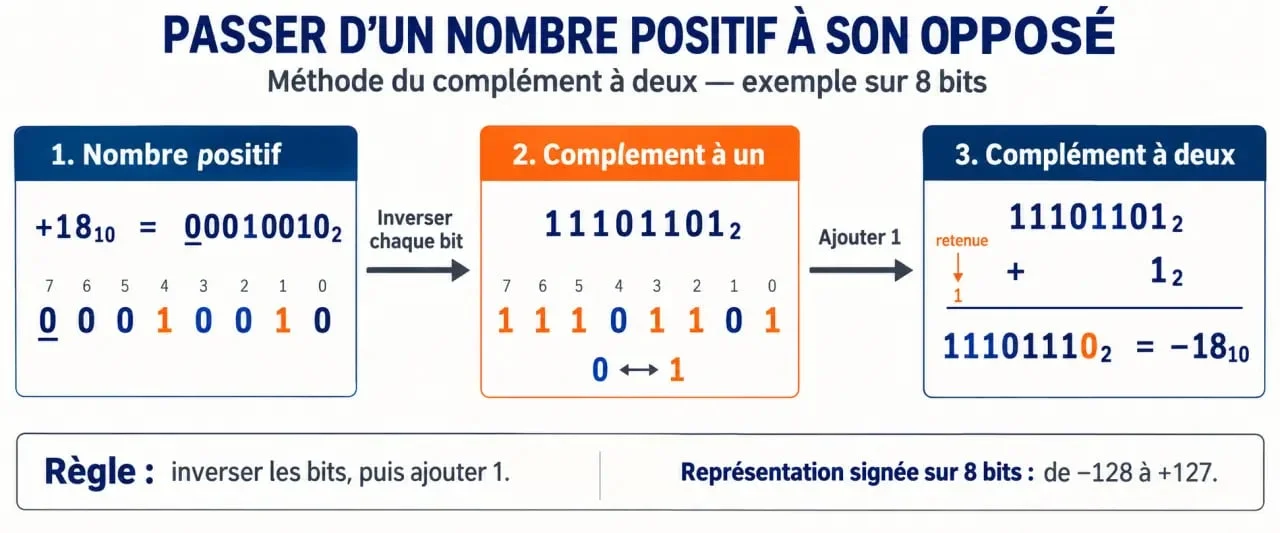
Schéma explicatif de la méthode de calcul du complément à deux pour les nombres négatifs

Cette méthode simplifie la conception des unités arithmétiques et logiques (ALU) des processeurs. En complément à deux, soustraire un nombre revient à ajouter son opposé. Le circuit électronique n’a donc pas besoin de deux mécanismes distincts pour l’addition et la soustraction. L’ordinateur traite toutes les opérations comme des additions, ce qui optimise la vitesse de traitement et réduit la consommation énergétique des composants.

La méthode de calcul pas à pas

Pour convertir un nombre positif en sa valeur négative équivalente, il existe une procédure simple en deux étapes. Prenons l’exemple d’un entier sur 8 bits. La première étape consiste à inverser tous les bits du nombre positif, transformant chaque 0 en 1 et chaque 1 en 0. Cette opération produit le complément à un. La seconde étape consiste à ajouter 1 au résultat obtenu.
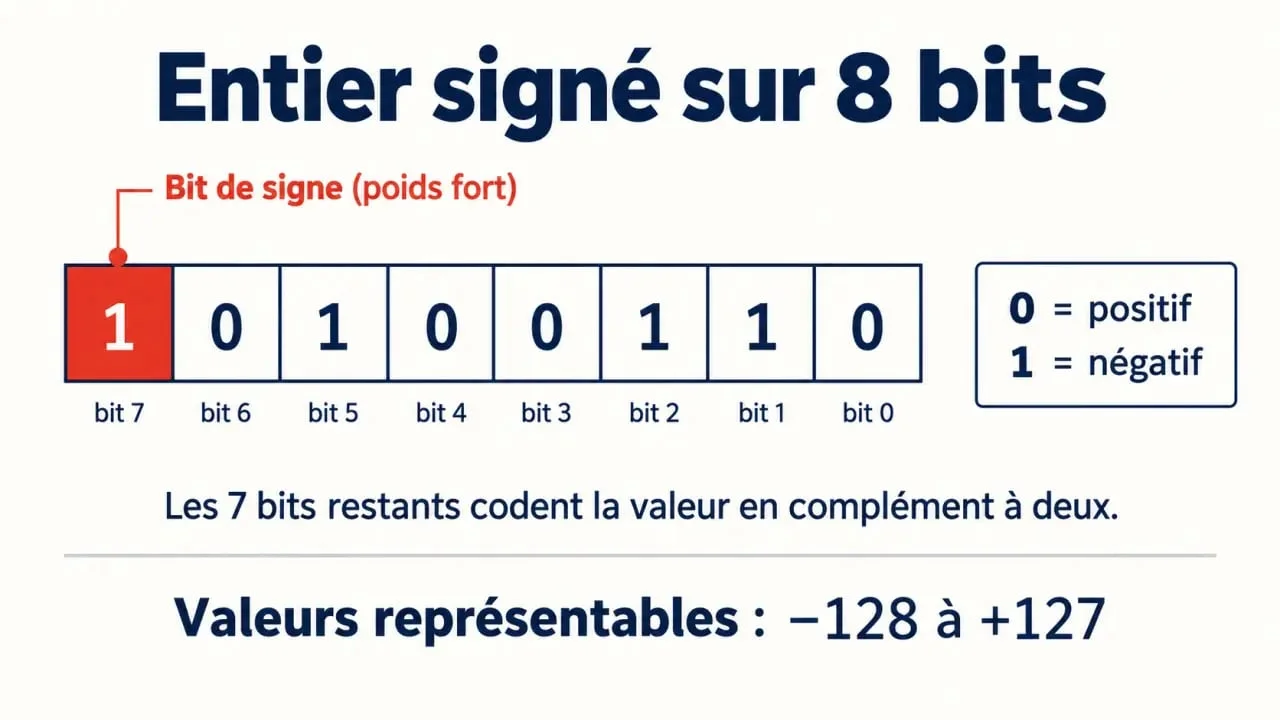
Structure d'un entier signé sur 8 bits avec mise en évidence du bit de signe
Structure d’un entier signé sur 8 bits avec mise en évidence du bit de signe

Pour représenter -5 sur 8 bits, on écrit d’abord 5 en binaire, soit 00000101. On inverse les bits pour obtenir 11111010. Enfin, on ajoute 1 pour obtenir 11111011. Ce résultat binaire correspond exactement à -5 dans le système du complément à deux. Cette structure garantit que chaque bit occupe une place précise, permettant une interprétation mathématique stable au sein des registres du processeur.

Exemples de conversion et interprétation

La puissance du complément à deux réside dans sa capacité à gérer des plages de valeurs symétriques. Sur 8 bits, les nombres peuvent varier de -128 à +127. Pour lire un nombre négatif et retrouver sa valeur absolue, la méthode inverse est efficace : soustrayez 1 au nombre binaire, puis inversez tous les bits. Si vous rencontrez la valeur 11111111 sur 8 bits, l’inversion et l’ajout de 1 vous ramènent à 00000001, confirmant que 11111111 représente -1. Cette logique s’étend aux 32 bits, où la valeur 0xFFFFFFFF est interprétée directement comme -1.

Il est utile de comparer les plages de valeurs selon la largeur de bits. Sur 4 bits, la plage s’étend de -8 à +7. Sur 16 bits, elle atteint -32 768 à +32 767. Cette progression montre que la largeur de représentation détermine directement la capacité de stockage des données signées. Chaque bit supplémentaire double la plage totale, illustrant le fonctionnement modulaire de l’arithmétique binaire.

Arithmétique binaire : addition et dépassement

L’un des avantages majeurs du complément à deux est que l’addition binaire fonctionne naturellement. Lorsque vous additionnez deux nombres signés, le processeur effectue une addition classique bit par bit. Si une retenue est générée au-delà du bit de poids fort, elle est simplement ignorée. Ce comportement est cohérent avec l’arithmétique modulaire, où les résultats sont calculés modulo 2 puissance n.

Il faut toutefois rester vigilant face au dépassement de capacité, ou overflow. Un dépassement survient si le résultat d’une opération dépasse la plage de valeurs autorisée par la largeur des bits. Sur 8 bits, si vous ajoutez deux nombres positifs et que le résultat possède un 1 en bit de signe, le processeur détecte une erreur de dépassement, car le résultat est mathématiquement incorrect selon les règles du système. La détection de l’overflow est donc une étape indispensable pour garantir l’intégrité des calculs dans les systèmes numériques.

Extension de signe et compatibilité

Lorsqu’on doit passer d’une représentation sur 8 bits à une représentation sur 16 ou 32 bits, on utilise l’extension de signe. Cette opération consiste à recopier le bit de signe dans les nouveaux bits ajoutés à gauche. Si le nombre est négatif, avec un bit de signe à 1, on remplit les nouveaux emplacements avec des 1. Si le nombre est positif, on les remplit avec des 0. Cette technique garantit que la valeur décimale du nombre reste inchangée quel que soit le nombre de bits alloué à sa représentation, assurant une compatibilité parfaite entre différents types de registres.

Comparaison avec les autres méthodes

Contrairement à la méthode signe-valeur, où le bit de signe est séparé des autres bits, le complément à deux permet d’effectuer des calculs sans condition logique supplémentaire. Le système du complément à un, quant à lui, souffre de la présence de deux zéros distincts, +0 et -0, ce qui complique les tests d’égalité dans les programmes. Le complément à deux résout ces problèmes en offrant une représentation unique pour le zéro, simplifiant ainsi la logique des processeurs modernes. Cette efficacité explique pourquoi il est devenu le standard absolu dans l’architecture des ordinateurs actuels.

Featured

Smileys, Emojis et Émoticônes : Guide Pratique pour Maîtriser vos Symboles

La communication numérique repose sur une palette de symboles graphiques qui enrichissent le texte brut. Que vous souhaitiez agrémenter un message personnel ou nuancer un échange professionnel, l’utilisation maîtrisée des smileys, emojis et émoticônes est devenue une compétence technique utile. Ces caractères ne servent pas seulement à décorer, ils agissent comme des marqueurs émotionnels pour pallier l’absence de langage corporel dans les échanges écrits.

Émoticône, smiley ou emoji : quelles différences ?

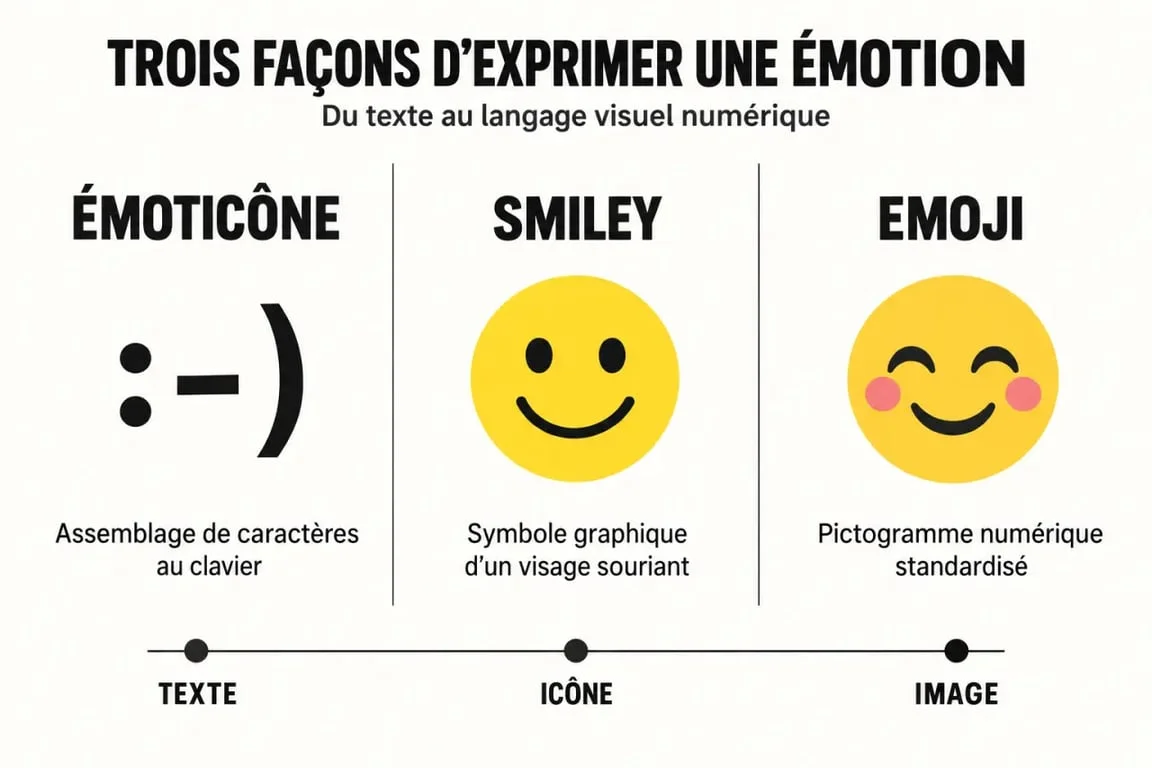
Bien que ces termes soient souvent utilisés comme des synonymes, ils désignent des réalités techniques et historiques distinctes. L’émoticône est la forme la plus ancienne, composée exclusivement de caractères ASCII comme le célèbre 🙂 qui représente un sourire. Le smiley, quant à lui, désigne historiquement le visage jaune souriant créé dans les années 1960, devenu par extension le nom générique pour tout pictogramme de visage.

Comparaison visuelle entre émoticône, smiley et emoji pour comprendre leurs différences techniques

L’emoji représente l’évolution technologique majeure. Standardisés par le consortium Unicode, ces pictogrammes sont intégrés directement au niveau de l’encodage des systèmes d’exploitation. Contrairement aux émoticônes, ils sont traités comme des caractères graphiques et non comme des suites de ponctuation. Cette distinction est nécessaire pour comprendre pourquoi un emoji s’affiche sous forme d’image colorée sur votre smartphone, tandis qu’une émoticône reste une suite de signes textuels.

Copier-coller vos symboles : les bonnes pratiques

Pour intégrer rapidement ces éléments dans vos publications, emails ou messages, la méthode du copier-coller reste la plus efficace sur ordinateur. Il n’est pas nécessaire d’installer un logiciel complexe : il suffit de consulter une bibliothèque en ligne regroupant les symboles classés par catégories comme les visages, animaux, objets ou drapeaux. Une fois le symbole sélectionné, un simple clic permet de le copier dans votre presse-papier pour l’insérer instantanément dans votre application cible.

Lors de vos recherches, privilégiez les plateformes qui proposent une classification thématique claire. Les catégories les plus populaires incluent les expressions faciales, les gestes de la main et les symboles de communication. Pour gagner en productivité, utilisez les moteurs de recherche internes aux sites de référence qui permettent de filtrer les résultats par mot-clé, comme « amour », « joie » ou « travail ».

L’usage des emojis en contexte professionnel

L’intégration de ces symboles dans le monde du travail demande de la prudence. Si les emojis peuvent humaniser un message, leur usage doit rester modéré. Dans un email formel, un ou deux emojis maximum suffisent à ponctuer une phrase sans décrédibiliser le contenu. Derrière chaque message, le choix de l’emoji agit comme un rouage de votre communication non verbale. En ajustant le ton d’une phrase, il permet de fluidifier l’échange et d’éviter les malentendus. L’important est de s’assurer que le symbole utilisé renforce votre message plutôt qu’il ne le parasite, notamment auprès d’interlocuteurs dont la culture professionnelle est traditionnelle.

Il est conseillé d’observer les habitudes de vos collègues ou clients avant d’adopter ces symboles. Dans un contexte de service client ou de marketing, l’usage doit être cohérent avec l’image de marque. Un emoji bien placé peut augmenter le taux d’engagement sur les réseaux sociaux, tandis qu’une utilisation excessive peut être perçue comme un manque de sérieux.

Compatibilité technique et limites d’affichage

Un défi majeur subsiste : l’affichage variable selon les systèmes. En raison de la norme Unicode, chaque emoji possède un point de code unique, mais son rendu graphique dépend de l’appareil et de l’application. Un emoji envoyé depuis un appareil iOS peut apparaître différemment sur un système Android ou Windows. Cette disparité peut entraîner des interprétations divergentes, car le style graphique influence la perception de l’émotion transmise.

De plus, l’encodage utilisé pour les SMS, souvent basé sur l’UTF-16, peut limiter le nombre de caractères spéciaux acceptés par certains anciens protocoles de messagerie. Si vous travaillez dans le marketing par SMS, testez l’affichage sur plusieurs modèles de téléphones pour garantir que le message conserve son intégrité visuelle. L’utilisation de caractères standards ou d’émoticônes ASCII constitue une solution de secours robuste lorsque la compatibilité des emojis est incertaine.

Comment choisir le bon symbole pour chaque situation

La sélection d’un symbole doit répondre à l’intention recherchée. Pour exprimer la surprise, le visage aux yeux écarquillés est un standard universel. En revanche, pour marquer l’ironie, le visage avec un léger sourire en coin est plus efficace que les émoticônes textuelles classiques. Il est utile de se référer aux noms officiels fournis par le consortium Unicode, qui permettent de s’assurer que le symbole choisi correspond à l’idée que vous souhaitez transmettre, évitant ainsi les erreurs de compréhension liées à une mauvaise interprétation visuelle.

Pensez également à la diversité des publics. Certains emojis peuvent avoir des connotations culturelles différentes selon les régions du monde. Une connaissance basique des symboles les plus courants permet de naviguer plus sereinement dans ces échanges numériques. En cas de doute, privilégiez la clarté du texte plutôt que l’accumulation de symboles qui pourraient brouiller votre message principal.

Featured

Mots de passe Google : 3 méthodes pour retrouver vos accès sur PC, Android et iOS

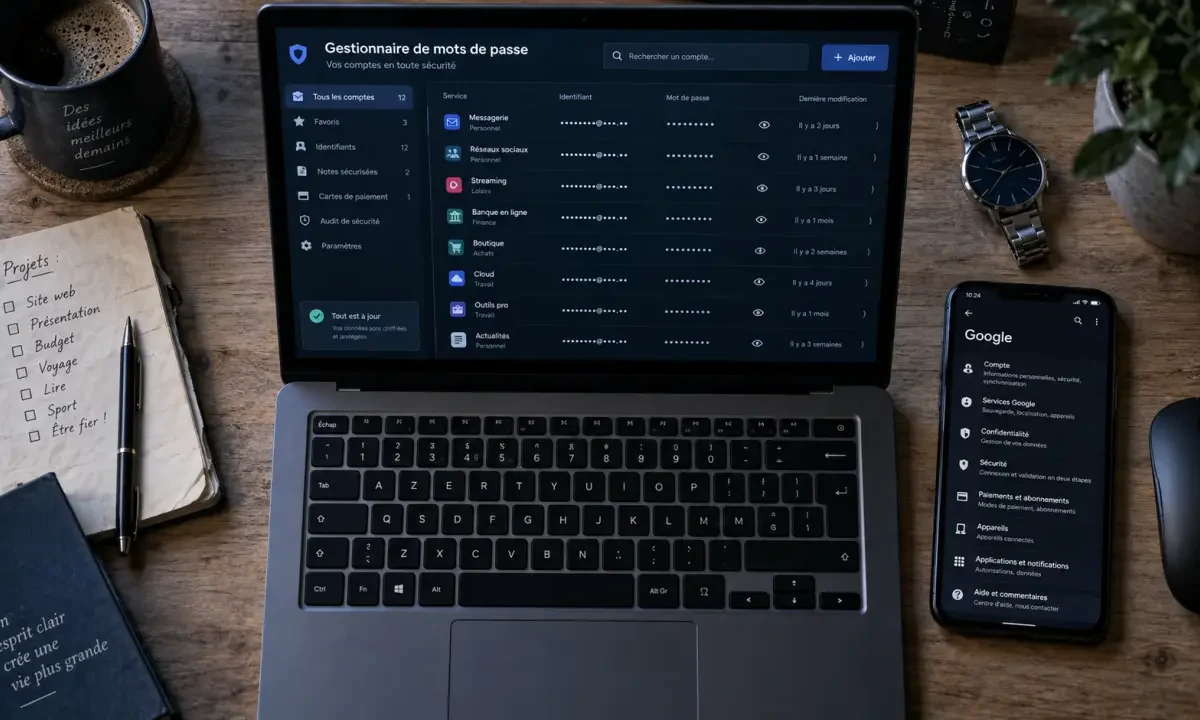
Oublier un identifiant est une situation courante qui peut rapidement devenir frustrante. Heureusement, le Gestionnaire de mots de passe de Google centralise vos accès de manière sécurisée, que vous naviguiez sur un ordinateur ou un appareil mobile. Cette interface ne se limite pas à la simple consultation : elle permet de modifier, supprimer ou renforcer la sécurité de chaque compte en quelques clics. Voici comment reprendre le contrôle de vos identifiants.

Retrouver ses mots de passe sur ordinateur

Si vous utilisez Google Chrome sur PC ou Mac, l’accès à vos identifiants est intégré nativement au navigateur. Pour les consulter, cliquez sur l’icône représentant trois points verticaux en haut à droite de la fenêtre, puis sélectionnez Paramètres. Dans le menu latéral gauche, cliquez sur Gestionnaire de mots de passe. Une alternative rapide consiste à saisir directement passwords.google.com dans votre barre d’adresse pour accéder à l’interface centralisée de votre compte.

Une fois dans cette section, la liste des sites pour lesquels vous avez autorisé l’enregistrement automatique s’affiche. Pour visualiser un mot de passe masqué par des points, cliquez sur l’icône en forme d’œil. Pour garantir la confidentialité de vos données, le système d’exploitation vous demandera de saisir votre code PIN ou votre mot de passe de session utilisateur avant d’afficher l’information. Cette étape de vérification est indispensable pour protéger vos accès contre toute personne ayant un accès physique à votre machine.

Gérer ses accès sur mobile : Android et iOS

Sur smartphone, la procédure varie selon votre système d’exploitation, mais reste pensée pour une synchronisation fluide. Sur un appareil Android, les mots de passe sont gérés directement dans les paramètres système. Accédez à Paramètres, cherchez la rubrique Google, puis sélectionnez Gestionnaire de mots de passe. Vous y retrouverez l’intégralité de vos identifiants synchronisés avec votre compte.

Pour les utilisateurs d’iPhone ou d’iPad, l’accès s’effectue via l’application Google ou Chrome. Une fois dans l’application, accédez aux paramètres de votre profil. Le gestionnaire y est intégré, ce qui permet de retrouver vos informations même si vous utilisez Safari comme navigateur principal, à condition d’être connecté à votre compte Google. Cette synchronisation multiplateforme assure que chaque modification effectuée sur mobile est immédiatement répercutée sur votre ordinateur, évitant ainsi toute incohérence entre vos différents appareils.

Sécuriser ses comptes avec le gestionnaire Google

Le Gestionnaire de mots de passe de Google ne sert pas uniquement à stocker des données ; il agit comme un véritable bouclier pour votre vie numérique. Il analyse régulièrement vos identifiants pour détecter d’éventuelles violations de données ou des mots de passe trop faibles. En cas de risque identifié, une alerte vous est envoyée pour vous inviter à modifier vos accès compromis. Cette fonctionnalité est essentielle pour éviter le vol de compte, car elle identifie les failles avant qu’elles ne soient exploitées.

La gestion de vos accès repose sur une hiérarchie de confiance : du simple mot de passe mémorisé jusqu’à l’authentification forte par clé de sécurité physique. En visualisant vos identifiants, vous ne faites pas seulement un inventaire ; vous évaluez la robustesse de votre architecture de sécurité. Il est recommandé de profiter de cette consultation pour mettre à jour les comptes utilisant des mots de passe anciens ou réutilisés sur plusieurs sites, en privilégiant des combinaisons uniques et complexes générées par l’outil.

Procédure de récupération d’un compte Google

Si votre difficulté ne concerne pas un site tiers mais l’accès à votre compte Google lui-même, la procédure diffère. Vous devez vous rendre sur la page de récupération de compte officielle de Google. Le système vous guidera à travers plusieurs étapes de vérification, telles que l’envoi d’un code sur votre adresse e-mail de secours, la validation via un numéro de téléphone associé ou la réponse à des questions de sécurité définies lors de la création du compte.

Il est crucial de maintenir ces informations de récupération à jour dans vos paramètres de sécurité. Si vous perdez l’accès à votre compte principal, ces méthodes de secours deviennent votre unique recours pour éviter une perte définitive de vos données, incluant vos mots de passe enregistrés et vos documents synchronisés. Vérifiez régulièrement que votre numéro de téléphone et votre e-mail de secours sont toujours valides.

Résoudre les problèmes de saisie automatique

Il arrive que la saisie automatique ne fonctionne pas comme prévu. Si Google ne vous propose pas d’enregistrer ou de remplir vos mots de passe, vérifiez d’abord que l’option Proposer d’enregistrer les mots de passe est bien activée dans les paramètres de votre navigateur. Une désactivation accidentelle est la cause la plus fréquente de ce désagrément.

Dans certains cas, des extensions de navigateur tierces peuvent entrer en conflit avec le gestionnaire intégré. Si vous rencontrez des difficultés persistantes, essayez de désactiver vos extensions de sécurité temporairement pour confirmer si elles bloquent la fonctionnalité. Enfin, assurez-vous que votre navigateur est à jour, car Google déploie régulièrement des correctifs améliorant la compatibilité technique et la sécurité de son gestionnaire. Si le problème persiste, vider le cache du navigateur peut souvent suffire à rétablir le bon fonctionnement de la saisie automatique.

Featured

Suno AI : comment transformer vos idées en chansons professionnelles avec ou sans abonnement ?

Suno AI s’est imposé comme une solution majeure dans le domaine de la création musicale assistée par intelligence artificielle. Fondée sur des modèles propriétaires avancés, dont le modèle v4.5-All, cette plateforme permet à n’importe quel utilisateur, même sans formation en solfège ou en ingénierie du son, de convertir des descriptions textuelles en compositions musicales complètes. Avec une valorisation atteignant 2,45 milliards de dollars en novembre 2025, l’outil attire aussi bien les amateurs curieux que les professionnels en quête de nouveaux flux de travail créatifs.

Le fonctionnement technique de Suno AI

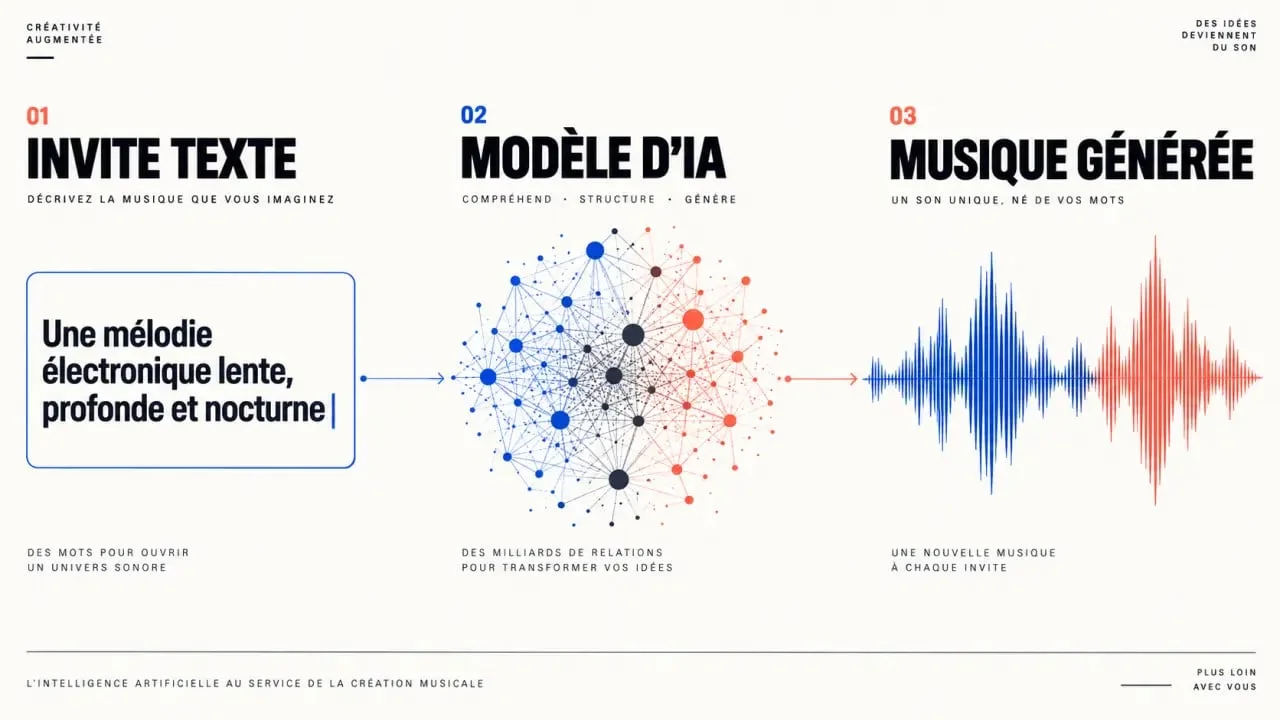
L’architecture de Suno AI repose sur une technologie capable d’interpréter des prompts textuels pour générer des structures musicales cohérentes. Le système ne se limite pas à assembler des boucles sonores préenregistrées ; il compose, arrange et interprète des morceaux incluant des voix, des instruments et une production globale. Grâce aux itérations successives, comme le modèle v4.5-All, la qualité audio et la fidélité aux instructions de l’utilisateur ont franchi un cap significatif. L’utilisateur saisit une description détaillée incluant le style, le tempo, l’ambiance ou le thème des paroles, et l’IA génère en quelques secondes deux versions distinctes. Cette capacité à passer de l’abstraction textuelle à une réalité sonore tangible constitue le cœur technologique de la plateforme, accessible aussi bien sur navigateur web que via des applications mobiles dédiées.

Schéma du fonctionnement de Suno AI pour la génération de musique par intelligence artificielle

Guide pratique pour composer votre première chanson

La prise en main de Suno AI est conçue pour être intuitive. Après avoir créé un compte via Google, Apple ou Discord, l’interface principale propose deux approches : un mode simple et un mode Custom. Ce dernier est particulièrement puissant pour les utilisateurs souhaitant un contrôle total. Il permet de rédiger vos propres paroles, de choisir le style musical avec précision et de définir le titre de votre œuvre. En structurant vos textes avec des balises de métadonnées, vous affinez la précision de la génération. Cette étape est déterminante pour transformer une intuition vague en une composition structurée, permettant de passer d’une mélodie générique à une pièce musicale qui reflète réellement votre vision créative. Une fois qu’une séquence vous satisfait, la plateforme offre une fonctionnalité d’extension. Vous pouvez prolonger une chanson existante en ajoutant de nouvelles sections, ce qui permet de construire des morceaux plus longs et complexes, dépassant les formats courts initiaux.

Optimiser vos résultats avec des prompts précis

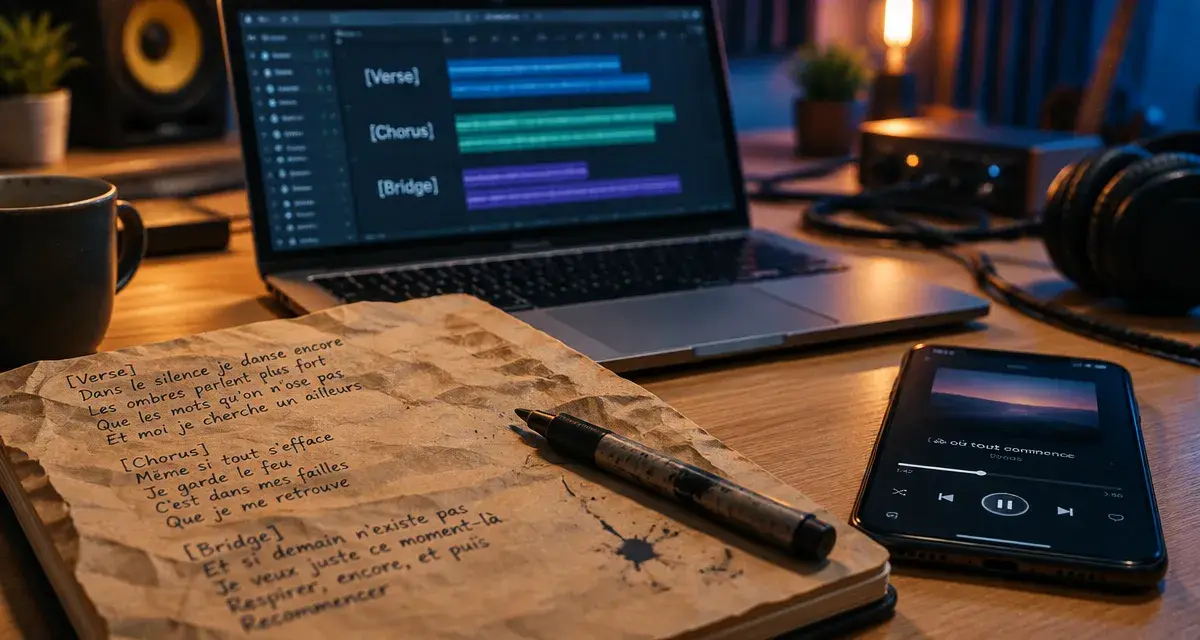
La qualité du résultat final dépend étroitement de la précision de vos instructions. Pour obtenir des résultats professionnels, il est conseillé de spécifier non seulement le genre musical, mais aussi les instruments, l’ambiance sonore et le type de voix souhaité. Par exemple, au lieu de demander simplement une chanson pop, précisez des éléments comme un tempo rapide, une voix féminine mélancolique ou une instrumentation acoustique avec guitare et piano. L’utilisation de balises de structure dans vos paroles, comme [Verse], [Chorus] ou [Bridge], aide l’IA à organiser la chanson de manière logique. Cette rigueur dans la rédaction des prompts permet d’exploiter pleinement le potentiel des modèles actuels et d’obtenir des créations plus proches de vos attentes initiales.

Comparatif des offres : gratuité et accès commercial

Suno AI adopte un modèle freemium pour permettre à chacun de tester ses capacités. Le système repose sur un quota de crédits renouvelables. Dans la version gratuite, vous bénéficiez de 50 crédits gratuits par jour, ce qui permet de générer environ 10 chansons quotidiennes. Cette option est idéale pour explorer les fonctionnalités, mais elle comporte des limites concernant l’exploitation commerciale des œuvres. À l’inverse, la version payante débloque des crédits supplémentaires, une priorité dans la file d’attente de génération et, surtout, des droits d’utilisation commerciale sur les œuvres créées. Pour toute exploitation professionnelle, une souscription est nécessaire afin de sécuriser les droits d’exploitation de vos compositions. Il est donc important d’évaluer vos besoins en fonction de votre usage, qu’il soit purement récréatif ou destiné à une diffusion publique et commerciale.

Les enjeux de la propriété intellectuelle

La question des droits d’auteur est au centre des débats sur l’IA générative. Suno AI a pris des mesures pour clarifier sa position, notamment via des accords avec des acteurs majeurs de l’industrie musicale comme Warner Music Group. Ces partenariats visent à établir un cadre de travail plus sain et à limiter les risques de litiges liés à la propriété intellectuelle. En tant qu’utilisateur, vous possédez généralement les droits sur les chansons générées avec un compte payant, selon les conditions en vigueur dans les CGU. Toutefois, il est recommandé de consulter régulièrement les mises à jour des conditions de service, car le cadre juridique entourant l’IA évolue rapidement. La plateforme reste transparente sur le fait que ses modèles sont entraînés sur des données musicales, ce qui place Suno au cœur des discussions sur la rémunération des artistes et le respect du droit d’auteur à l’ère numérique. La vigilance reste de mise pour tout utilisateur souhaitant intégrer ces créations dans des projets professionnels d’envergure.

Featured

Convertir un PowerPoint en PDF : 3 méthodes pour une mise en page parfaite

Le partage d’une présentation PowerPoint est une étape courante dans le monde professionnel ou académique. Envoyer un fichier au format .pptx comporte toutefois des risques : polices manquantes, mise en forme décalée ou incompatibilité avec le logiciel de lecture. Convertir votre diaporama en PDF est la solution pour garantir une lecture fidèle sur n’importe quel appareil, du smartphone à l’ordinateur de bureau.

Pourquoi privilégier le format PDF pour vos présentations ?

Le format PDF, ou Portable Document Format, fige votre travail. Contrairement au format natif de PowerPoint, il verrouille les éléments graphiques, les polices de caractères et la disposition des zones de texte. Votre destinataire visualise exactement ce que vous avez conçu, sans avoir besoin d’installer la suite Microsoft Office.

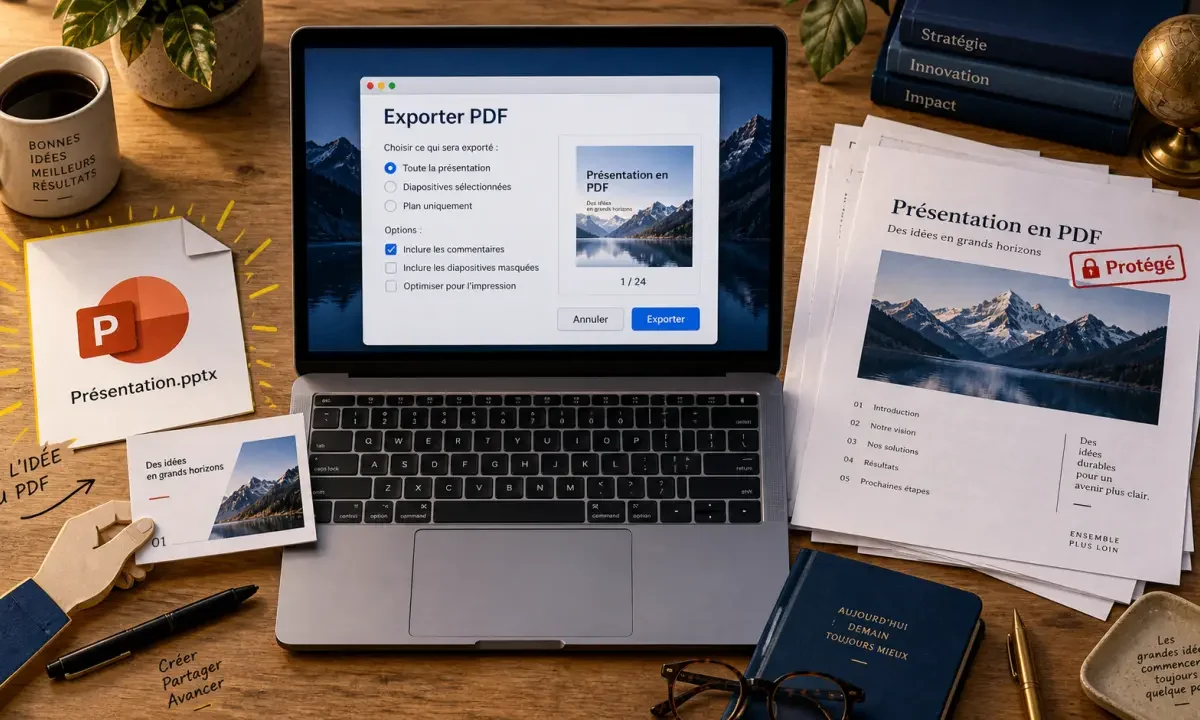
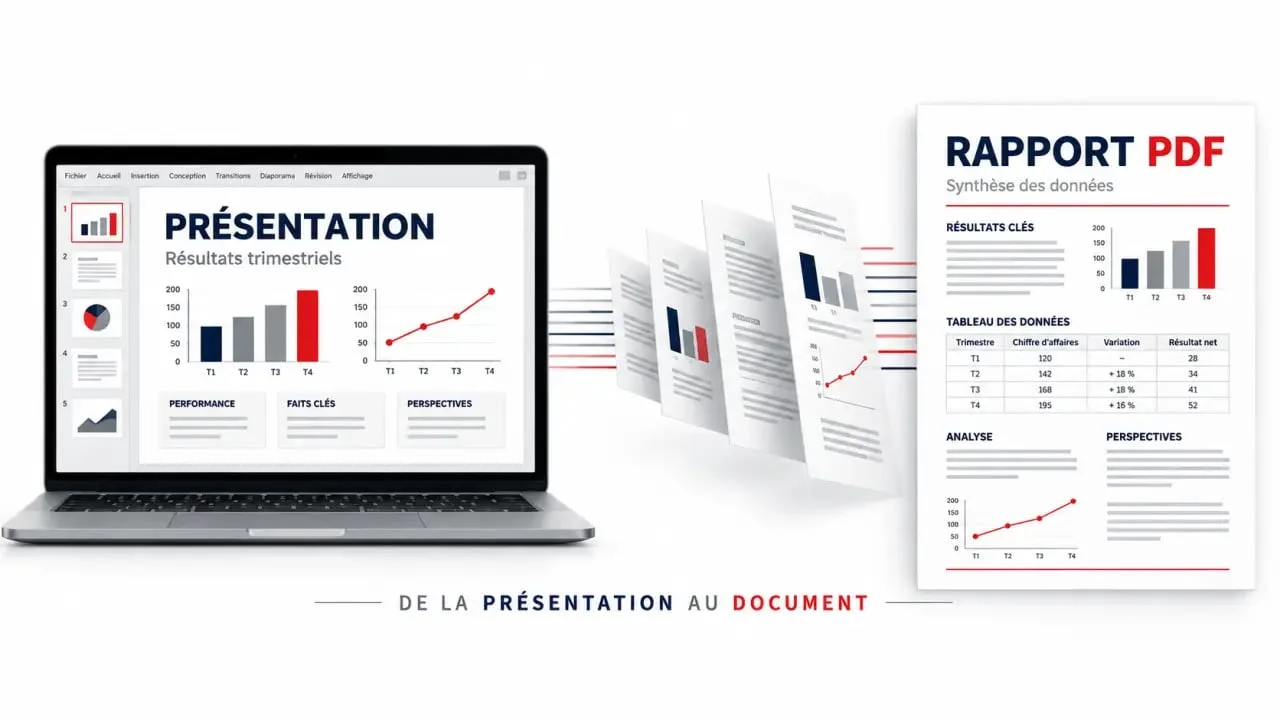
Conversion de diaporama en PDF pour un rendu professionnel

Ce format améliore également la gestion de vos documents. Vous pouvez protéger votre fichier par un mot de passe ou restreindre les droits de modification. Le PDF permet aussi de réduire le poids de vos fichiers, un atout majeur lorsque votre présentation contient de nombreuses images haute définition qui ralentissent l’envoi par email.

La méthode native : utiliser les fonctions intégrées de PowerPoint

Si vous utilisez Windows ou macOS, inutile de recourir à des outils tiers. Microsoft PowerPoint propose des fonctions natives robustes pour l’exportation.

Exporter via le menu Fichier

La méthode la plus directe consiste à cliquer sur l’onglet Fichier, puis sur Exporter. Sélectionnez ensuite Créer un document PDF/XPS. Une fenêtre de dialogue s’ouvre pour choisir l’emplacement de sauvegarde et ajuster les paramètres de qualité. Vous pouvez opter pour une version optimisée pour l’impression ou une version allégée, idéale pour une consultation rapide sur le web.

Enregistrer sous pour plus de flexibilité

La commande Enregistrer sous offre des options supplémentaires. Dans le menu déroulant des formats de fichier, choisissez PDF. Cette méthode permet de définir des plages de diapositives spécifiques : vous pouvez exporter uniquement la diapositive active ou une sélection personnalisée. Cette option est utile pour ne partager qu’une partie de votre travail sans modifier le fichier source.

Les outils de conversion en ligne : rapidité et accessibilité

Lorsque vous travaillez depuis un appareil mobile ou que vous n’avez pas accès à votre logiciel habituel, les outils de conversion en ligne sont des alternatives efficaces. Des plateformes comme Adobe Acrobat, iLovePDF ou Canva proposent des services de conversion gratuits et rapides.

Le fonctionnement est identique pour la plupart : glissez-déposez votre fichier .pptx dans la zone prévue, et l’outil génère automatiquement le PDF. Ces plateformes traitent les fichiers sans altérer la qualité visuelle. Si votre présentation contient des données confidentielles, vérifiez les conditions d’utilisation et la politique de confidentialité du site avant de procéder à l’importation.

Optimisation et protection : allez plus loin dans vos exports

Une fois votre diaporama converti, quelques ajustements techniques garantissent un rendu professionnel. La gestion du poids du fichier et la sécurité sont les deux points de vigilance principaux.

Considérez votre fichier PDF comme une version figée de votre présentation. Le format PDF cloisonne votre contenu, empêchant les modifications intempestives tout en assurant que l’agencement de vos diapositives reste intact, quel que soit l’appareil utilisé par votre interlocuteur.

Gérer la sécurité et la compression

Pour sécuriser votre document, utilisez les options de sécurité lors de l’exportation. Vous pouvez définir un mot de passe pour restreindre l’ouverture du fichier ou limiter les droits d’impression et de copie. Si votre PDF final dépasse la limite autorisée par votre messagerie, utilisez des outils de compression en ligne. Ces derniers réduisent la résolution des images sans dégrader la lisibilité du texte, rendant votre document prêt à être partagé en quelques secondes.

Conseils pour une conversion sans perte de qualité

Pour éviter les erreurs de rendu, quelques bonnes pratiques sont à respecter en amont. Assurez-vous d’incorporer vos polices dans le fichier PowerPoint si elles ne sont pas standard, afin qu’elles soient correctement interprétées par le moteur de conversion. Vérifiez également la résolution de vos images : une image trop légère peut paraître pixelisée après l’export, tandis qu’une image trop lourde alourdira inutilement le PDF final. En anticipant ces réglages, vous assurez une qualité constante et professionnelle à tous vos documents partagés.

Gardez à l’esprit que les animations et les transitions complexes ne sont pas conservées dans un PDF. Si votre présentation repose sur ces effets, le PDF ne sera qu’une version statique de votre travail. Pour les liens hypertextes, ils restent généralement actifs dans le PDF, à condition d’utiliser les fonctions d’exportation standard de PowerPoint.