Featured

Application Banque Populaire : guide complet pour télécharger, installer et sécuriser vos accès

L’accès à vos comptes bancaires depuis un smartphone est devenu indispensable pour gérer vos finances en toute autonomie. L’application mobile officielle Banque Populaire permet de piloter vos opérations quotidiennes, de consulter vos soldes en temps réel et de valider des transferts avec une sécurité renforcée. Pour garantir l’intégrité de vos données, il est impératif de télécharger l’application uniquement via les plateformes certifiées et de maîtriser les mécanismes d’authentification mis en place par votre établissement.

Télécharger l’application mobile Banque Populaire

Le téléchargement de l’application doit s’effectuer exclusivement depuis les boutiques d’applications officielles : l’Apple App Store pour les appareils sous iOS et le Google Play Store pour les terminaux Android. L’utilisation de liens tiers ou de plateformes de téléchargement alternatives présente un risque réel pour la sécurité de vos identifiants bancaires et de vos données personnelles.

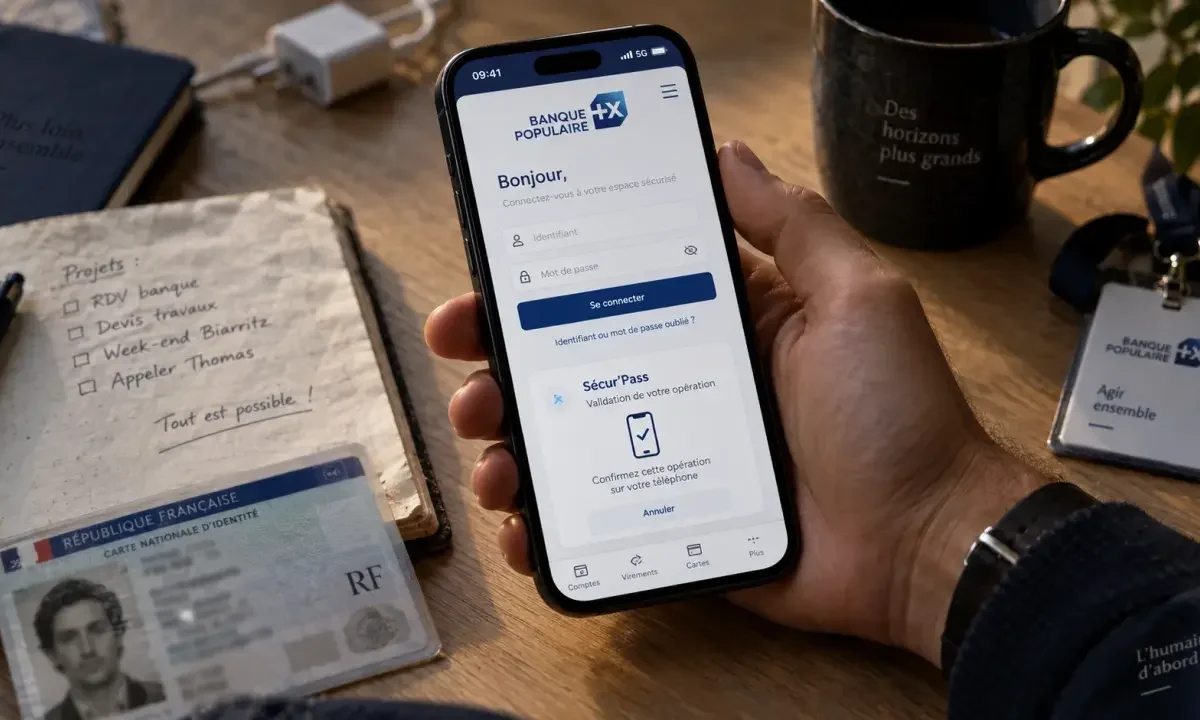
Interface de l'application Banque Populaire sur smartphone pour le téléchargement et la connexion sécurisée
Interface de l’application Banque Populaire sur smartphone pour le téléchargement et la connexion sécurisée

Une fois sur la page officielle de votre store, vérifiez que l’éditeur est bien identifié comme Banque Populaire. L’application est optimisée pour la majorité des systèmes d’exploitation récents. Si votre appareil ne permet pas l’installation, assurez-vous que votre système est à jour. En cas d’impossibilité technique, l’accès à votre espace personnel reste disponible via le navigateur web de votre mobile en vous connectant au site officiel de la banque.

Quelle application Banque Populaire choisir ?

Banque Populaire propose deux versions distinctes de son application mobile pour répondre aux besoins spécifiques de chaque client. Il est primordial de sélectionner celle qui correspond à votre profil pour bénéficier des services adaptés à votre situation.

L’application Banque Populaire (Particuliers) est dédiée à la gestion du quotidien. Elle offre un accès rapide à la consultation des comptes, permet d’effectuer des virements, de gérer ses moyens de paiement et de contacter son conseiller. C’est l’outil standard pour les opérations bancaires courantes.

L’application Banque Populaire Pro est conçue pour les dirigeants et les professionnels. Cette version intègre des fonctionnalités avancées de pilotage d’activité, comme la validation d’ordres complexes et la signature numérique de documents professionnels. Elle offre un contrôle accru sur les flux financiers de l’entreprise, facilitant ainsi la gestion comptable et opérationnelle au quotidien.

Installation et première connexion

Après le téléchargement, l’installation se lance automatiquement. Lors de votre première connexion, vous devez utiliser vos identifiants de banque à distance. Si vous n’avez pas encore activé ce service, contactez votre agence ou suivez la procédure d’activation en ligne pour obtenir votre identifiant et votre mot de passe provisoire.

Une fois identifié, l’application vous guide pour associer votre appareil mobile à votre espace client. Cette étape est déterminante, car elle définit votre smartphone comme support de confiance pour valider vos futures opérations. Une fois cette association réalisée, vous accédez à vos comptes instantanément lors de vos prochaines ouvertures d’application.

Sécuriser vos accès et vos transferts

La sécurité est un pilier de l’expérience numérique avec Banque Populaire. L’authentification forte est systématiquement requise pour valider les opérations sensibles. Le dispositif Sécur’Pass, intégré nativement, simplifie cette procédure en remplaçant les codes SMS par une validation directe dans l’application. La reconnaissance biométrique, via votre empreinte digitale ou la reconnaissance faciale, peut également être activée pour un accès rapide et sécurisé.

L’application agit comme une barrière protectrice entre vos données bancaires sensibles et l’environnement extérieur de votre smartphone. Elle permet de cloisonner vos opérations financières, garantissant que chaque transaction ou consultation reste confidentielle, même lorsque vous naviguez sur votre mobile dans des lieux publics ou connectés à des réseaux partagés.

Pour les utilisateurs ne disposant pas de Sécur’Pass, un code à usage unique peut être reçu par SMS. Dans certains cas spécifiques, l’utilisation du lecteur PASS CyberPlus, qui génère un code à 8 chiffres, est nécessaire pour finaliser une opération. Notez que votre authentification sur l’application doit être renouvelée au moins une fois tous les 180 jours sur votre support habituel pour maintenir un niveau de sécurité optimal et garantir la pérennité de vos accès bancaires à distance.

Fonctionnalités et gestion en temps réel

L’application offre une vue d’ensemble de vos finances, disponible à tout moment. Vous pouvez consulter vos soldes, suivre vos dépenses et réaliser des virements vers vos bénéficiaires enregistrés. La signature numérique est également disponible pour valider des contrats ou des documents directement depuis votre écran, évitant ainsi les déplacements en agence.

L’intégration de la solution Wero facilite les paiements instantanés entre particuliers. Sous réserve que le destinataire soit également inscrit au service, vous pouvez envoyer ou recevoir de l’argent instantanément en utilisant simplement un numéro de téléphone. Cette fonctionnalité complète l’écosystème de services proposés, rendant la gestion bancaire plus fluide et réactive. En cas de difficulté technique ou de changement de smartphone, n’hésitez pas à consulter les rubriques d’aide dédiées ou à solliciter votre conseiller pour une réactivation rapide de vos accès.


Featured

Réinitialiser son ordinateur portable : comment choisir entre conserver ses fichiers et tout effacer ?

Pourquoi envisager la réinitialisation de votre PC ?

Avec le temps, un ordinateur portable accumule des lenteurs, des erreurs système persistantes ou des traces de logiciels malveillants. La réinitialisation est la solution la plus efficace pour retrouver les performances d’origine. Contrairement à une simple réparation, elle efface les fichiers corrompus et les configurations erronées qui polluent le registre de Windows.

Sauvegarde des données sur disque dur externe avant de réinitialiser un ordinateur portable

Cette procédure est également indispensable si vous prévoyez de vendre ou de donner votre appareil. Elle garantit que vos données personnelles ne seront plus accessibles au prochain utilisateur. En rétablissant le système d’exploitation dans son état d’usine, vous repartez sur une base saine, libérée des applications inutiles accumulées au fil des mois.

La préparation indispensable : sécuriser vos données

Avant de lancer toute procédure, la sauvegarde est une étape non négociable. Même si Windows propose une option pour conserver vos fichiers personnels, une erreur technique ou une coupure de courant pendant le processus peut entraîner une perte définitive de vos documents.

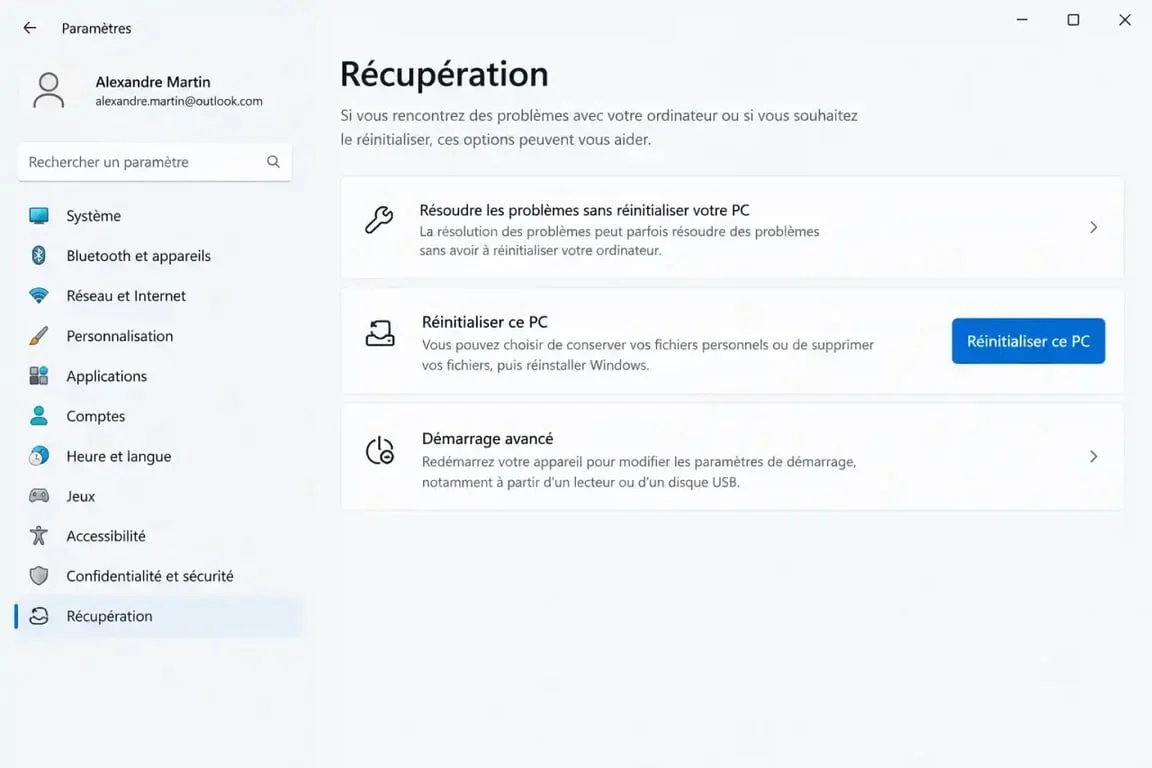
Menu de réinitialisation Windows pour réinitialiser un ordinateur portable

Pour sécuriser vos informations, plusieurs solutions s’offrent à vous :

Le transfert sur un disque dur externe reste la méthode la plus fiable pour conserver vos dossiers importants, comme vos photos et vidéos. Les services de stockage en ligne comme OneDrive, Google Drive ou Dropbox permettent également de synchroniser vos fichiers critiques. Si votre disque est chiffré, vérifiez impérativement votre clé de récupération BitLocker. Sans elle, vous risquez de ne plus pouvoir accéder à vos données après la réinitialisation.

Le système d’exploitation agit comme le lien entre chaque composant matériel et vos applications. Lorsque cette structure est endommagée, la communication entre le processeur, la mémoire vive et les logiciels devient chaotique. En procédant à une réinitialisation propre, vous régénérez cette liaison, permettant à l’ensemble des ressources de fonctionner de nouveau en parfaite harmonie avec le matériel.

Choisir la méthode de réinitialisation adaptée

Windows offre deux options principales lors du processus de réinitialisation. Le choix dépend de votre objectif final :

Option Description Idéal pour
Conserver mes fichiers Supprime les applications et paramètres, mais garde vos documents personnels. Résoudre des bugs sans perdre de données.
Tout supprimer Efface tout, y compris les fichiers personnels et les applications. Vente de l’appareil ou infection sévère.

Si vous choisissez l’option Tout supprimer, Windows vous proposera également de nettoyer le lecteur. Ce processus, bien que plus long, est recommandé si vous souhaitez rendre la récupération de vos anciennes données impossible, un gage de sécurité supplémentaire lors d’une cession de matériel.

Le processus étape par étape sous Windows

Pour lancer la procédure sur Windows 10 ou 11, suivez ces étapes précises :

  1. Cliquez sur le menu Démarrer et ouvrez les Paramètres.
  2. Dirigez-vous vers la section Système, puis sélectionnez Récupération.
  3. Sous l’option Réinitialiser ce PC, cliquez sur le bouton Réinitialiser le PC.
  4. Choisissez entre Conserver mes fichiers ou Supprimer tout selon vos besoins.
  5. Suivez les instructions à l’écran pour confirmer vos choix et validez le lancement.

L’ordinateur va redémarrer plusieurs fois. Il est crucial de ne pas éteindre la machine manuellement pendant cette phase, car cela pourrait corrompre l’installation du système d’exploitation.

Après la réinitialisation : restaurer un environnement fonctionnel

Une fois la réinitialisation terminée, votre ordinateur sera comme neuf, ce qui signifie qu’il est vide de vos logiciels habituels. La première priorité est de vérifier les mises à jour via Windows Update. Cela permettra d’installer automatiquement la plupart des pilotes nécessaires au bon fonctionnement de votre matériel.

Ensuite, réinstallez uniquement les logiciels indispensables pour éviter d’encombrer immédiatement votre système. Si vous aviez des périphériques spécifiques comme des imprimantes ou des tablettes graphiques, téléchargez les pilotes les plus récents directement sur le site du fabricant. Enfin, reconfigurez vos options de sécurité et assurez-vous que votre antivirus est actif avant de reconnecter vos comptes de messagerie ou de services en ligne.

Featured

AMI Labs : 890 millions d’euros levés pour imposer les « world models » face aux LLM

L’écosystème de l’intelligence artificielle a basculé le 10 mars 2026 avec l’officialisation d’AMI Labs. Fondée par Yann LeCun, figure de proue de la recherche mondiale en IA, cette startup française basée à Paris s’est immédiatement imposée comme une licorne. Elle a bouclé une levée de fonds en amorçage historique de 890 millions d’euros, soit environ 1,03 milliard de dollars. Cette opération, qui dépasse largement l’objectif initial de 500 millions d’euros, positionne la jeune pousse au centre des ambitions technologiques européennes.

Qu’est-ce qu’AMI Labs, la startup de Yann LeCun ?

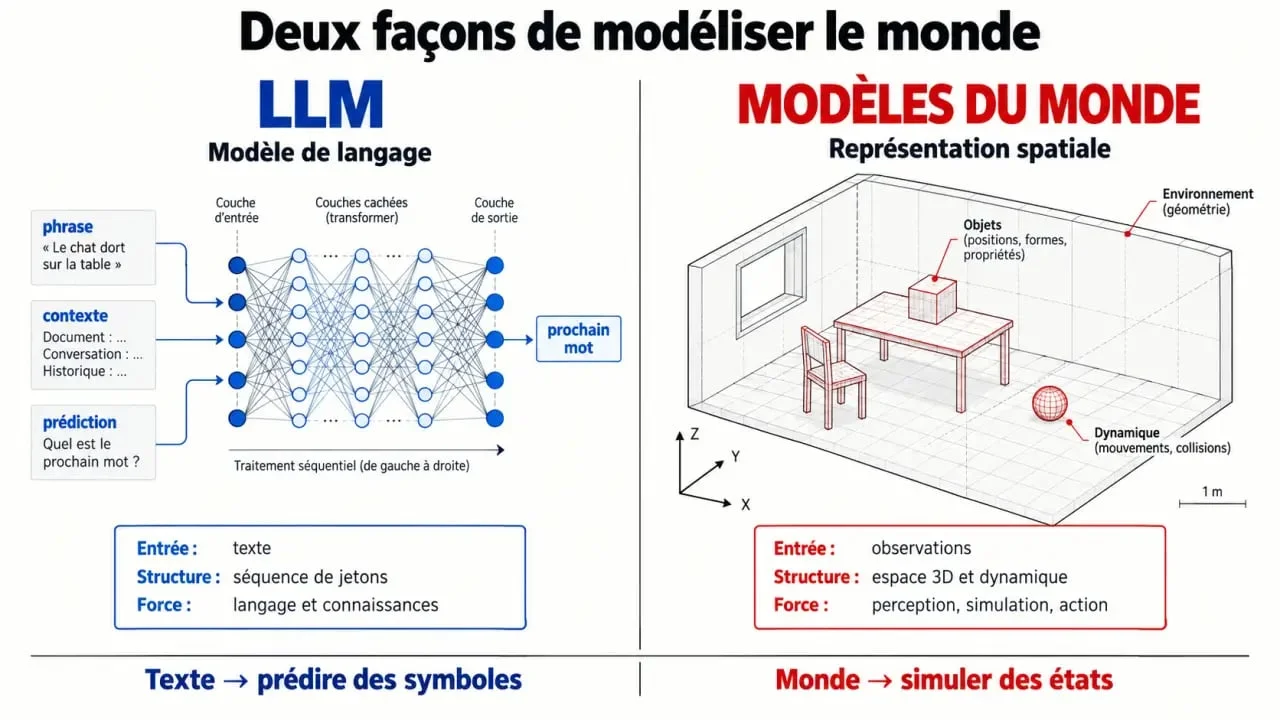
L’acronyme AMI signifie Advanced Machine Intelligence. Contrairement à la majorité des entreprises actuelles focalisées sur l’IA générative textuelle, AMI Labs développe une intelligence artificielle non-générative, basée sur la compréhension physique du monde. Avec son siège social situé à Paris, l’entreprise affiche une ambition internationale dès sa création, déployant des bureaux à New York, Montréal et Singapour. Elle a rapidement intégré le palmarès du Next40 2026, confirmant son statut de fer de lance de la French Tech.

Schéma comparatif entre les LLM et les World Models d'AMI Labs pour comprendre la startup de Yann LeCun
Schéma comparatif entre les LLM et les World Models d’AMI Labs pour comprendre la startup de Yann LeCun

Une levée de fonds record et un tour de table prestigieux

La valorisation pré-financement d’AMI Labs se situe entre 3 et 3,5 milliards de dollars, un chiffre massif pour une structure qui ne commercialise pas encore de produit. Cette confiance des investisseurs repose sur la crédibilité de l’équipe fondatrice. Le tour de table réunit des acteurs de premier plan : Nvidia, Bezos Expeditions, Temasek, Samsung, ainsi que des figures influentes comme Xavier Niel, Eric Schmidt et Mark Cuban. Des fonds comme Cathay Innovation, Greycroft et Bpifrance Digital Venture complètent ce panel d’investisseurs stratégiques, apportant les ressources nécessaires pour soutenir une recherche fondamentale intensive.

Le pari des « world models » face aux LLM

Le cœur technologique d’AMI Labs repose sur les « world models », ou modèles du monde. Yann LeCun, ancien directeur de la recherche IA chez Meta, soutient que les grands modèles de langage (LLM) comme ceux d’OpenAI ou de Google DeepMind ont atteint leurs limites conceptuelles. Selon lui, le texte seul ne permet pas d’atteindre une intelligence de niveau humain, car il manque à ces systèmes une compréhension intuitive de la réalité physique.

La vision scientifique d’AMI

Les modèles développés par AMI Labs apprennent à partir de flux vidéo, d’environnements 3D et de données spatiales. L’objectif est de créer des systèmes capables de prédire les conséquences d’actions dans le monde réel, rendant l’IA plus sûre et contrôlable. Ces modèles construisent des représentations abstraites de la réalité, essentielles pour des applications futures dans la robotique, l’industrie lourde et la simulation numérique.

Une équipe dirigeante issue de l’élite de la recherche

La gouvernance d’AMI Labs sépare l’excellence scientifique de l’exécution opérationnelle. Yann LeCun occupe le poste de président exécutif, se concentrant sur la direction de la recherche fondamentale. À ses côtés, Alexandre Lebrun, ancien CEO de Nabla, assure la direction générale de l’entreprise. L’équipe cofondatrice, composée de chercheurs issus de Meta, du FAIR (Fundamental AI Research) et de DeepMind — incluant notamment Laurent Solly, Saining Xie, Pascale Fung et Michael Rabbat — constitue un vivier de talents sans précédent.

Le rôle de Yann LeCun dépasse la simple supervision. En agissant comme un mentor pour cette nouvelle génération de chercheurs, il canalise les intuitions complexes vers une architecture logicielle cohérente. Cette posture technique garantit que chaque modèle entraîné reste aligné avec la vision d’une IA capable d’anticiper le monde réel, plutôt que de simplement reproduire des structures de données existantes.

AMI Labs dans le paysage concurrentiel

La course aux « world models » est lancée. AMI Labs fait face à une concurrence directe, notamment World Labs, la startup de Fei-Fei Li, qui a levé 1 milliard de dollars trois semaines avant l’annonce d’AMI. Le marché considère ces deux entités comme les précurseurs d’une nouvelle ère. Alors qu’OpenAI et Google DeepMind dominent le segment des LLM, AMI Labs propose une alternative qui pourrait redéfinir les standards de l’intelligence artificielle au cours de la prochaine décennie.

Startup Spécialité Statut
AMI Labs World Models / Non-génératif Licorne (Seed)
World Labs IA spatiale / 3D Licorne
OpenAI LLM / IA générative Dominant
Google DeepMind Recherche IA / LLM Dominant
Featured

Homebridge : centralisez vos objets connectés incompatibles dans Apple Home et Matter

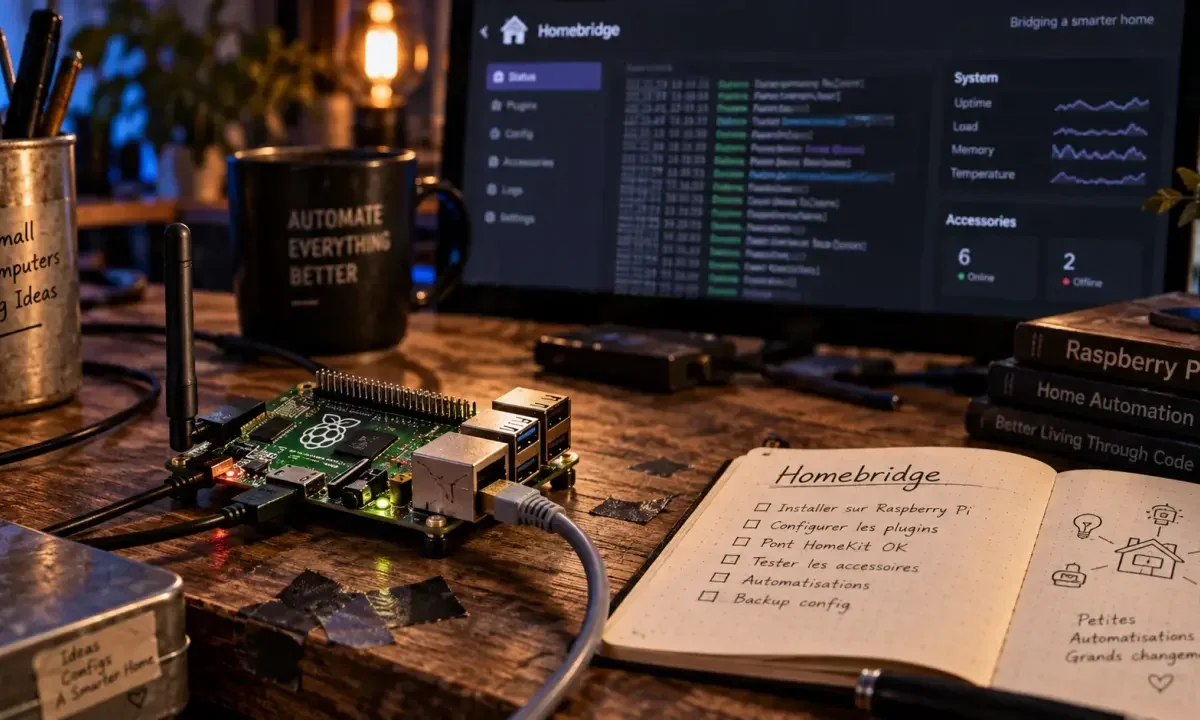
Vous possédez des appareils connectés qui refusent de communiquer avec l’application Maison d’Apple ? Cette situation est fréquente dans un secteur de la domotique fragmenté, où chaque fabricant impose son propre écosystème. Homebridge est la réponse technique à cette impasse. Ce serveur open source, basé sur Node.js, agit comme un pont intelligent en émulant le protocole HAP (HomeKit Accessory Protocol). Il transforme des objets non certifiés en accessoires pilotables via Siri ou l’interface Apple, sans nécessiter de matériel propriétaire coûteux.

Pourquoi choisir Homebridge pour sa domotique ?

La force de Homebridge réside dans son approche communautaire et sa gratuité. Contrairement aux hubs commerciaux qui enferment l’utilisateur dans une marque unique, Homebridge offre une indépendance technologique. En installant ce serveur, vous centralisez tous vos objets connectés, qu’ils proviennent de marques comme Ring, Nest ou TP-Link, dans une interface unique.

Le projet est maintenu par une vaste communauté de développeurs, ce qui garantit une adaptation constante aux changements d’API des constructeurs. C’est une solution efficace pour redonner vie à des appareils que les fabricants ne mettent plus à jour, évitant ainsi une obsolescence prématurée. La sécurité est également préservée, car le traitement des commandes s’effectue en local, directement sur votre réseau domestique, sans dépendre de serveurs tiers externes.

Installation : réussir son déploiement technique

Le déploiement de Homebridge est possible sur une grande variété de plateformes. Vous pouvez l’installer sur un Raspberry Pi, via Docker, sur des systèmes Linux, Windows 10/11 ou encore sur des serveurs Synology via DSM 7. L’image officielle pour Raspberry Pi reste la solution la plus recommandée pour sa stabilité et sa faible consommation énergétique.

Lors de la configuration, anticipez l’architecture de votre système. La domotique domestique suit souvent une progression logique, débutant par quelques ampoules pour évoluer vers une gestion complète de l’habitat. Il est préférable d’adopter une approche modulaire : commencez par un pont unique pour vos besoins essentiels, puis, à mesure que votre parc d’appareils s’agrandit, segmentez vos services. Cette organisation facilite la maintenance technique et évite de paralyser l’ensemble de votre installation en cas de modification de paramètres.

L’écosystème des plugins : le moteur de votre installation

Le fonctionnement de Homebridge repose sur ses milliers de plugins. Ces modules, disponibles via le registre npm, traduisent le langage propriétaire de vos appareils vers le standard Apple. Que vous souhaitiez intégrer une serrure connectée, un aspirateur robot ou un capteur de qualité d’air, il existe généralement un plugin dédié pour effectuer la passerelle.

Une limite technique est toutefois à anticiper : un pont Homebridge unique gère au maximum 150 accessoires. Au-delà, le système peut devenir instable. Pour contourner cette contrainte, utilisez des « child bridges » (ponts enfants). Cette fonctionnalité permet d’isoler certains plugins dans des instances séparées. Cette méthode évite non seulement la saturation du pont principal, mais assure également qu’un plugin défaillant ne provoque pas l’arrêt complet de votre installation domotique.

Homebridge 2.0 et Matter : vers une interopérabilité totale

La version 2.0 a marqué un tournant majeur avec l’intégration optionnelle du standard Matter. Grâce à la bibliothèque matter.js, Homebridge ne se limite plus à émuler HomeKit ; il expose désormais vos accessoires via Matter. Cette évolution ouvre des perspectives inédites : vos appareils sont contrôlables simultanément par Apple Home, Google Home, Amazon Alexa ou Samsung SmartThings.

Bien que cette intégration soit puissante, les contrôleurs Matter certifiés peuvent afficher un avertissement de sécurité lors de l’appairage d’un pont non certifié. Il s’agit d’une mesure standard liée au fait que Homebridge est un projet communautaire et non un appareil commercial labellisé. Le support de Matter est activable pont par pont, offrant une flexibilité précieuse pour migrer progressivement vers ce nouveau standard universel.

Bonnes pratiques pour une configuration stable

La stabilité d’un serveur Homebridge repose sur quelques règles de maintenance. Utilisez en priorité l’interface web Homebridge UI pour gérer vos plugins et effectuer vos mises à jour. Cela évite les manipulations complexes en ligne de commande et permet de surveiller les logs en temps réel en cas de dysfonctionnement.

Portez une attention particulière à la découverte réseau. Homebridge utilise des annonceurs mDNS (Multicast DNS) pour se faire connaître de vos appareils iOS. Si vous rencontrez des problèmes de connexion, le basculement de « Bonjour HAP » vers « Ciao » dans les paramètres avancés résout souvent les conflits de nommage. Enfin, consultez régulièrement la communauté sur Discord ou Reddit. L’entraide y est très active et constitue la ressource la plus rapide pour résoudre un problème spécifique lié à un plugin ou à une mise à jour système.

Featured

Contrôle à distance d’un iMac : 40 automatisations et 200 points de contrôle pour une gestion experte

Accéder à un iMac à distance est une nécessité pour de nombreux professionnels et utilisateurs exigeants qui souhaitent maintenir une continuité de service sans être physiquement devant leur machine. Qu’il s’agisse d’un administrateur système gérant un parc informatique ou d’un utilisateur privé ayant besoin d’accéder à ses fichiers personnels, le choix de la solution de contrôle à distance influence directement la sécurité, la latence et la richesse des fonctionnalités disponibles.

Comprendre les solutions de contrôle à distance sur Mac

Le marché propose plusieurs options, allant des solutions natives Apple aux protocoles universels. Apple Remote Desktop (ARD) demeure la référence pour l’écosystème Apple grâce à son intégration profonde avec macOS. Cet outil permet de prendre la main sur une machine, mais aussi de distribuer des logiciels et de collecter des informations matérielles détaillées sur plus de 200 attributs. Ces données incluent notamment l’état de santé du disque, la charge processeur, la version du système d’exploitation et les logiciels installés, ce qui constitue une base solide pour la maintenance préventive.

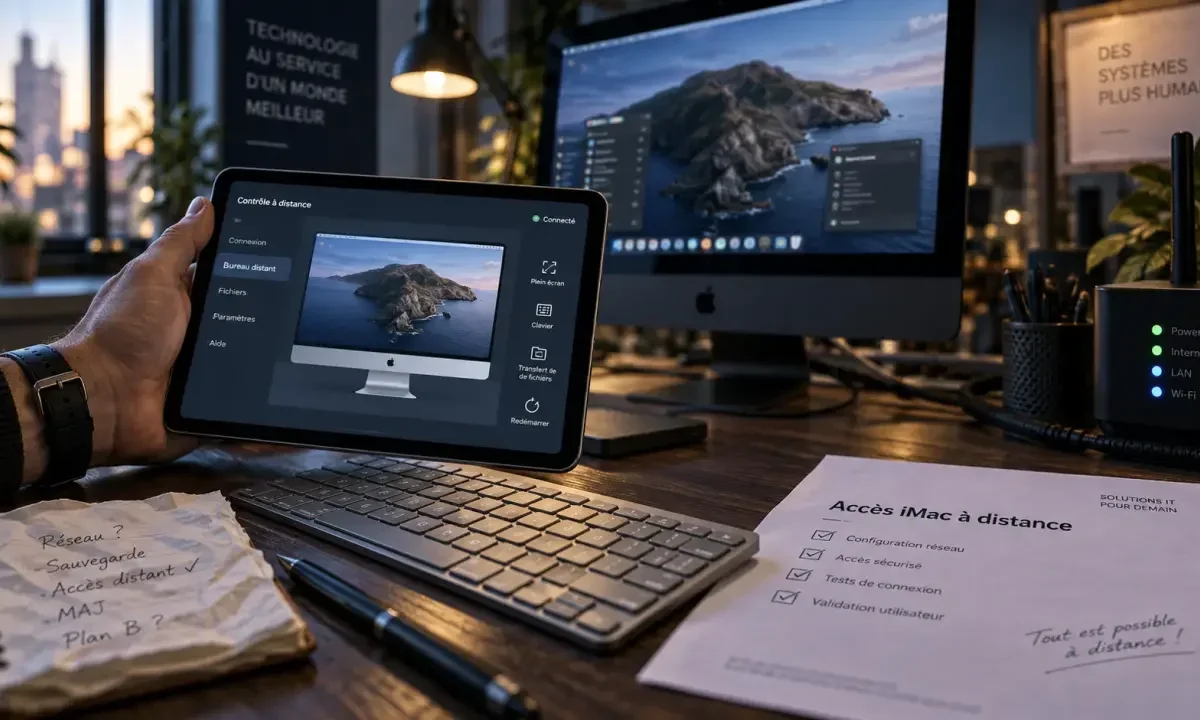
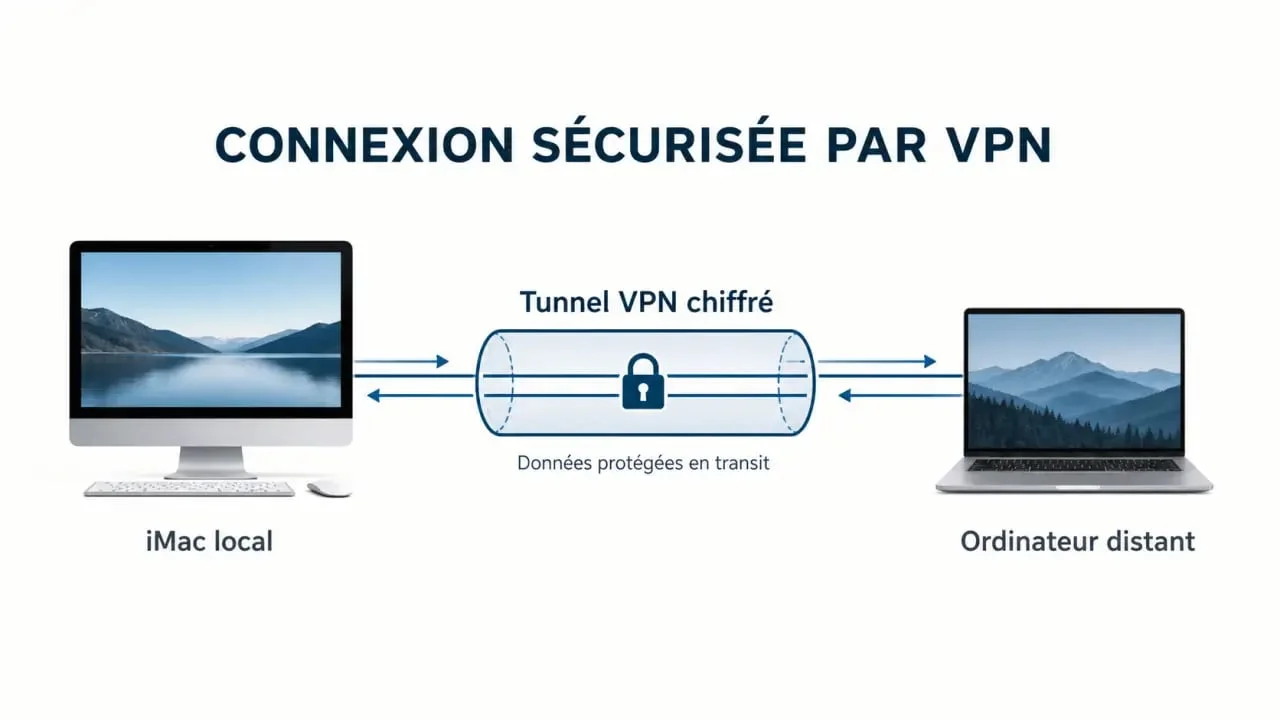
Schéma de connexion sécurisée pour remote desktop imac via tunnel VPN

En parallèle, le protocole VNC (Virtual Network Computing) représente une alternative robuste et universelle. Il permet de connecter des machines sous Windows, Linux ou UNIX à un iMac. Si votre environnement est hétérogène, le VNC offre une interopérabilité précieuse. Il nécessite toutefois une configuration réseau plus rigoureuse pour garantir une transmission fluide des données, car il ne bénéficie pas de l’optimisation spécifique au matériel Apple.

Guide de configuration : d’Apple Remote Desktop aux alternatives

Pour mettre en place un accès efficace, la première étape consiste à activer le partage d’écran dans les réglages système de votre iMac. Pour utiliser Apple Remote Desktop, assurez-vous de disposer de la version 3.6 ou ultérieure du client pour garantir une compatibilité optimale avec les versions récentes de macOS. Une fois l’autorisation accordée, vous pouvez définir précisément quels utilisateurs ont le droit d’accéder à la session.

La gestion des flux de données entre plusieurs machines demande une attention particulière sur la stabilité de la connexion. Chaque règle de pare-feu et chaque paramètre de routage influence la qualité de la session. Il est essentiel d’ouvrir les ports nécessaires — généralement le port 5900 pour le VNC et les ports 3283 et 5900 pour ARD — tout en limitant l’exposition aux réseaux publics. L’utilisation d’une connexion filaire ou d’un Wi-Fi stable est recommandée pour réduire la latence, facteur qui peut dégrader l’expérience utilisateur lors de manipulations graphiques intensives.

Sécurisation et gestion avancée des accès

La sécurité est le pilier de toute connexion distante. L’utilisation d’un tunnel VPN est fortement recommandée pour chiffrer la communication entre le client et l’iMac, surtout si la connexion transite par Internet. Apple Remote Desktop propose nativement un chiffrement des transferts de fichiers, ce qui limite les risques d’exposition lors des opérations de maintenance.

Il est conseillé de restreindre les accès aux adresses IP connues et de désactiver les services de partage inutilisés pour réduire la surface d’attaque. Pour une confidentialité accrue, la mise en place du mode Rideau permet de masquer l’écran de l’iMac tout en conservant le contrôle, empêchant ainsi quiconque se trouvant à proximité de voir les opérations en cours. Cette fonction est utile lors de manipulations sensibles ou de saisie de mots de passe, garantissant que les données affichées restent privées.

Automatisation et productivité : au-delà de la simple prise en main

La puissance du contrôle à distance sur iMac réside dans sa capacité à automatiser les tâches répétitives. Grâce à l’intégration avec Automator, vous pouvez déclencher plus de 40 actions différentes à distance, allant de la gestion des mises à jour système à l’exécution de scripts shell complexes. Cette automatisation transforme une simple prise en main en un véritable outil de gestion de parc.

La possibilité de déployer des scripts UNIX à distance permet de gagner un temps considérable. Au lieu d’intervenir manuellement sur chaque poste, vous pouvez orchestrer des modifications de configuration sur plusieurs iMac simultanément. Cette approche centralisée, couplée aux rapports d’état précis, fait de la gestion distante un levier de productivité. Vos machines restent ainsi à jour et optimisées sans nécessiter de déplacements physiques coûteux, permettant une maintenance proactive plutôt que réactive.