Featured

DeepSeek en français : 1 million de tokens de contexte et 4 stratégies pour maîtriser l’IA

DeepSeek est un modèle de langage développé par DeepSeek-AI, reconnu pour ses capacités de raisonnement et sa gestion de volumes de données massifs. Contrairement aux idées reçues, il n’existe pas de version officiellement nommée « DeepSeek français ». Il s’agit d’un modèle global dont l’utilisation en français repose sur votre capacité à formuler des instructions précises. Que vous soyez étudiant, développeur ou professionnel, comprendre le fonctionnement de cet outil permet d’exploiter ses capacités tout en évitant les pièges des sites non officiels.

Accéder au chat officiel et éviter les sites tiers

Pour utiliser DeepSeek en toute sécurité, rendez-vous exclusivement sur le portail officiel : chat.deepseek.com. De nombreuses plateformes tierces, souvent identifiées par des extensions comme .fr ou .ai, se présentent comme des versions francophones dédiées. Ces sites agissent comme des intermédiaires qui peuvent collecter vos données ou imposer des restrictions d’usage. L’interface officielle supporte nativement le français. Il suffit de rédiger votre requête dans cette langue pour obtenir une réponse adaptée.
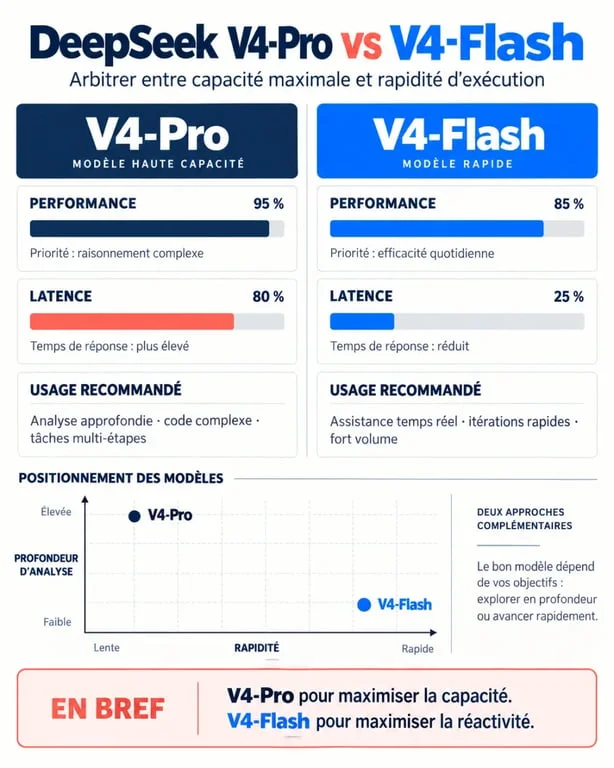
Comparatif des modèles DeepSeek V4-Pro et V4-Flash pour une utilisation optimale en français

Pour garantir la confidentialité de vos échanges, vérifiez toujours l’URL dans votre barre de navigation. L’utilisation du site officiel assure une interaction directe avec les serveurs de DeepSeek-AI. Si vous utilisez une application mobile, privilégiez uniquement celles liées aux annonces officielles de la marque. Évitez de transmettre des informations sensibles, des secrets industriels ou des données personnelles identifiables, car les conversations peuvent être utilisées, selon la politique de confidentialité, pour entraîner les futurs modèles.

Structurer vos requêtes pour des résultats optimaux

La qualité de la réponse générée dépend directement de la précision de votre prompt. Pour obtenir des résultats pertinents, adoptez une structure en quatre piliers : la langue, l’objectif, le contexte et le format souhaité. Au lieu de poser une question vague, précisez votre rôle et le cadre de votre demande. Cette approche permet au modèle de mobiliser ses connaissances de manière ciblée.
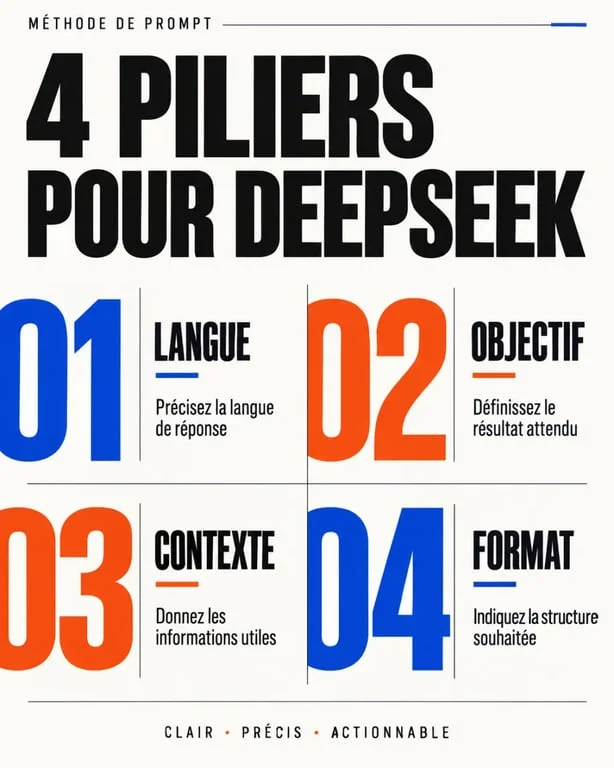
Les 4 piliers pour structurer un prompt efficace sur DeepSeek en français

Lorsqu’une tâche demande une réflexion approfondie, le modèle déploie une chaîne de raisonnement interne. Imaginez ce processus comme une suite logique où chaque étape consolide la précédente pour aboutir à une conclusion cohérente. En demandant explicitement au modèle de « réfléchir étape par étape », vous forcez ce mécanisme à s’étendre, ce qui réduit les risques d’erreurs ou d’hallucinations. Cette méthode est particulièrement efficace pour le débogage de code ou l’analyse de documents complexes, car elle permet de suivre le cheminement intellectuel de l’IA.

Choisir entre DeepSeek V4-Pro et V4-Flash

Le choix entre les variantes de modèles V4 dépend de vos besoins immédiats. DeepSeek propose deux axes de performance distincts. Le modèle Pro est conçu pour le raisonnement avancé et les tâches complexes nécessitant une grande précision. C’est l’option recommandée pour la rédaction technique, l’analyse de données ou la résolution de problèmes mathématiques ardus.

À l’inverse, DeepSeek-V4-Flash est optimisé pour la rapidité et l’efficacité au quotidien. Avec une latence réduite, il est idéal pour les tâches répétitives, la reformulation de texte ou les échanges rapides. Les deux modèles bénéficient d’une fenêtre de contexte étendue atteignant 1 million de tokens, ce qui permet d’analyser des bases de code entières ou de longs rapports sans perdre le fil de la discussion. Cette capacité représente un avantage compétitif majeur pour traiter de gros volumes de documents.

Confidentialité et sécurité dans l’usage quotidien

L’usage de l’IA soulève des questions sur la gestion des données. Lorsque vous utilisez le chat, les données saisies, y compris les fichiers téléchargés, sont traitées par les systèmes de DeepSeek. Adoptez une hygiène numérique stricte : ne partagez jamais de clés API, de mots de passe ou de documents confidentiels liés à votre entreprise. Si vous devez analyser des données hautement sensibles, tournez-vous vers des solutions d’exécution locale ou des instances privées si votre infrastructure le permet.

API et exécution locale pour les utilisateurs avancés

Pour les besoins plus complexes, DeepSeek ne se limite pas au chat web. L’API DeepSeek offre une flexibilité totale pour intégrer l’intelligence artificielle dans vos propres applications ou workflows automatisés. La tarification de l’API est basée sur la consommation de tokens, permettant un contrôle précis des coûts. Pour ceux qui exigent une confidentialité totale, l’exécution locale des modèles est une option envisageable. Elle nécessite un matériel robuste et une configuration technique adéquate, mais elle garantit que vos données ne quittent jamais votre machine.

L’intégration via API permet de créer des agents autonomes capables d’exécuter des tâches complexes. Que ce soit pour le marketing, la gestion de la relation client ou le développement logiciel, l’API DeepSeek constitue un levier puissant. Toutefois, ces systèmes nécessitent une surveillance humaine constante pour vérifier la véracité des informations générées et la pertinence du code produit.

Vérifier les résultats générés

L’IA peut produire des erreurs, des références inventées ou des éléments incomplets, phénomène connu sous le nom d’hallucination. Ne considérez jamais une réponse comme une vérité absolue, surtout dans des domaines critiques comme le droit, la médecine ou la programmation complexe. Utilisez DeepSeek comme un assistant pour structurer vos idées ou accélérer vos recherches, mais validez systématiquement les faits et le code généré par une vérification humaine ou via des outils de test externes.

Critère DeepSeek V4-Pro DeepSeek V4-Flash
Usage principal Raisonnement complexe Rapidité et quotidien
Contexte 1 million de tokens 1 million de tokens
Performance Optimisée pour la précision Optimisée pour la latence
Idéal pour Code, Analyse, Mathématiques Rédaction, Traduction, Chat
Featured

500 crédits IA par semaine : comment Napkin AI transforme vos textes en visuels professionnels

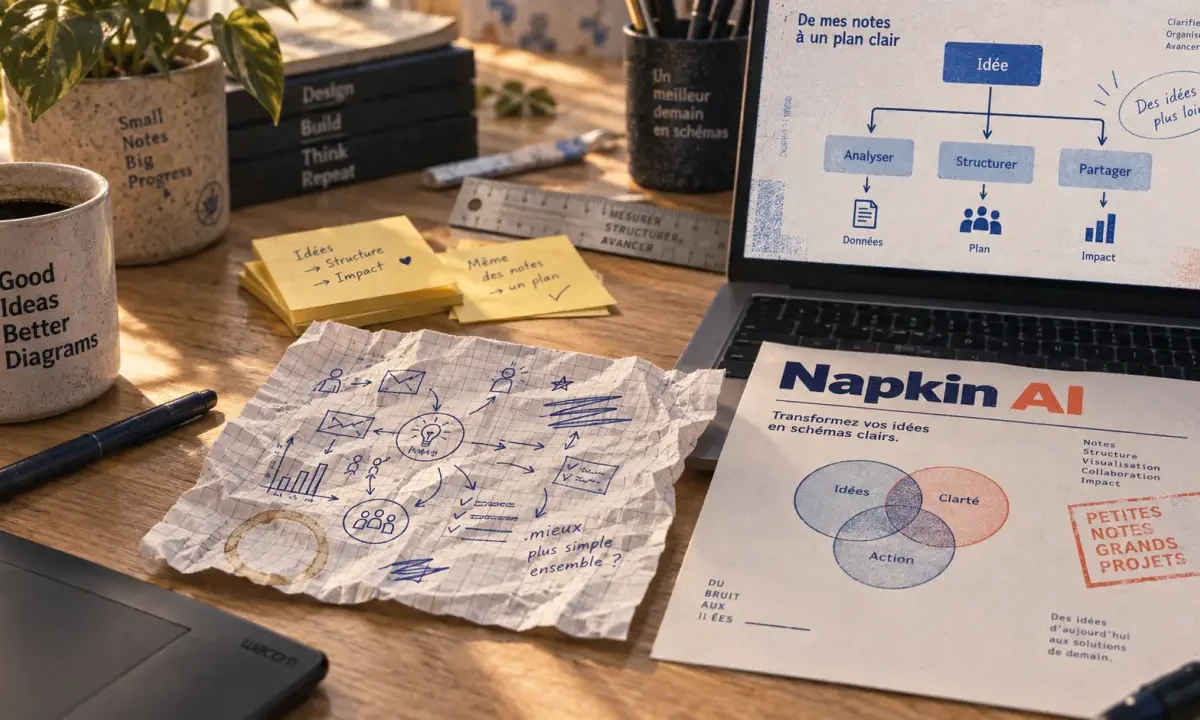
La création de supports visuels est souvent une étape chronophage dans la communication professionnelle. Maîtriser des logiciels de design complexes tout en structurant des informations denses demande un temps précieux. Napkin AI automatise cette tâche en convertissant directement votre texte en visuels professionnels, tels que des diagrammes, des cartes mentales ou des infographies, sans exiger de compétences en graphisme.

Qu’est-ce que Napkin AI et comment fonctionne-t-il ?

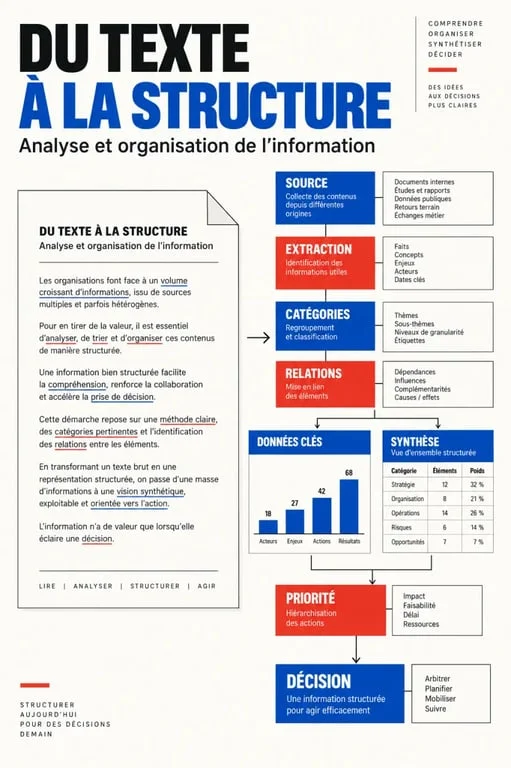
Napkin AI est une plateforme d’intelligence artificielle dédiée à la visualisation de données et d’idées. Contrairement aux outils générateurs d’images artistiques, cette solution se concentre sur la structure logique du contenu. À partir d’un paragraphe ou d’un rapport complet, l’IA analyse les relations entre les concepts pour générer automatiquement des schémas pertinents.

Illustration du fonctionnement de Napkin AI transformant du texte en diagramme professionnel

L’interface permet de saisir ou d’importer votre texte. L’IA propose alors plusieurs options de mise en forme. Que vous ayez besoin d’un organigramme hiérarchique pour expliquer une structure d’entreprise, d’une infographie pour résumer un processus marketing ou d’un diagramme de flux pour illustrer une stratégie, l’outil adapte son rendu en fonction du contexte sémantique détecté. Cette approche garantit que le visuel généré reflète fidèlement la logique de votre propos initial.

Les fonctionnalités au service de la productivité

L’outil propose une suite de fonctionnalités pour permettre aux professionnels de garder le contrôle sur le rendu final. La personnalisation avancée permet d’ajuster les couleurs, les polices, les styles de connecteurs et les icônes pour respecter votre charte graphique. Cette flexibilité assure une cohérence visuelle avec vos autres supports de communication.

La gestion des formats est également optimisée. Une fois le visuel généré, vous pouvez l’exporter sous divers formats, incluant le PNG, le PDF, le SVG et une intégration directe vers PowerPoint. Cette compatibilité facilite l’insertion de vos schémas dans des présentations existantes. Enfin, Napkin AI intègre un espace de travail collaboratif permettant à plusieurs utilisateurs de commenter, modifier et partager des visuels au sein d’un même projet, ce qui fluidifie les échanges lors de la préparation de documents complexes.

Un gain de temps stratégique pour vos projets

Dans un document texte dense, une idée maîtresse peut passer inaperçue. Napkin AI identifie les concepts clés pour les projeter sous forme de diagrammes ou d’infographies, rendant l’information intelligible pour votre audience. Cette capacité à transformer l’abstrait en concret permet aux gestionnaires de projets, enseignants et marketeurs de réduire considérablement le temps passé sur la création de leurs supports.

L’utilisation de cet outil augmente la rétention d’information de vos interlocuteurs. Un schéma bien construit est souvent plus efficace qu’un long paragraphe pour convaincre lors d’une réunion ou pour faciliter l’apprentissage. En automatisant la mise en page, vous vous concentrez sur le fond de votre message plutôt que sur l’alignement des formes et des flèches.

Modèles tarifaires et accès : le plan gratuit en détail

L’accessibilité est un pilier de Napkin AI, qui propose une structure tarifaire adaptée aux besoins variés des utilisateurs. Le plan gratuit est généreux pour les particuliers et les petites équipes, offrant 500 crédits IA par semaine, ce qui permet de générer un volume important de visuels sans coût initial.

Plan Tarification
Poster AI Pro Hebdomadaire 9,99 $
Poster AI Pro Mensuel 29,99 $

Ces abonnements débloquent des fonctionnalités de personnalisation poussées et augmentent les capacités de génération, garantissant une utilisation fluide pour les professionnels dont la production visuelle est quotidienne.

Napkin AI face aux outils de présentation traditionnels

Face à des solutions comme PowerPoint ou Canva, Napkin AI se distingue par sa spécificité. Alors que les logiciels de présentation demandent une construction manuelle fastidieuse, Napkin AI automatise la partie la plus complexe : la mise en page logique des idées. Il ne remplace pas votre logiciel de présentation, mais devient un allié pour créer les éléments graphiques que vous y insérerez ensuite.

La simplicité d’utilisation est l’avantage comparatif majeur. Là où un utilisateur mettrait trente minutes à aligner des formes dans un outil classique, Napkin AI propose une structure cohérente en quelques secondes. Cette promesse d’instantanéité, combinée à une qualité de rendu professionnelle, positionne l’outil comme une solution efficace pour ceux qui cherchent à optimiser leur workflow créatif sans sacrifier l’esthétique de leurs présentations.

Featured

Revenir à Windows 10 : délais, méthodes de restauration et protection de vos données

Le passage à une nouvelle version de Windows peut entraîner des incompatibilités logicielles ou une prise en main complexe. Si Windows 11 ne répond pas à vos besoins, il est possible de revenir à une version précédente. Cette opération exige de la méthode et le respect de contraintes techniques précises pour préserver l’intégrité de vos documents et de votre configuration.

Vérifier la possibilité de revenir à Windows 10

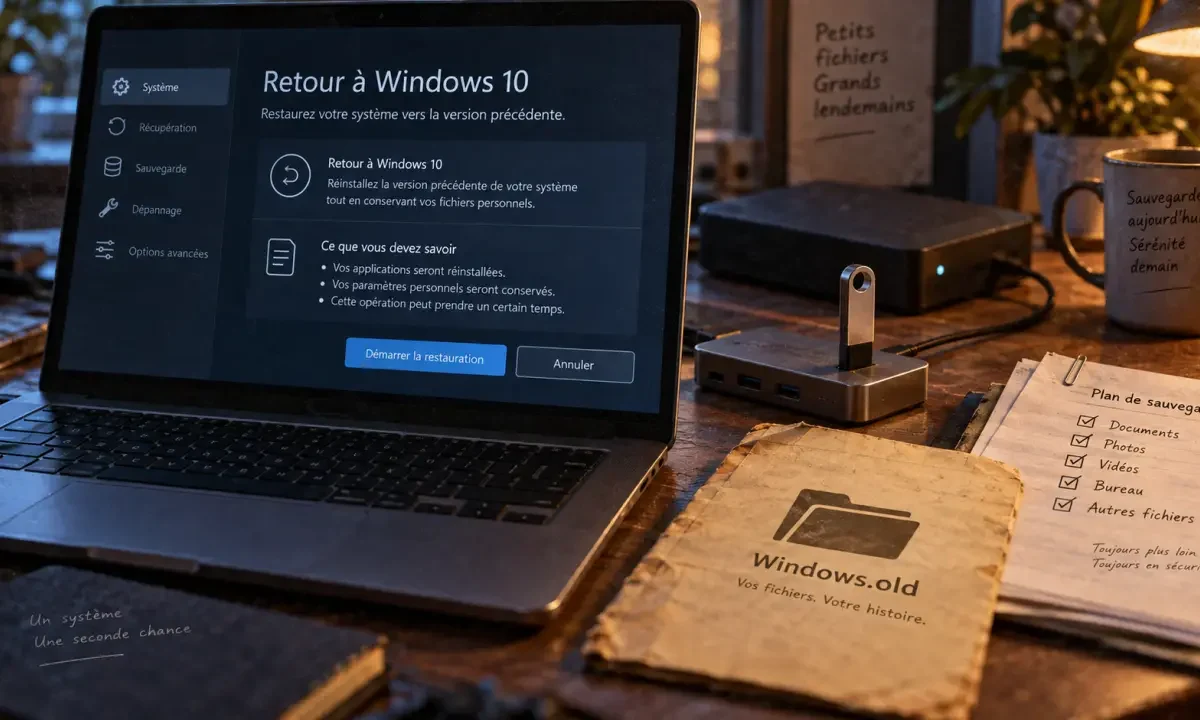
Le système d’exploitation Windows intègre une fonction native de retour à la version antérieure. Cette option dépend directement de la présence du dossier Windows.old sur votre disque dur principal. Ce répertoire contient l’intégralité de votre installation précédente, incluant vos paramètres, applications et fichiers système. Si ce dossier est supprimé, manuellement ou via l’outil de nettoyage de disque, la procédure standard devient inaccessible.

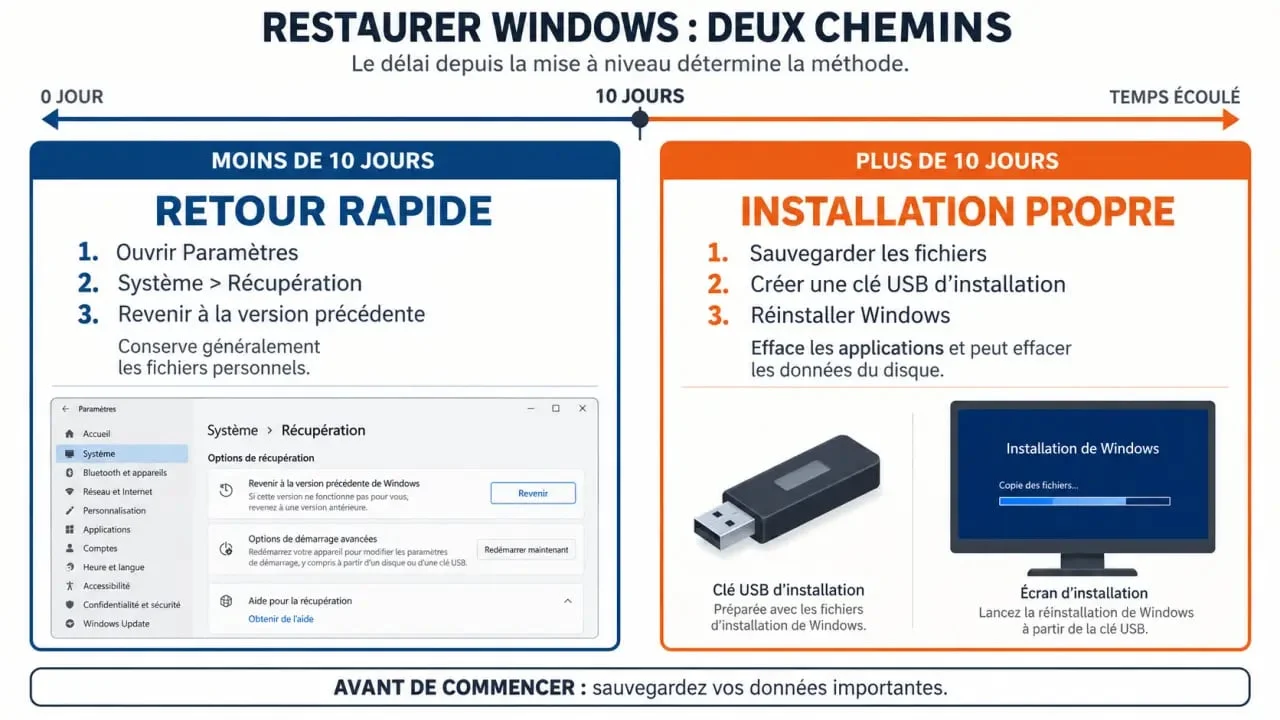
Schéma comparatif des méthodes pour revenir à Windows 10

Le rôle du dossier Windows.old

Ce dossier est le pivot de la restauration. Tant qu’il demeure intact sur votre disque, votre ordinateur peut réintégrer son état antérieur. Il est formellement déconseillé de tenter de renommer ou de déplacer ce dossier, car cela briserait le lien logique utilisé par l’assistant de récupération de Windows. Toute modification manuelle rendrait le dossier inutilisable pour le système.

La contrainte du délai de 10 jours

La règle standard impose un délai de 10 jours après la mise à niveau pour utiliser l’option de retour rapide via les paramètres. Passé ce laps de temps, Windows considère que la mise à jour est stable et supprime automatiquement les fichiers temporaires pour libérer de l’espace de stockage. Bien que certaines versions spécifiques ou configurations OEM puissent parfois étendre cette période à 30 ou 60 jours, il est risqué de compter sur cette exception. Agir rapidement est la seule garantie pour éviter une réinstallation complète.

Procédure de retour à Windows 10 via les paramètres

Si vous êtes toujours dans la période autorisée, la méthode la plus simple consiste à utiliser l’interface de récupération intégrée. Cette manipulation préserve généralement vos fichiers personnels, mais une sauvegarde externe reste indispensable par mesure de sécurité.

Pour lancer l’opération, ouvrez le menu Démarrer et accédez aux Paramètres. Dirigez-vous vers la section Système, puis sélectionnez Récupération. Dans la zone dédiée aux options de récupération, cliquez sur le bouton Retour ou Revenir à la version précédente. Suivez les instructions affichées à l’écran, en précisant les raisons de votre démarche si le système vous le demande. L’ordinateur redémarrera ensuite pour effectuer le processus, une étape pouvant durer de quelques minutes à plus d’une heure selon les performances de votre machine.

Solution alternative : Réinstallation propre de Windows 10

Lorsque le délai de 10 jours est dépassé, l’option de retour est grisée ou absente. La seule solution viable pour revenir à Windows 10 consiste alors à effectuer une installation propre. Cette méthode implique de formater la partition système et de réinstaller le système d’exploitation à partir d’un support externe.

Utilisation de l’outil de création de média

Téléchargez l’outil de création de média officiel depuis le site de support Microsoft. Munissez-vous d’une clé USB d’au moins 8 Go, qui sera entièrement effacée lors de la préparation. L’outil configurera cette clé pour qu’elle devienne un support d’installation amorçable. Une fois le support prêt, vous devrez démarrer votre ordinateur sur ce périphérique en modifiant l’ordre de priorité dans le BIOS ou l’UEFI de votre machine.

La gestion des données avant l’opération

Contrairement au retour via les paramètres, une installation propre efface toutes vos applications et configurations. Vos fichiers personnels doivent impérativement être copiés sur un disque dur externe ou un service de stockage cloud avant de lancer le processus. Une fois Windows 10 réinstallé, vous devrez réinstaller vos logiciels et restaurer vos données manuellement.

Précautions et conseils pour une transition sereine

La réussite d’une rétrogradation repose sur l’anticipation. Assurez-vous de disposer de vos clés de licence, bien que Windows 10 devrait se réactiver automatiquement grâce à votre licence numérique liée à la carte mère.

Considérez votre système comme une horloge dont les rouages sont restés figés sur votre configuration précédente. Si vous tentez de revenir en arrière au-delà du délai imparti, ces rouages sont désynchronisés, rendant la restauration automatique impossible. Le nettoyage du dossier Windows.old par le système libère de l’espace disque en considérant que votre nouvelle version est désormais la seule référence. Comprendre ce cycle de vie des fichiers temporaires permet de mieux gérer les attentes lors des mises à jour majeures.

Vérifiez également les pilotes matériels après le retour. Bien que Windows 10 soit mature, certains périphériques récents installés sous Windows 11 pourraient nécessiter des pilotes spécifiques pour fonctionner correctement. Consultez le site du constructeur de votre PC pour télécharger les dernières versions compatibles si le gestionnaire de périphériques indique des erreurs après la réinstallation.

Featured

SSD : 0,1 ms de temps d’accès et 5 avantages décisifs pour vos performances

Le SSD, ou Solid State Drive, est devenu le standard de stockage incontesté pour les ordinateurs modernes. Si vous cherchez à optimiser la réactivité de votre machine, comprendre ce composant est une étape logique. Contrairement aux disques durs traditionnels, le SSD repose sur une architecture électronique sans aucune pièce mécanique, offrant une rupture technologique majeure en termes de vitesse et de fiabilité.

Que signifie réellement SSD ?

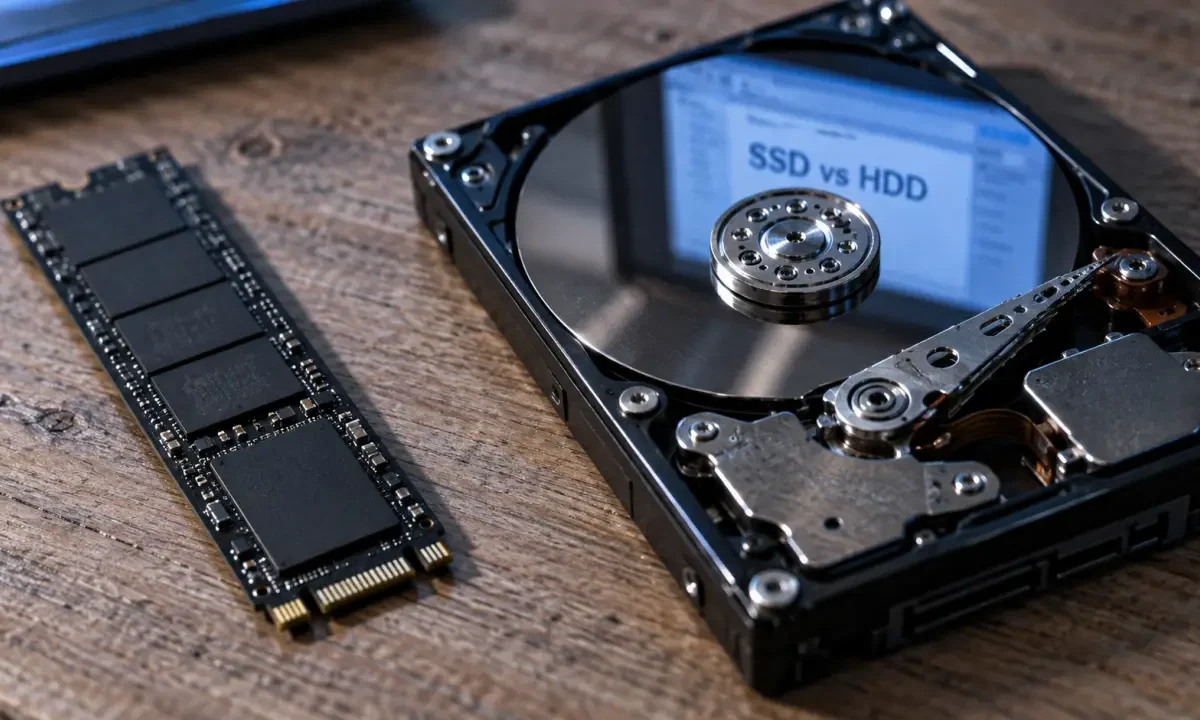
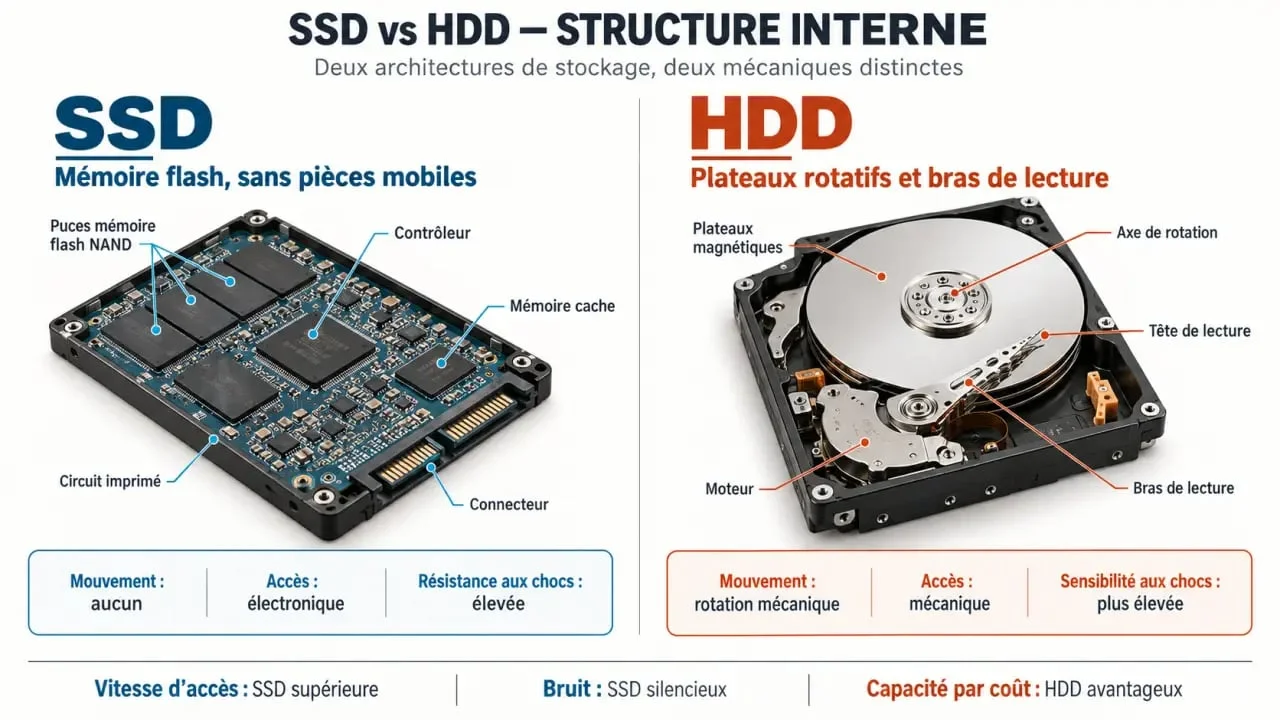
L’acronyme SSD signifie Solid State Drive, que l’on traduit par « disque à l’état solide ». Cette dénomination technique souligne l’absence totale de pièces mobiles. Là où un disque dur classique (HDD) utilise des plateaux magnétiques rotatifs et une tête de lecture physique pour accéder à vos données, le SSD exploite exclusivement de la mémoire flash. Cette technologie, similaire à celle utilisée dans les clés USB, est optimisée pour offrir une durabilité et une vitesse de traitement bien supérieures, adaptées aux exigences de l’informatique actuelle.

Comparaison technique entre le fonctionnement d'un SSD et d'un HDD
Comparaison technique entre le fonctionnement d’un SSD et d’un HDD

Un fonctionnement basé sur la mémoire flash

Le fonctionnement d’un SSD repose sur des cellules de mémoire flash NAND. Lorsqu’un processeur sollicite une donnée, le contrôleur du SSD la localise instantanément dans ces cellules électroniques. Cette architecture change radicalement la perception du temps d’attente lors de l’utilisation d’un système d’exploitation.

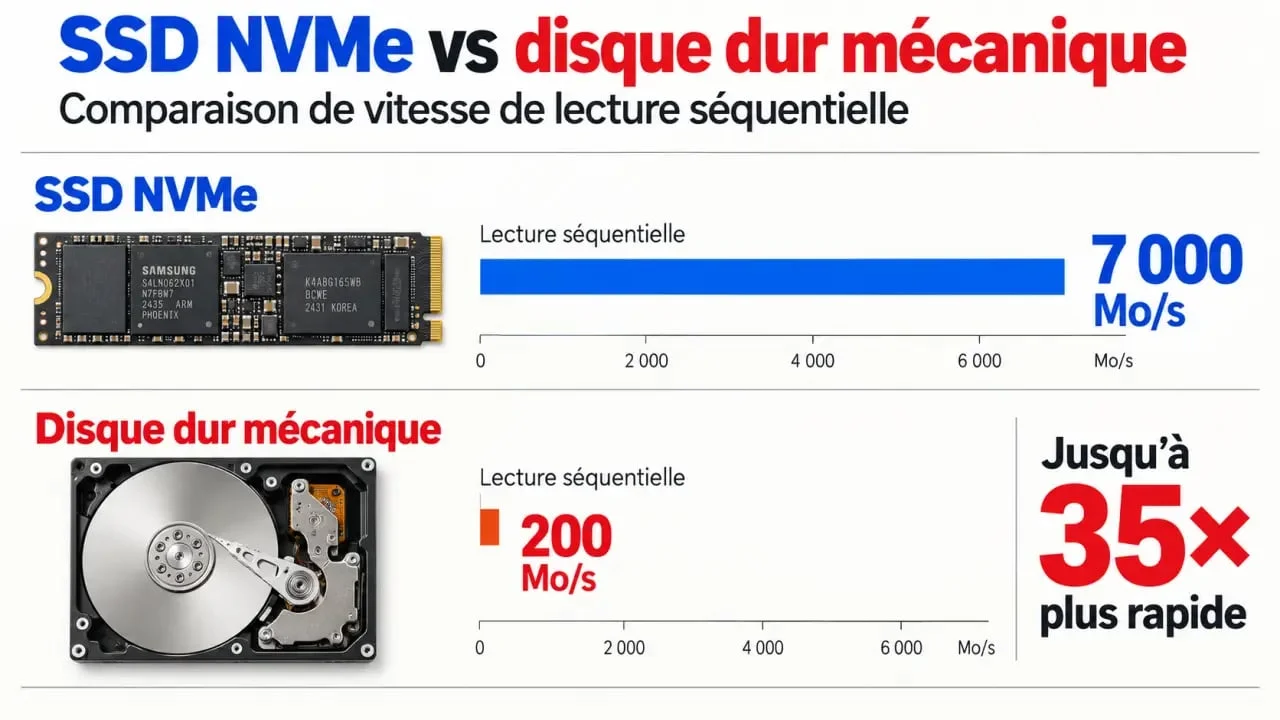
Différence de vitesse de transfert entre SSD NVMe et disque dur HDD

Dans les systèmes informatiques classiques, le temps d’accès est limité par la latence mécanique, imposant une attente lors de la rotation des plateaux. Avec un SSD, cette contrainte physique disparaît. L’accès aux informations est quasi instantané, avec un temps de réponse moyen de 0,1 ms, contre environ 0,7 ms pour un disque mécanique. Cette réactivité immédiate transforme l’expérience utilisateur, rendant le système fluide et disponible dès la sollicitation, éliminant les délais de chargement traditionnels.

SSD vs HDD : les différences fondamentales

Pour comprendre pourquoi le SSD a supplanté le HDD, il est utile de comparer leurs caractéristiques techniques. Le tableau ci-dessous résume les points de divergence majeurs entre ces deux technologies de stockage.

Caractéristique SSD (Solid State Drive) HDD (Disque dur classique)
Technologie Mémoire flash électronique Plateaux mécaniques rotatifs
Temps d’accès Environ 0,1 ms Environ 0,7 ms
Résistance aux chocs Très élevée Faible (pièces fragiles)
Bruit Absolument silencieux Bruit de rotation et de lecture
Consommation Jusqu’à 10x inférieure Plus élevée

Les avantages concrets du SSD

Le passage à un SSD offre des bénéfices immédiats que tout utilisateur peut constater, quel que soit son profil. Voici les cinq avantages majeurs :

  • Vitesse fulgurante : Les débits de transfert atteignent des sommets impressionnants, dépassant les 5000 Mo/s sur les modèles récents en protocole NVMe.
  • Fiabilité accrue : L’absence de pièces en mouvement réduit drastiquement les risques de panne liés aux chocs ou aux vibrations, rendant le SSD idéal pour les ordinateurs portables.
  • Silence total : Puisqu’aucun disque ne tourne, votre machine reste parfaitement silencieuse, même lors d’accès intensifs aux données.
  • Efficacité énergétique : Le SSD consomme nettement moins d’énergie, ce qui prolonge l’autonomie des batteries des ordinateurs portables.
  • Rapidité de démarrage : Votre système d’exploitation se lance en quelques secondes, contre parfois plus d’une minute sur un disque mécanique ancien.

Interface SATA vs NVMe : une question de protocole

Le choix d’un SSD ne dépend pas seulement de sa capacité, mais aussi de son interface. Les SSD au format 2,5 pouces utilisent généralement l’interface SATA, qui limite les débits aux alentours de 600 Mo/s. Bien que déjà très rapides par rapport à un HDD, ces modèles sont dépassés par les SSD utilisant le protocole NVMe (Non-Volatile Memory express). Ce protocole, conçu spécifiquement pour la mémoire flash, communique directement avec le processeur via le bus PCIe. Cette connexion directe permet de lever les goulots d’étranglement et d’atteindre des vitesses de transfert bien plus élevées, indispensables pour le montage vidéo, le jeu haute performance ou le traitement de gros volumes de données.

Formats et usages : comment choisir ?

Le marché propose différents formats pour s’adapter à tous les besoins. Le format 2,5 pouces reste le plus courant pour remplacer un disque dur standard dans un PC de bureau ou un ordinateur portable ancien. Le format M.2, quant à lui, se présente sous la forme d’une petite barrette se branchant directement sur la carte mère, offrant des performances optimales grâce au protocole NVMe. Enfin, des formats plus spécifiques comme le mSATA ou le U.2 sont utilisés dans des contextes professionnels ou industriels exigeants.

Pour maintenir ces performances dans le temps, des technologies intégrées comme le TRIM et le S.M.A.R.T. jouent un rôle déterminant. Le TRIM permet au système d’exploitation d’indiquer au SSD quels blocs de données ne sont plus utilisés, optimisant ainsi les futures écritures. Le S.M.A.R.T. surveille en permanence l’état de santé du disque pour anticiper toute défaillance. Quel que soit votre matériel, le SSD est aujourd’hui l’investissement le plus rentable pour donner une seconde jeunesse à une machine vieillissante ou pour garantir une réactivité maximale sur un nouvel équipement.

Featured

Capture d’écran intégrale : 3 outils pour archiver vos pages web sans perte de qualité

La capture d’écran classique, limitée à ce qui s’affiche immédiatement sur votre moniteur, est souvent insuffisante pour documenter un processus complet, archiver une page de veille ou conserver une trace d’un article long. Pour obtenir une vue d’ensemble, il est nécessaire de recourir à des techniques permettant de capturer la totalité d’une page web, du header jusqu’au footer, en incluant les zones qui nécessitent normalement un défilement.

Les solutions incontournables pour une capture réussie

Le choix de l’outil dépend de votre fréquence d’utilisation et de la sensibilité des données que vous manipulez. Les extensions de navigateur dominent le marché par leur intégration directe et leur rapidité d’exécution.

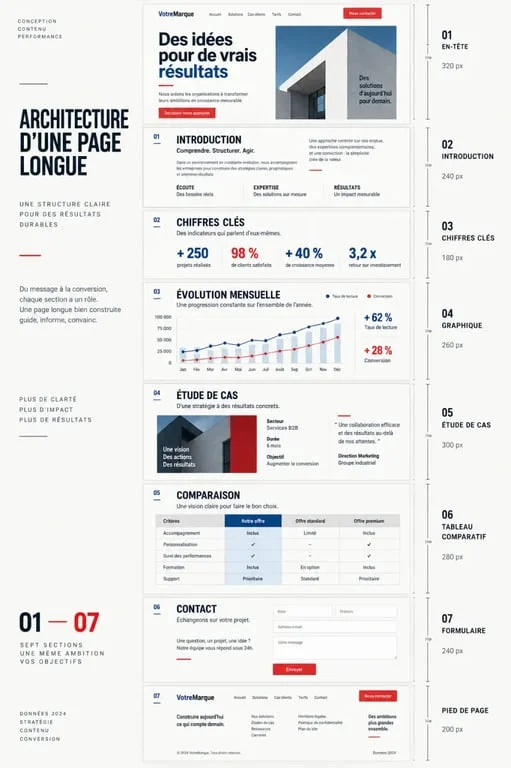
Illustration technique du processus de full web page capture assemblant plusieurs segments de page

GoFullPage est réputé pour sa simplicité. Cet outil automatise le processus de défilement pour assembler une image unique de haute qualité. Il est particulièrement efficace pour les utilisateurs cherchant une solution légère et rapide sans configuration complexe. FireShot, quant à lui, propose une approche plus robuste. Il offre des options avancées, comme l’annotation directe sur l’image ou l’exportation vers des formats variés, ce qui le rend adapté à un usage professionnel quotidien. Enfin, les outils en ligne comme Web-Capture permettent de générer des images sans aucune installation. Ils sont parfaits pour un besoin ponctuel, bien qu’ils imposent souvent de copier-coller des URLs manuellement.

Outil Usage principal Atout majeur
GoFullPage Extensions Chrome/Firefox Simplicité et rapidité
FireShot Professionnel Fonctionnalités d’édition
Outils en ligne Usage ponctuel Aucune installation

Tutoriel : comment maîtriser la capture complète étape par étape

Réaliser une capture intégrale ne demande que quelques secondes avec une extension dédiée. Une fois installée, l’icône de l’extension apparaît dans votre barre d’outils. Cliquez sur celle-ci pour déclencher le processus de capture automatique.

Le logiciel fait défiler la page automatiquement. Il est nécessaire de ne pas interagir avec votre souris ou votre clavier durant cette phase, car tout mouvement peut interrompre l’assemblage des segments. Une fois la capture terminée, une fenêtre d’aperçu s’ouvre pour vérifier le résultat avant l’enregistrement. Vous pouvez alors choisir de télécharger le fichier en format PNG, JPEG ou PDF selon vos besoins de stockage ou d’impression. Cette méthode garantit une fidélité visuelle totale, contrairement à une impression classique qui peut parfois tronquer certains éléments graphiques.

Gestion des pages complexes et éléments dynamiques

Certaines pages modernes posent des difficultés techniques aux outils de capture, notamment celles utilisant le lazy loading (chargement différé des images) ou des iframes complexes. Pour ces cas particuliers, l’extension doit être capable de forcer le chargement de tous les éléments avant de capturer la vue.

Si vous constatez des zones blanches ou des images manquantes, vérifiez dans les paramètres de votre outil si une option de « délai de capture » est disponible. Augmenter ce délai permet au navigateur de charger l’intégralité du contenu dynamique avant que la capture ne soit déclenchée. Pour les pages très longues, privilégiez l’export en PDF, qui gère mieux la pagination et permet de conserver une résolution optimale pour une lecture ultérieure sur différents supports. Cette approche est particulièrement recommandée pour archiver des rapports financiers ou des documentations techniques volumineuses.

Sécurité et formats d’export : que privilégier ?

La confidentialité est un enjeu lors de l’utilisation d’extensions tierces. Privilégiez les outils qui traitent les images localement sur votre machine plutôt que via des serveurs distants. Les extensions open source ou celles bénéficiant d’une forte réputation dans les stores officiels sont les plus fiables.

Concernant les formats, le choix dépend de votre objectif final. Le PNG est à privilégier pour conserver une qualité d’image maximale, notamment pour des captures incluant des textes fins ou des graphiques complexes. Le PDF est idéal pour l’archivage ou le partage, car il permet de conserver le texte sélectionnable et une mise en page cohérente sur tout type d’appareil. Enfin, le JPEG est utile si vous devez réduire le poids du fichier pour un envoi rapide par email.

Au-delà de la simple image : l’art de la précision

La capture parfaite demande une forme de couture numérique pour assembler les différents segments d’une page longue sans laisser de traces de jonction. Les algorithmes de capture doivent fusionner les éléments dynamiques et les images chargées progressivement avec une précision millimétrée. Cette étape évite les décalages visuels ou les coupures nettes au milieu d’un bloc de texte, assurant ainsi une continuité parfaite dans votre document final. En comprenant cette complexité, on mesure mieux pourquoi certains outils se distinguent par leur capacité à gérer les éléments flottants ou les menus déroulants sans altérer la structure originale du site. Cette maîtrise technique est ce qui sépare un simple outil de capture d’une véritable solution d’archivage numérique fiable.