
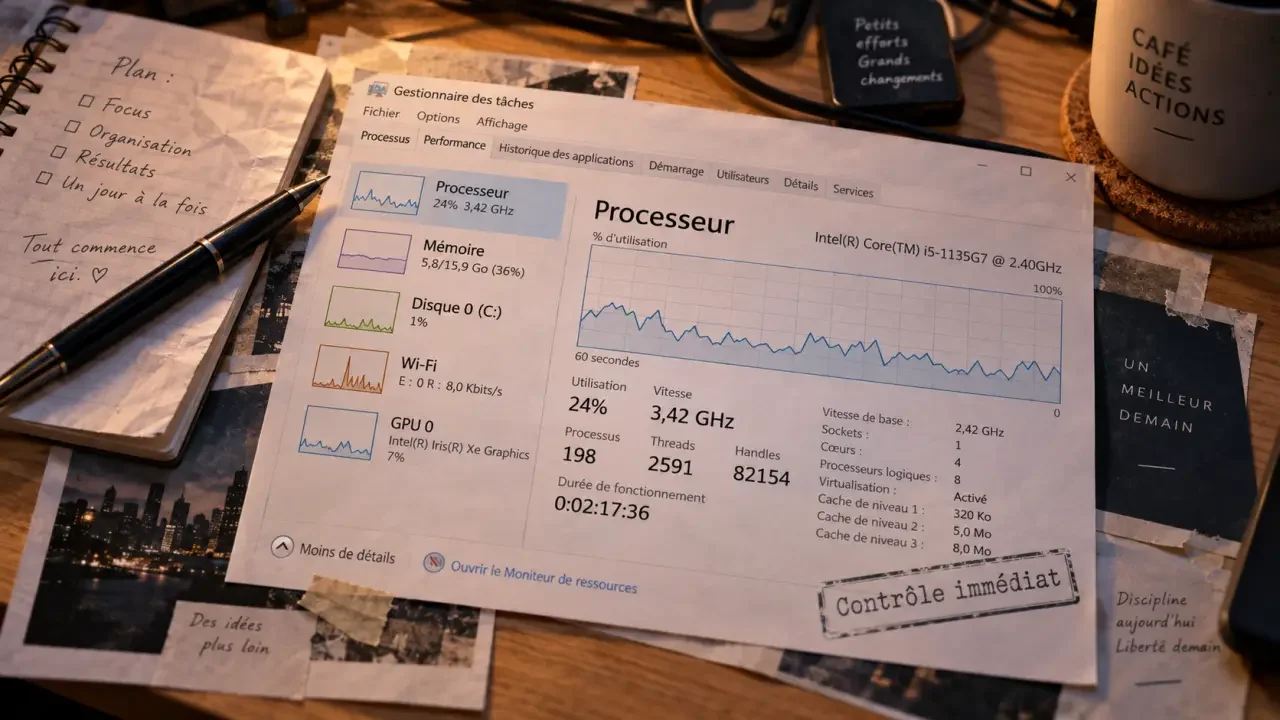
Le Gestionnaire des tâches est l’outil de diagnostic le plus puissant intégré nativement à Windows. Qu’il s’agisse de reprendre le contrôle sur une application qui ne répond plus, d’identifier la cause d’un ralentissement soudain ou d’optimiser le démarrage de votre machine, il constitue le centre de commande indispensable pour tout utilisateur. Maîtriser cet utilitaire permet de gagner en autonomie face aux petits tracas informatiques quotidiens.
Comment ouvrir le Gestionnaire des tâches : les 7 méthodes
Il existe de nombreuses façons d’accéder à cet outil, certaines étant plus rapides que d’autres selon votre situation. Voici les différentes méthodes pour y parvenir, classées selon leur usage.
| Méthode | Raccourci ou chemin | Cas d’usage idéal |
|---|---|---|
| Raccourci rapide | Ctrl + Maj + Échap | Ouverture instantanée sans menu intermédiaire |
| Menu système | Ctrl + Alt + Suppr | PC totalement bloqué nécessitant un accès de sécurité |
| Menu Démarrer | Clic droit sur le bouton Démarrer | Accès rapide via le menu Utilisateur expérimenté |
| Barre des tâches | Clic droit sur la zone vide | Utilisation courante avec la souris |
| Commande Exécuter | Win + R, puis taskmgr | Utilisateurs avancés et automatisation |
| Explorateur | C:\Windows\System32\taskmgr.exe | Accès direct au fichier exécutable |
| Recherche Windows | Taper Gestionnaire | Recherche simple pour les débutants |
Comprendre et utiliser les onglets essentiels
L’interface du Gestionnaire des tâches se divise en plusieurs onglets, chacun ayant une mission spécifique pour la santé de votre système. La vue détaillée permet d’accéder à l’ensemble des données techniques nécessaires au diagnostic.
Processus et Performance
L’onglet Processus affiche en temps réel tout ce qui consomme vos ressources. C’est ici que vous identifiez les applications gourmandes en CPU, mémoire ou disque. L’onglet Performance, quant à lui, propose une vue graphique détaillée. Il permet de visualiser les pics de charge et de comprendre si votre machine souffre d’un goulot d’étranglement matériel, comme un disque saturé ou une RAM insuffisante. Sous Windows 11, cet onglet intègre également le mode Efficacité, qui permet de limiter la consommation de ressources des applications prioritaires.
Démarrage et Services
L’onglet Démarrage est indispensable pour accélérer votre PC. Il liste les programmes qui se lancent automatiquement à l’ouverture de votre session. Désactiver les applications inutiles permet de gagner de précieuses secondes lors du démarrage. L’onglet Services s’adresse aux utilisateurs souhaitant gérer les processus d’arrière-plan du système, mais nécessite une grande vigilance, car une mauvaise manipulation peut entraîner l’arrêt de fonctionnalités essentielles de Windows.
Fermer une application qui ne répond plus
Lorsqu’une application se fige, le Gestionnaire des tâches devient votre meilleur allié. Pour résoudre ce problème, ouvrez l’outil, localisez le programme en question dans la liste des processus, faites un clic droit dessus et sélectionnez Fin de tâche. Si l’application est marquée comme ne répondant pas, cette action force la fermeture immédiate du processus. Veillez toutefois à enregistrer vos travaux dans les autres logiciels ouverts avant d’intervenir pour éviter toute perte de données accidentelle.
Précautions et bonnes pratiques
L’utilisation du Gestionnaire des tâches demande une certaine rigueur. Certaines lignes affichées correspondent à des processus système vitaux pour la stabilité de Windows. Il est déconseillé de terminer un processus dont vous ne connaissez pas l’origine ou la fonction, car cela peut provoquer un écran bleu ou un redémarrage forcé de votre ordinateur. Si vous avez un doute sur un processus inconnu, privilégiez toujours une recherche rapide sur internet pour identifier sa fonction avant de tenter de le fermer. En cas de suspicion de logiciel malveillant, le Gestionnaire des tâches permet de repérer des consommations anormales, mais ne remplace pas une analyse antivirus complète.
Optimiser les performances sur le long terme
Au-delà du dépannage ponctuel, le Gestionnaire des tâches sert d’outil de maintenance préventive. En surveillant régulièrement l’onglet Performance lors de vos activités habituelles, comme la navigation web ou le montage vidéo, vous pouvez identifier des tendances de consommation anormales. Si vous constatez que votre mémoire vive est constamment utilisée à plus de 90 %, il est peut-être temps d’envisager une mise à niveau matérielle plutôt que de chercher une solution logicielle. Une gestion proactive des applications au démarrage et une surveillance régulière des processus suspects garantissent une longévité accrue à votre système d’exploitation. Pour les utilisateurs confirmés, l’utilisation de commandes comme tasklist ou taskkill via l’invite de commandes permet également d’aller plus loin dans la gestion des processus récalcitrants.