
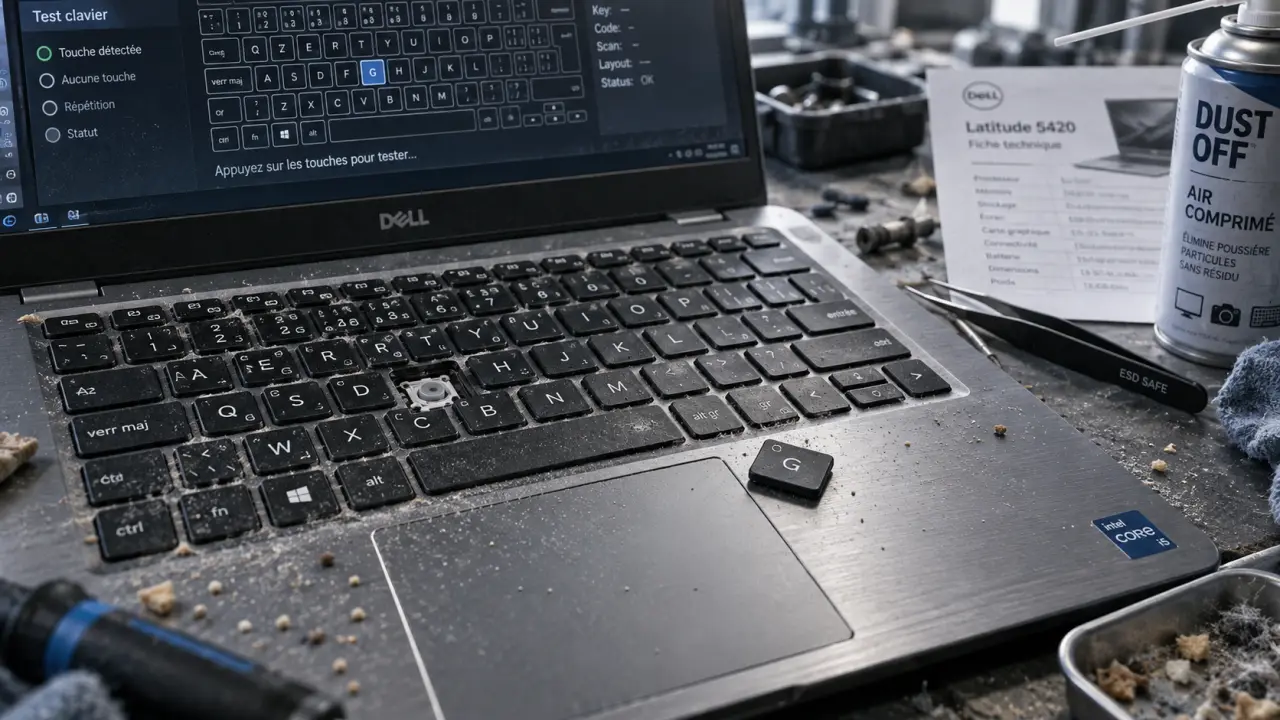
Qu’il s’agisse d’une touche qui ne répond plus ou d’une interrogation sur le rôle d’une fonction spécifique, les problèmes liés aux claviers Dell sont fréquents. Identifier s’il s’agit d’une panne matérielle, d’un simple blocage physique ou d’un réglage logiciel est la première étape indispensable avant d’envisager un remplacement. Ce guide vous aide à naviguer dans les spécificités des claviers Dell pour restaurer rapidement votre confort de frappe.
Maîtriser les fonctions et combinaisons Dell
Les claviers Dell intègrent souvent des touches à double fonction pour optimiser l’espace. Les touches F1 à F12, par exemple, peuvent servir à des commandes multimédias, comme le réglage du volume ou de la luminosité, ou à des fonctions système traditionnelles. La touche Fn est le pivot de cette gestion : maintenue enfoncée, elle modifie le comportement des touches de fonction.
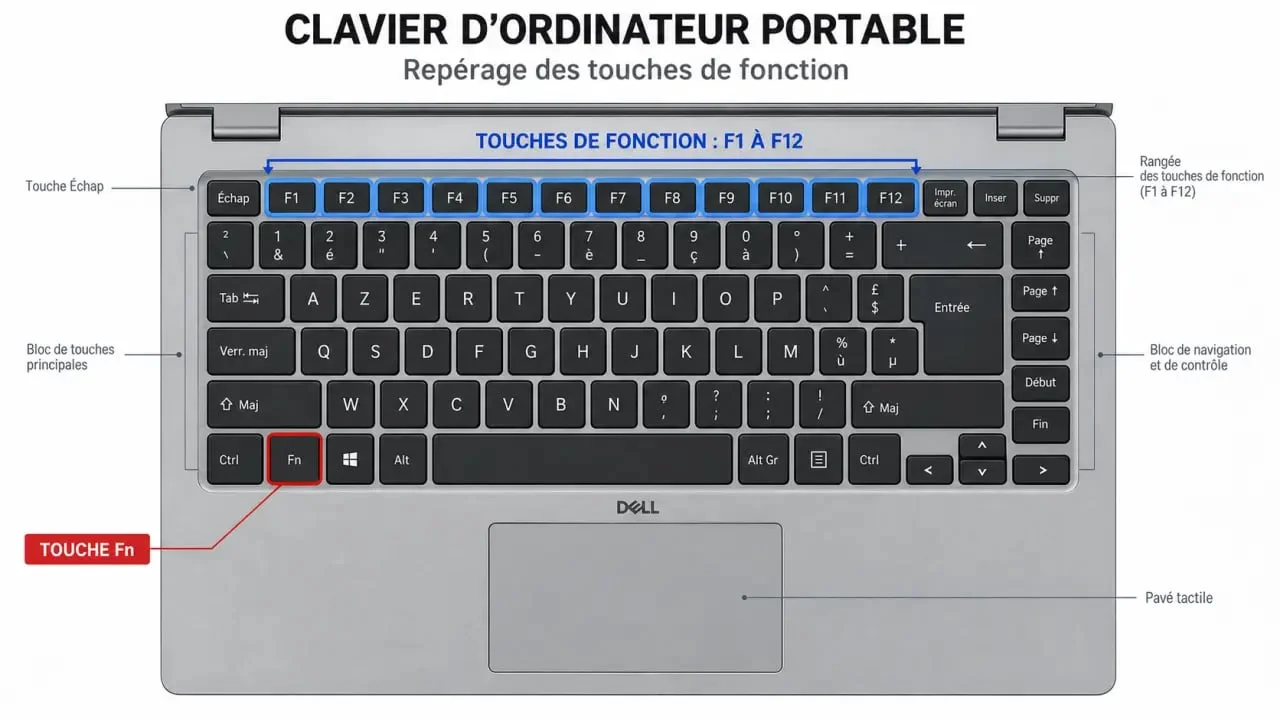
Sur de nombreux modèles, vous pouvez inverser le comportement par défaut des touches F1 à F12. En utilisant la combinaison Fn + Échap, vous activez le verrouillage des fonctions multimédias. Cette astuce est particulièrement utile si vous utilisez votre ordinateur pour des tâches bureautiques où les touches de fonction classiques sont sollicitées en priorité. Si vos touches semblent inversées, ce raccourci est souvent la solution immédiate.
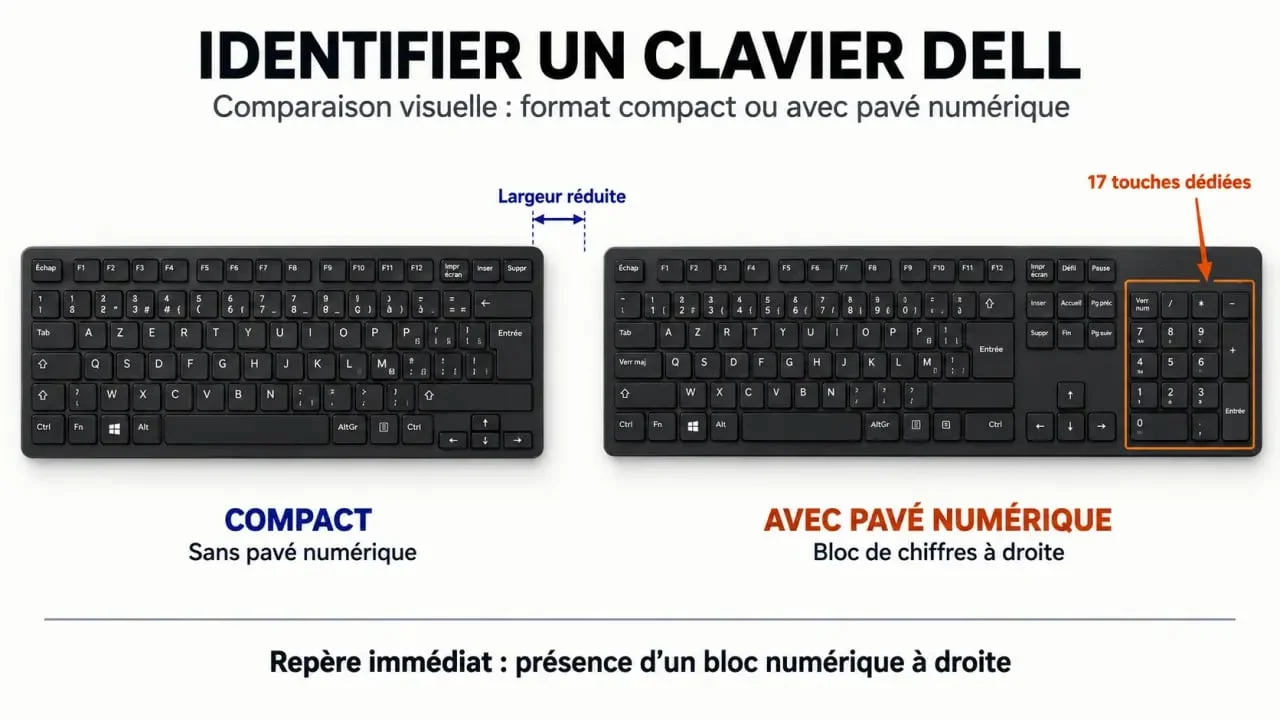
Par ailleurs, la touche Verr Num contrôle le fonctionnement du pavé numérique. Sur les ordinateurs portables compacts, cette touche permet souvent d’activer une zone numérique virtuelle sur les lettres. Si vous constatez que certaines touches produisent des chiffres à la place des lettres, vérifiez l’état de ce verrouillage.
Diagnostic d’une touche inactive
Une touche qui ne produit plus aucun caractère peut cacher un problème logiciel ou un pilote défectueux. Avant de conclure à une panne matérielle, il est essentiel d’isoler la cause.
Commencez par tester la touche dans différentes applications : si elle fonctionne dans un traitement de texte mais pas dans un navigateur, le problème est probablement logiciel. Vous pouvez également utiliser le clavier visuel Windows pour vérifier si le système détecte bien l’appui. Pour une analyse plus poussée, les outils de diagnostic intégrés Dell, accessibles via SupportAssist ou au démarrage (ePSA), permettent de tester chaque touche de manière interactive. Ces diagnostics permettent de confirmer si le clavier est reconnu par le système avant même le chargement de Windows. Si le diagnostic matériel signale une erreur, le remplacement de la pièce ou du clavier complet devient une option à considérer.
Dans certains cas, une mise à jour du BIOS ou la réinstallation des pilotes du clavier via le gestionnaire de périphériques peut résoudre des dysfonctionnements intermittents. Pensez également à déconnecter tout périphérique USB externe, comme une souris ou un autre clavier, pour écarter un conflit de pilotes.
Nettoyage et entretien préventif
La poussière, les miettes ou des résidus liquides sont les ennemis principaux des mécanismes sous les touches. Une touche qui reste enfoncée ou qui résiste lors de la pression est souvent le signe d’un encrassement sous le capuchon.
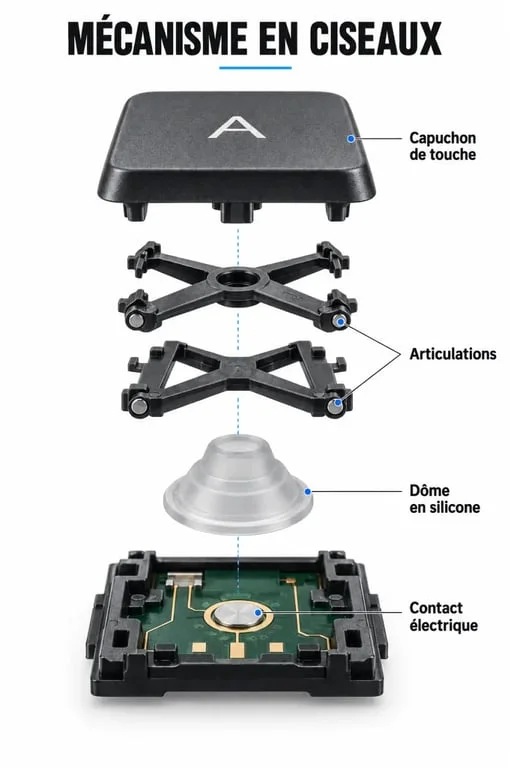
Pour nettoyer une touche Dell sans endommager le mécanisme, une bombe à air comprimé est l’outil le plus adapté. Maintenez l’ordinateur incliné et effectuez des pressions brèves pour déloger les débris. Évitez absolument d’utiliser des liquides ou des objets tranchants pour faire levier, car les mécanismes en ciseaux sont extrêmement fragiles. Si la touche est bloquée par un liquide renversé, le nettoyage doit être immédiat pour éviter une oxydation des composants internes. Si le capuchon est retiré, assurez-vous de ne pas endommager le petit cône en silicone situé au centre, qui assure le retour de la touche.
Remplacer une touche : la question de la compatibilité
Si la touche est cassée, perdue ou si son mécanisme interne est endommagé, le remplacement est nécessaire. Cependant, acheter une touche Dell ne se résume pas à trouver une pièce portant la même lettre.
Chaque série Dell (Latitude, Precision, Inspiron) peut utiliser des mécanismes différents pour une même disposition de clavier. En observant votre clavier sous le prisme de la compatibilité technique, il devient évident que chaque pièce est unique. Ne vous basez jamais uniquement sur le modèle de l’ordinateur : examinez la forme précise du mécanisme en ciseaux, la couleur du cône en silicone et l’emplacement des pattes de fixation. Cette attention minutieuse évite les erreurs d’achat et garantit que la nouvelle touche s’intégrera parfaitement au châssis, rétablissant ainsi non seulement la fonction, mais aussi le confort de frappe d’origine.
Il est recommandé de vérifier la référence exacte inscrite sous le clavier ou dans la documentation technique de votre modèle Dell. La disposition AZERTY française doit également être respectée pour éviter toute incohérence de caractères.
Quand remplacer l’ensemble du clavier ?
Parfois, le remplacement d’une touche isolée ne suffit pas, notamment si plusieurs touches sont inactives, si le rétroéclairage est défaillant ou si le mécanisme de base est irrémédiablement endommagé. Dans ces cas, le remplacement de l’ensemble du clavier est souvent plus économique et fiable que la réparation individuelle.
Le remplacement complet est également préconisé si le clavier a subi un dégât des eaux important, car l’oxydation peut se propager aux circuits internes. Avant de procéder à cet achat, vérifiez toujours la référence exacte de votre clavier. Le remplacement nécessite souvent le démontage partiel du châssis supérieur de l’ordinateur portable. Si vous n’êtes pas à l’aise avec cette manipulation, il est préférable de faire appel à un professionnel ou au support technique Dell pour éviter d’endommager les nappes de connexion internes, extrêmement délicates.