
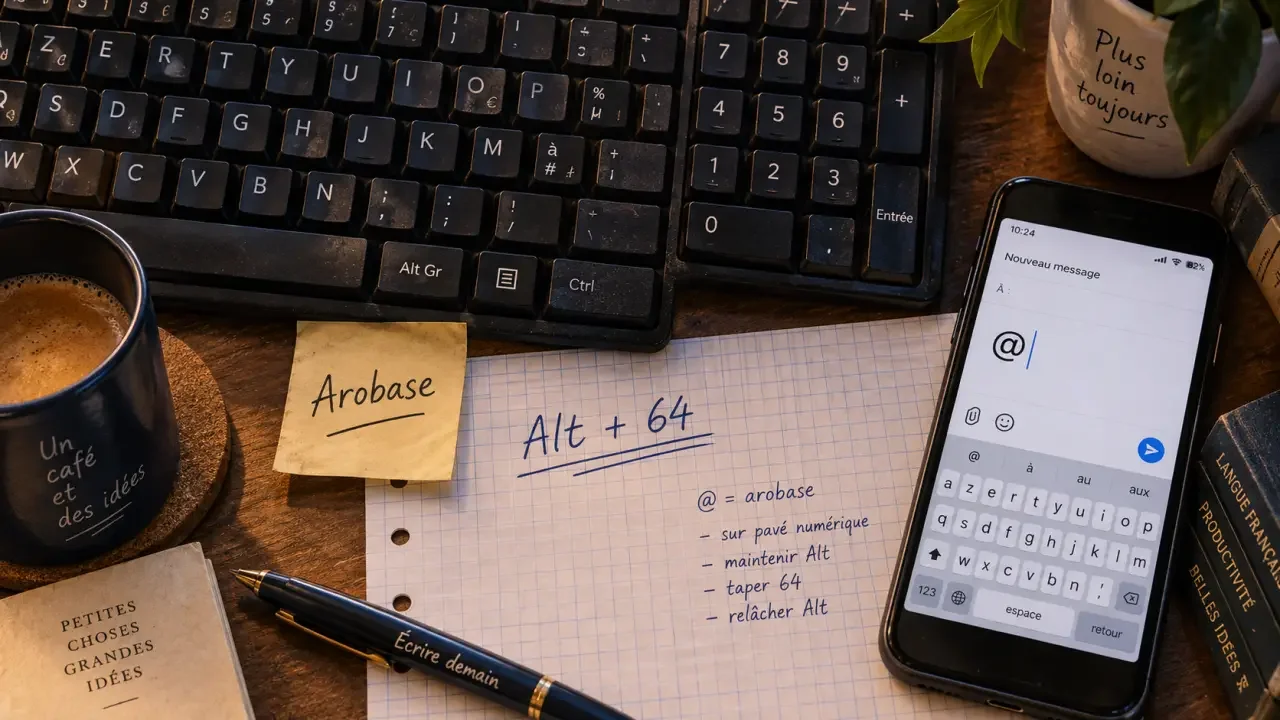
Vous tentez de saisir une adresse e-mail et le symbole @ reste introuvable sur votre clavier. Avec plus de 347 milliards d’e-mails envoyés chaque jour à travers le monde, cette frustration est fréquente, mais simple à résoudre. La méthode pour obtenir l’arobase dépend de votre disposition de clavier, de votre système d’exploitation et de vos paramètres régionaux. Voici les raccourcis clavier essentiels et les méthodes de secours pour reprendre votre saisie en quelques secondes.
Les raccourcis clavier selon votre disposition
La position du symbole @ varie selon la norme géographique de votre clavier. Il ne s’agit pas d’une touche dédiée, mais d’une combinaison de touches secondaires que vous devez actionner simultanément.
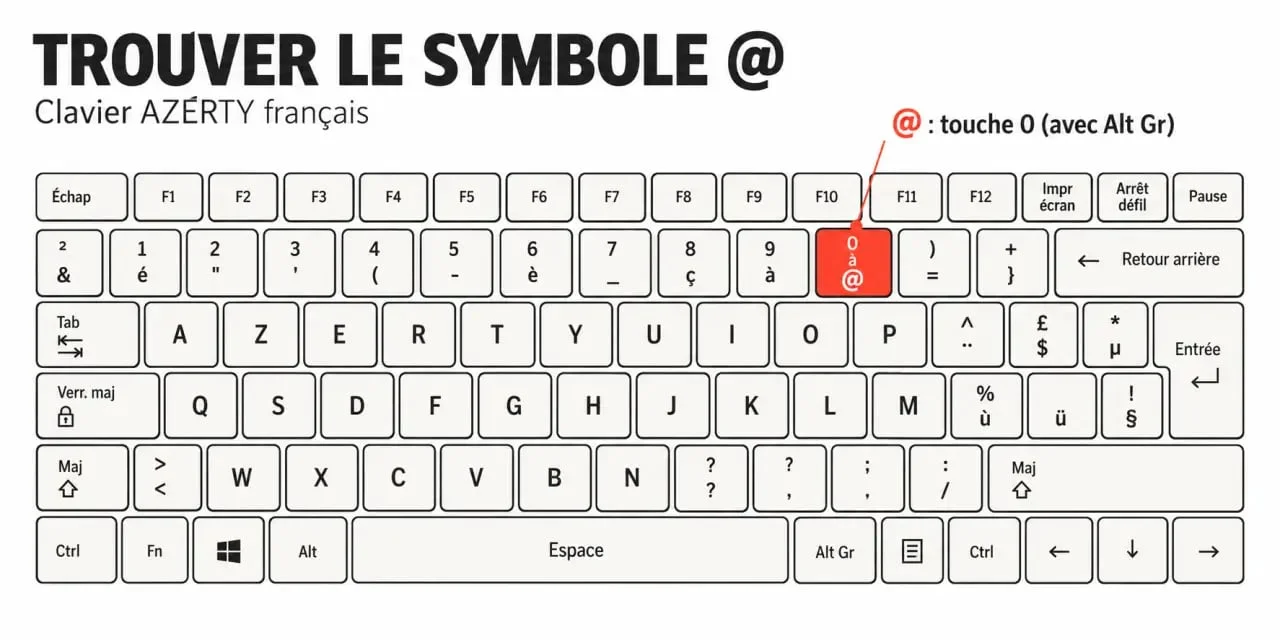
Sur un clavier AZERTY français standard, le symbole se situe généralement sur la touche « 0 ». Pour l’activer, maintenez la touche Alt Gr enfoncée, située à droite de la barre d’espace, et appuyez sur la touche à. Sur un clavier AZERTY belge, la combinaison diffère : utilisez Alt Gr + é, sur la touche 2. Si vous utilisez un ordinateur Mac, le raccourci est plus simple : pressez Option + 0.
Pour les claviers de type QWERTY, fréquents au Canada ou dans les pays anglophones, l’accès est plus direct. Il suffit de presser Shift + 2. Dans le cas des claviers QWERTZ, utilisés en Suisse, la combinaison standard est Alt Gr + 2. Si ces raccourcis ne produisent aucun résultat, vérifiez que votre système est bien configuré dans la langue correspondante, car le logiciel interprète les touches selon la disposition logicielle active et non seulement selon les caractères imprimés sur vos touches.
La méthode universelle : le code ASCII
Si vous travaillez sur un environnement Windows et que vos touches semblent inopérantes ou que votre clavier est configuré de manière inhabituelle, il existe une solution technique universelle : le code ASCII. Cette méthode fonctionne indépendamment de la disposition physique de votre clavier, à condition de disposer d’un pavé numérique.
Maintenez la touche Alt, située à gauche, enfoncée et tapez 64 sur le pavé numérique. Dès que vous relâchez la touche Alt, le symbole @ s’affiche dans votre champ de saisie. Sur les ordinateurs portables compacts dépourvus de pavé numérique dédié, cette méthode est plus complexe à mettre en œuvre. Vous devez parfois activer le verrouillage numérique, souvent via la touche Num Lock, pour transformer une partie de vos touches lettrées en pavé numérique temporaire.
Dépannage : pourquoi votre touche @ ne fonctionne pas
Il arrive que la combinaison classique ne produise aucun effet. Ce dysfonctionnement est rarement matériel. Il provient le plus souvent d’un conflit de configuration linguistique. Le système d’exploitation de votre machine interprète chaque pression de touche selon le pilote de langue actif. Si votre système pense que vous utilisez un clavier QWERTY alors que vous possédez un AZERTY, les signaux envoyés seront erronés.
Pour résoudre ce problème, accédez aux paramètres de langue de votre système, sous Windows ou macOS, et assurez-vous que la disposition sélectionnée correspond parfaitement à la sérigraphie physique de vos touches. Si le problème persiste, il peut s’agir d’un conflit avec un logiciel tiers utilisant des macros, comme certains outils de capture d’écran ou de gestion de raccourcis, qui accaparent la touche Alt Gr. Dans ce cas, l’utilisation du clavier visuel, accessible via les options d’accessibilité de votre système, est une alternative de dépannage immédiate. Ce clavier virtuel s’affiche à l’écran et vous permet de cliquer sur les touches avec votre souris, contournant ainsi toute défaillance physique ou logicielle de votre périphérique.
Solutions de secours : le copier-coller
En cas d’urgence absolue ou de panne matérielle avérée de votre clavier, la méthode la plus rapide reste le copier-coller. Vous pouvez copier le symbole ci-dessous et l’insérer directement dans votre champ de texte :
@
Cette solution, bien que temporaire, vous permet de contourner tout problème technique de configuration ou de pilote. Pour une efficacité maximale, gardez ce symbole dans votre presse-papier ou créez un raccourci de remplacement automatique dans les réglages de votre traitement de texte ou de votre navigateur. Cette astuce vous évitera de chercher la combinaison à chaque fois que vous devez saisir une adresse e-mail.
| Système / Clavier | Combinaison de touches |
|---|---|
| AZERTY (France) | Alt Gr + à |
| AZERTY (Belgique) | Alt Gr + é |
| QWERTY (US/UK) | Shift + 2 |
| QWERTZ (Suisse) | Alt Gr + 2 |
| Mac (AZERTY) | Option + 0 |
| Méthode universelle | Alt + 64 (pavé numérique) |