
L’activation du Bluetooth sur un ordinateur sous Windows 10 est une étape nécessaire pour utiliser des périphériques sans fil tels qu’un casque audio, une souris ergonomique ou une enceinte connectée. Si cette fonctionnalité semble parfois capricieuse, elle est le plus souvent désactivée par défaut ou nécessite une simple vérification logicielle. Ce guide détaille les étapes à suivre pour rétablir votre connectivité sans fil, que vous soyez un utilisateur novice ou à la recherche d’une solution technique précise.
Vérifier la compatibilité matérielle de votre PC
Avant de chercher à activer une option inexistante, il est nécessaire de confirmer que votre ordinateur possède physiquement un module Bluetooth. Tous les PC ne sont pas équipés nativement de cette technologie, en particulier les modèles de bureau fixes. La méthode la plus fiable consiste à interroger directement le système via le Gestionnaire de périphériques.
Faites un clic droit sur le bouton Démarrer et sélectionnez Gestionnaire de périphériques dans le menu contextuel. Cherchez la ligne intitulée Bluetooth dans la liste des composants. Si elle est présente, cliquez sur la flèche pour dérouler le menu et vérifier si le nom de votre adaptateur, tel qu’Intel, Qualcomm ou Realtek, apparaît. Si la ligne est absente, votre ordinateur ne dispose probablement pas de la puce nécessaire. Dans ce cas, l’achat d’un petit adaptateur USB Bluetooth est la solution la plus simple et la plus économique pour ajouter cette capacité à votre machine. Ces adaptateurs sont généralement reconnus instantanément par Windows 10 sans installation complexe.
Activer le Bluetooth via les paramètres et le centre de notifications
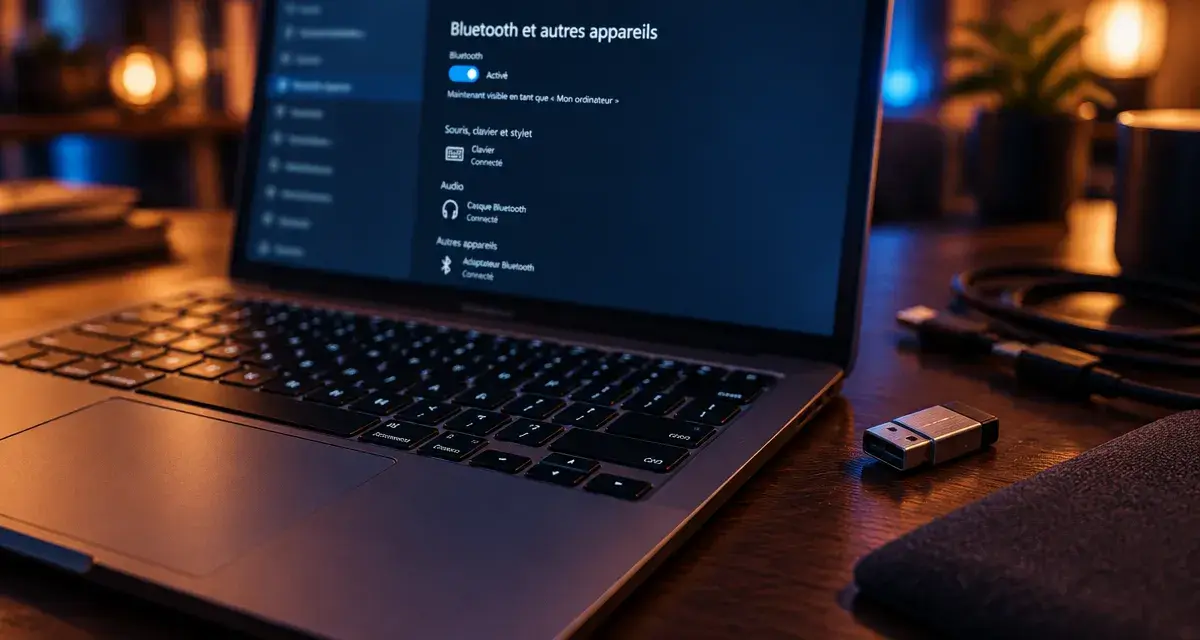
Une fois la présence du module confirmée, l’activation se fait par deux voies rapides intégrées à Windows 10. La méthode via les Paramètres est la plus complète. Ouvrez le menu Démarrer et cliquez sur l’icône en forme de roue dentée pour accéder aux Paramètres. Sélectionnez ensuite la catégorie Périphériques. Dans l’onglet Bluetooth et autres appareils, basculez l’interrupteur sur Activé. C’est ici que vous pourrez également gérer le couplage de vos nouveaux périphériques.
Pour un gain de temps quotidien, utilisez le raccourci clavier Windows + A pour ouvrir le centre de notifications situé en bas à droite de votre écran. Cliquez sur l’icône Bluetooth. Si celle-ci est bleue, votre module est actif et prêt à détecter vos périphériques. Si l’icône n’apparaît pas dans ce menu, cliquez sur Développer pour afficher toutes les options disponibles. Cette méthode est idéale pour basculer rapidement entre le mode actif et le mode avion, qui coupe systématiquement toutes les connexions sans fil.
Dépanner les options grisées ou absentes
Il arrive que l’interrupteur d’activation soit grisé ou que l’icône disparaisse subitement. Ce comportement indique souvent un conflit logiciel ou un pilote corrompu. Si le Bluetooth refuse de s’activer, retournez dans le Gestionnaire de périphériques. Faites un clic droit sur votre adaptateur Bluetooth et choisissez Désinstaller l’appareil. Redémarrez ensuite votre ordinateur. Windows réinstallera automatiquement le pilote générique au démarrage, ce qui résout la grande majorité des problèmes de configuration logicielle.
Si le problème persiste, vérifiez les propriétés de l’appareil dans le gestionnaire. Un triangle jaune peut indiquer un conflit de ressources ou une erreur de code spécifique. Dans cette situation, la désactivation puis la réactivation manuelle de la carte dans le même menu peut forcer le système à réinitialiser la connexion. Assurez-vous également que le service de support Bluetooth est bien démarré dans l’outil Services de Windows, accessible via la commande services.msc dans la barre de recherche.
Astuces pour une connexion stable
La stabilité d’une connexion sans fil dépend autant de la proximité des appareils que de la gestion logicielle des fréquences. Parfois, un périphérique tente de se reconnecter en boucle, créant une instabilité dans le gestionnaire des paramètres. Ce phénomène survient lorsque l’appareil envoie une requête de couplage alors que le système est en phase de transition, empêchant la validation définitive de la liaison. Pour rompre ce cycle, supprimez complètement l’appareil dans les paramètres, désactivez le Bluetooth, redémarrez, puis relancez le processus de couplage à zéro.
Pour optimiser vos connexions, maintenez vos périphériques à moins de 5 mètres lors de la première configuration. Vérifiez que votre appareil Bluetooth n’est pas déjà connecté à un autre équipement, comme votre smartphone, car cela empêche souvent la détection par le PC. Enfin, assurez-vous que les options de gestion de l’alimentation dans les propriétés de votre carte Bluetooth ne permettent pas à Windows d’éteindre le périphérique pour économiser de l’énergie, ce qui peut provoquer des déconnexions intempestives.
Le rôle des pilotes dans la connectivité
Le pilote est le pont vital entre le matériel et le système d’exploitation. Si votre ordinateur a récemment subi une mise à jour majeure de Windows 10, il est possible que le pilote soit devenu obsolète. Dans ce cas, visitez le site officiel du fabricant de votre PC ou de votre carte mère pour télécharger la version la plus récente du pilote Bluetooth. Une installation manuelle est parfois préférable à la recherche automatique de Windows pour garantir une compatibilité totale avec les protocoles récents de transfert de données.
Si vous utilisez un adaptateur externe, le constructeur propose souvent un logiciel dédié sur son site de support qui inclut des correctifs spécifiques. Ne négligez pas cette étape, car un pilote générique peut fonctionner partiellement tout en limitant la portée ou la vitesse de transfert. Une fois le nouveau pilote installé, un redémarrage est nécessaire pour finaliser l’intégration des nouveaux fichiers système et assurer une communication fluide entre votre PC et vos accessoires sans fil.