Featured

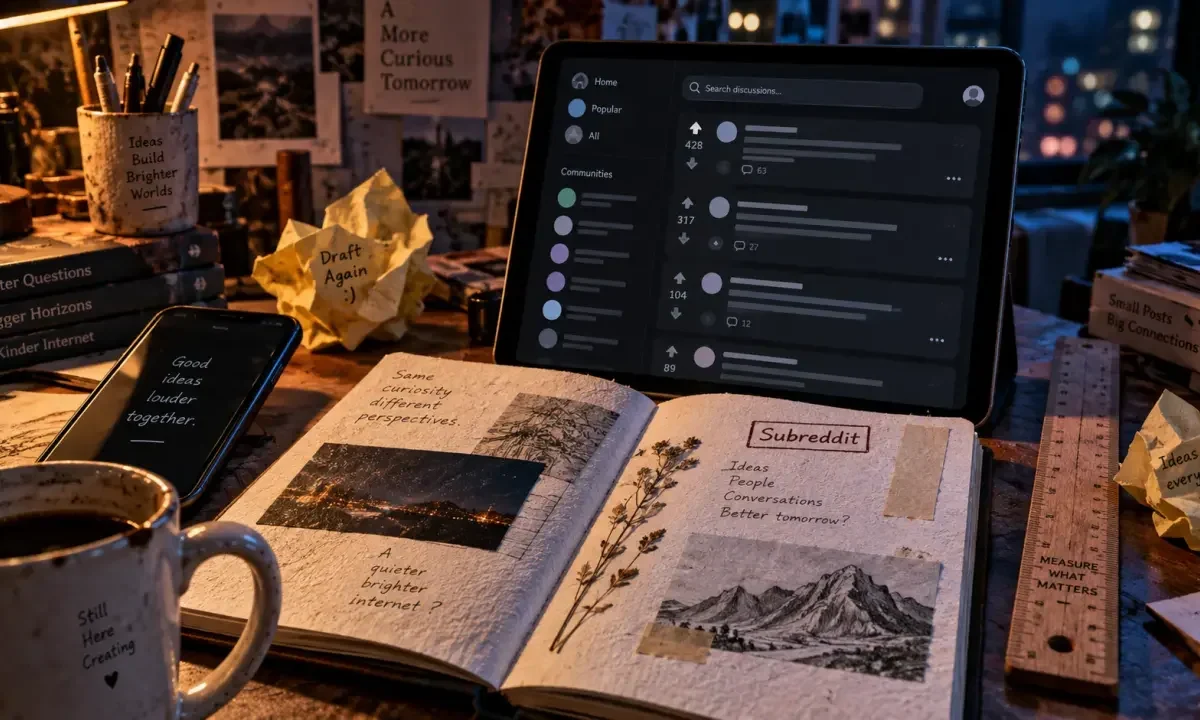
Subreddits : 100 millions d’utilisateurs, comment identifier les communautés qui comptent

Reddit n’est pas un réseau social classique. C’est un agrégateur de communautés où chaque espace, appelé subreddit, fonctionne comme un forum indépendant dédié à un sujet précis. Avec plus de 100 millions d’utilisateurs actifs quotidiens, la plateforme structure l’information collaborative à travers des milliers de niches spécialisées.

Comprendre le fonctionnement d’un subreddit

Chaque subreddit possède ses propres règles, sa culture et ses modérateurs. La structure repose sur des threads, des fils de discussion lancés par les membres. Les participants interagissent via des commentaires et un système de vote : le upvote propulse un contenu vers le haut, tandis que le downvote le rétrograde. Cette architecture permet de filtrer le bruit numérique pour ne garder que les échanges les plus pertinents.

Le contenu varie selon la nature de la communauté : liens vers des articles, images, vidéos ou simples discussions textuelles. La segmentation est si précise qu’il existe des espaces pour presque tous les centres d’intérêt, du développement logiciel à la cuisine locale, en passant par la philosophie ou le bricolage.

Comment explorer et rejoindre des communautés

La recherche du subreddit idéal demande une méthode simple. La barre de recherche intégrée permet de trouver des communautés par mots-clés, mais l’exploration peut être affinée. En utilisant des outils externes comme RedditList ou SubredditStats, vous pouvez identifier les espaces les plus actifs ou ceux qui connaissent une croissance rapide.

Une fois le subreddit identifié, cliquez sur « Rejoindre » pour intégrer ses publications à votre flux personnalisé. Pour les débutants, il est préférable de suivre des communautés généralistes avant de plonger dans des niches pointues. Observez les échanges pendant quelques jours pour comprendre les codes tacites et le ton utilisé par les membres avant de publier votre premier commentaire.

Sélection de subreddits populaires et utiles

La diversité des thématiques est la force de Reddit. Pour suivre l’actualité numérique, le subreddit r/Technology rassemble plus de 20 millions d’utilisateurs qui débattent des dernières innovations mondiales. Pour ceux qui cherchent à améliorer leur quotidien, r/LifeProTips propose des astuces pratiques testées par la communauté.

Si vous préférez l’apprentissage, r/explainlikeimfive simplifie des concepts complexes pour les rendre accessibles à tous. Pour les questions générales, r/AskReddit reste une référence incontournable pour obtenir des témoignages et des avis sur des sujets variés. N’oubliez pas de consulter régulièrement les top posts de chaque communauté, triés par période, pour accéder aux ressources les plus précieuses partagées par les membres au fil des années.

Modération, règles et vie communautaire

La qualité des échanges sur Reddit repose sur des modérateurs bénévoles. Chaque subreddit affiche ses règles dans la barre latérale. Ces directives définissent ce qui est autorisé, garantissant un environnement constructif. Les modérateurs utilisent des outils comme l’Automod pour filtrer automatiquement les contenus inappropriés ou le spam.

En plus des règles, les flairs permettent de catégoriser les publications, facilitant ainsi la navigation. Comprendre ces mécanismes est essentiel pour identifier les communautés où la qualité prime sur le volume. Lorsqu’un contenu est hors-sujet ou offensant, il est rapidement signalé par la communauté, ce qui permet de maintenir un niveau de discussion élevé malgré l’immensité de la plateforme.

Astuces pour optimiser son expérience

Pour tirer le meilleur parti de vos abonnements, apprenez à manipuler les options de tri. Le classement par « Meilleur » est utile pour voir les discussions les plus actives, tandis que le tri par « Top » sur l’année permet de découvrir les contenus les plus marquants. Si vous souhaitez suivre des sujets précis sans être submergé, créez des Custom Feeds, qui regroupent plusieurs subreddits dans un seul flux thématique.

Enfin, la valeur ajoutée de Reddit réside dans la participation. En publiant vos propres questions ou en apportant une expertise sur un sujet que vous maîtrisez, vous contribuez à faire vivre un savoir collectif. N’hésitez pas à utiliser la fonction « Sauvegarder » pour mettre de côté les threads riches en informations que vous souhaiterez consulter ultérieurement. La plateforme récompense ceux qui s’investissent dans la discussion plutôt que ceux qui se contentent d’une lecture passive.

Featured

Comment taper l’arobase sur n’importe quel clavier : raccourcis et solutions de dépannage

Vous tentez de saisir une adresse e-mail et le symbole @ reste introuvable sur votre clavier. Avec plus de 347 milliards d’e-mails envoyés chaque jour à travers le monde, cette frustration est fréquente, mais simple à résoudre. La méthode pour obtenir l’arobase dépend de votre disposition de clavier, de votre système d’exploitation et de vos paramètres régionaux. Voici les raccourcis clavier essentiels et les méthodes de secours pour reprendre votre saisie en quelques secondes.

Les raccourcis clavier selon votre disposition

La position du symbole @ varie selon la norme géographique de votre clavier. Il ne s’agit pas d’une touche dédiée, mais d’une combinaison de touches secondaires que vous devez actionner simultanément.

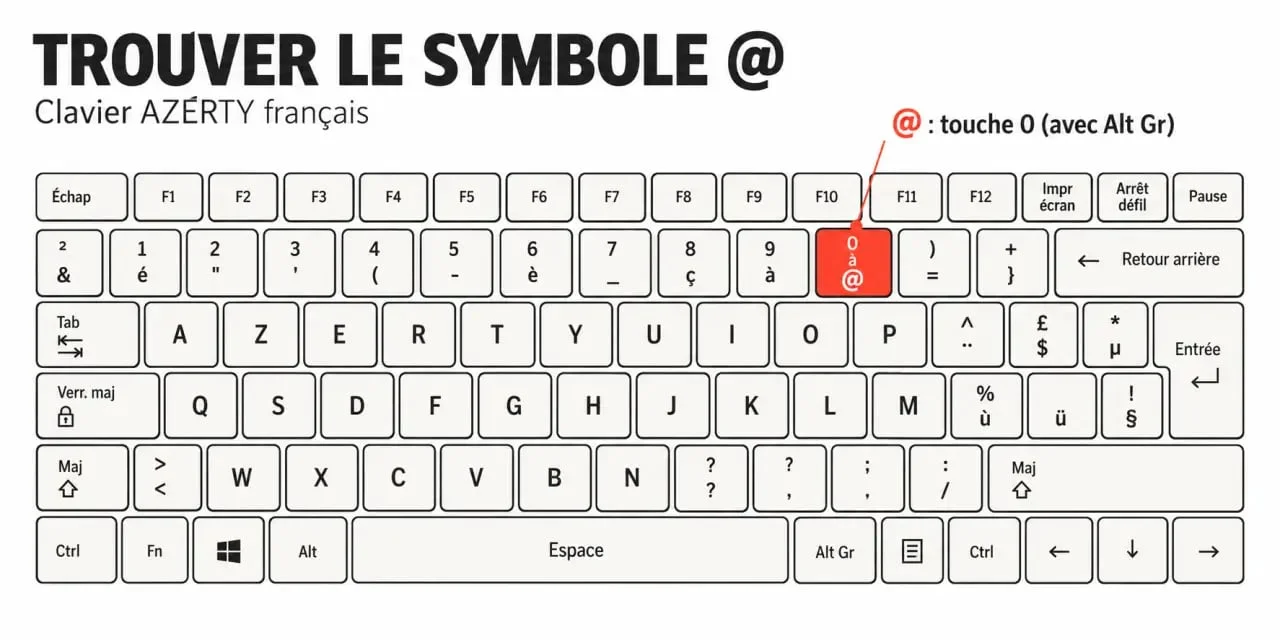
Schéma d'un clavier AZERTY montrant comment faire un arobase sur ordinateur
Schéma d’un clavier AZERTY montrant comment faire un arobase sur ordinateur

Sur un clavier AZERTY français standard, le symbole se situe généralement sur la touche « 0 ». Pour l’activer, maintenez la touche Alt Gr enfoncée, située à droite de la barre d’espace, et appuyez sur la touche à. Sur un clavier AZERTY belge, la combinaison diffère : utilisez Alt Gr + é, sur la touche 2. Si vous utilisez un ordinateur Mac, le raccourci est plus simple : pressez Option + 0.

Pour les claviers de type QWERTY, fréquents au Canada ou dans les pays anglophones, l’accès est plus direct. Il suffit de presser Shift + 2. Dans le cas des claviers QWERTZ, utilisés en Suisse, la combinaison standard est Alt Gr + 2. Si ces raccourcis ne produisent aucun résultat, vérifiez que votre système est bien configuré dans la langue correspondante, car le logiciel interprète les touches selon la disposition logicielle active et non seulement selon les caractères imprimés sur vos touches.

La méthode universelle : le code ASCII

Si vous travaillez sur un environnement Windows et que vos touches semblent inopérantes ou que votre clavier est configuré de manière inhabituelle, il existe une solution technique universelle : le code ASCII. Cette méthode fonctionne indépendamment de la disposition physique de votre clavier, à condition de disposer d’un pavé numérique.

Maintenez la touche Alt, située à gauche, enfoncée et tapez 64 sur le pavé numérique. Dès que vous relâchez la touche Alt, le symbole @ s’affiche dans votre champ de saisie. Sur les ordinateurs portables compacts dépourvus de pavé numérique dédié, cette méthode est plus complexe à mettre en œuvre. Vous devez parfois activer le verrouillage numérique, souvent via la touche Num Lock, pour transformer une partie de vos touches lettrées en pavé numérique temporaire.

Dépannage : pourquoi votre touche @ ne fonctionne pas

Il arrive que la combinaison classique ne produise aucun effet. Ce dysfonctionnement est rarement matériel. Il provient le plus souvent d’un conflit de configuration linguistique. Le système d’exploitation de votre machine interprète chaque pression de touche selon le pilote de langue actif. Si votre système pense que vous utilisez un clavier QWERTY alors que vous possédez un AZERTY, les signaux envoyés seront erronés.

Pour résoudre ce problème, accédez aux paramètres de langue de votre système, sous Windows ou macOS, et assurez-vous que la disposition sélectionnée correspond parfaitement à la sérigraphie physique de vos touches. Si le problème persiste, il peut s’agir d’un conflit avec un logiciel tiers utilisant des macros, comme certains outils de capture d’écran ou de gestion de raccourcis, qui accaparent la touche Alt Gr. Dans ce cas, l’utilisation du clavier visuel, accessible via les options d’accessibilité de votre système, est une alternative de dépannage immédiate. Ce clavier virtuel s’affiche à l’écran et vous permet de cliquer sur les touches avec votre souris, contournant ainsi toute défaillance physique ou logicielle de votre périphérique.

Solutions de secours : le copier-coller

En cas d’urgence absolue ou de panne matérielle avérée de votre clavier, la méthode la plus rapide reste le copier-coller. Vous pouvez copier le symbole ci-dessous et l’insérer directement dans votre champ de texte :

@

Cette solution, bien que temporaire, vous permet de contourner tout problème technique de configuration ou de pilote. Pour une efficacité maximale, gardez ce symbole dans votre presse-papier ou créez un raccourci de remplacement automatique dans les réglages de votre traitement de texte ou de votre navigateur. Cette astuce vous évitera de chercher la combinaison à chaque fois que vous devez saisir une adresse e-mail.

Système / Clavier Combinaison de touches
AZERTY (France) Alt Gr + à
AZERTY (Belgique) Alt Gr + é
QWERTY (US/UK) Shift + 2
QWERTZ (Suisse) Alt Gr + 2
Mac (AZERTY) Option + 0
Méthode universelle Alt + 64 (pavé numérique)
Featured

Modifier un PDF gratuitement : iLovePDF est-il la meilleure alternative à Adobe Acrobat ?

Longtemps perçu comme un format figé, le PDF est devenu un document dynamique grâce aux outils en ligne modernes. Si la modification d’un fichier PDF a longtemps été associée à l’achat de logiciels coûteux, des solutions accessibles directement depuis un navigateur, comme iLovePDF, permettent désormais d’effectuer des retouches professionnelles sans aucune installation.

Pourquoi choisir iLovePDF pour vos besoins d’édition ?

La force d’iLovePDF réside dans sa simplicité. Contrairement aux suites logicielles lourdes qui consomment des ressources système importantes, cette solution en ligne s’adapte à votre flux de travail. L’outil est accessible instantanément, sans compte obligatoire pour les tâches courantes.

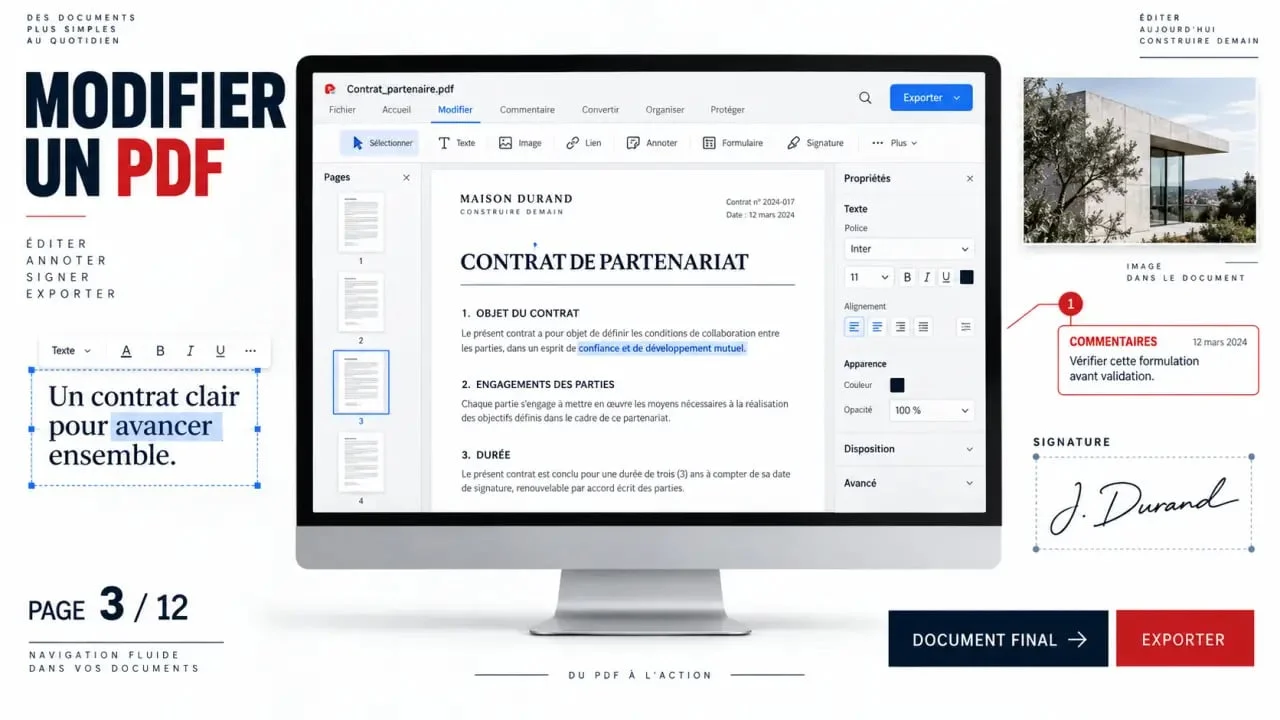
Interface de l'outil iLovePDF pour modifier un PDF en ligne
Interface de l’outil iLovePDF pour modifier un PDF en ligne

Un document PDF est souvent perçu comme un moule rigide, une structure où chaque élément est verrouillé. L’éditeur d’iLovePDF brise cette contrainte en superposant des couches de texte ou d’images sans altérer la mise en page initiale. Cette approche offre une flexibilité inédite, rendant la modification aussi intuitive que sur un logiciel de traitement de texte classique.

Fonctionnalités clés pour transformer vos documents

L’éditeur PDF d’iLovePDF propose une gamme complète d’options pour répondre à des besoins variés. Vous pouvez modifier directement le texte en ajustant les polices, les tailles et les couleurs pour corriger une coquille ou mettre à jour une donnée. L’insertion d’éléments est tout aussi simple : il suffit d’ajouter des logos, des images ou des formes géométriques pour personnaliser vos rapports. Pour la relecture collaborative, les outils de surlignage et de dessin à main levée permettent de mettre en avant des points précis. Enfin, la signature électronique intégrée évite d’avoir à imprimer, signer et scanner à nouveau vos contrats.

Comment modifier un PDF avec iLovePDF en 3 étapes

La prise en main de l’éditeur est immédiate, même pour les utilisateurs peu familiers avec les outils numériques. Voici comment procéder :

  1. Importation : Glissez-déposez votre fichier PDF dans l’interface dédiée. Le système traite votre document en quelques secondes.
  2. Édition : Utilisez la barre d’outils pour ajouter du texte, insérer des images ou annoter vos pages. Chaque élément peut être déplacé ou redimensionné selon vos besoins.
  3. Téléchargement : Une fois vos modifications validées, cliquez sur le bouton d’exportation pour récupérer votre nouveau fichier PDF, prêt à être partagé.

iLovePDF face aux logiciels professionnels : le verdict

Le choix entre une solution en ligne comme iLovePDF et un logiciel de référence comme Adobe Acrobat dépend de votre usage. Adobe Acrobat reste une solution robuste pour la gestion de formulaires complexes ou le chiffrement de haut niveau. Toutefois, pour 90 % des tâches quotidiennes, comme corriger une faute ou signer un document, l’éditeur en ligne est bien plus efficace.

Critère iLovePDF Logiciels classiques
Installation Aucune (Web) Requise
Coût Gratuit (limites d’usage) Abonnement payant
Accessibilité Multi-plateforme Bureau uniquement
Rapidité Immédiate Chargement long

Sécurité et confidentialité : vos documents sont-ils protégés ?

La sécurité est une priorité lors du traitement de documents en ligne. iLovePDF applique des protocoles stricts pour protéger les données des utilisateurs. Tous les fichiers téléchargés sur la plateforme sont traités temporairement sur des serveurs sécurisés. Une fois la tâche terminée, les documents sont automatiquement supprimés de manière permanente après une courte période, garantissant qu’aucune donnée sensible ne reste stockée sur le cloud.

Featured

Gestionnaire des tâches Windows : 7 méthodes d’ouverture et astuces pour booster votre PC

Le Gestionnaire des tâches est l’outil de diagnostic le plus puissant intégré nativement à Windows. Qu’il s’agisse de reprendre le contrôle sur une application qui ne répond plus, d’identifier la cause d’un ralentissement soudain ou d’optimiser le démarrage de votre machine, il constitue le centre de commande indispensable pour tout utilisateur. Maîtriser cet utilitaire permet de gagner en autonomie face aux petits tracas informatiques quotidiens.

Comment ouvrir le Gestionnaire des tâches : les 7 méthodes

Il existe de nombreuses façons d’accéder à cet outil, certaines étant plus rapides que d’autres selon votre situation. Voici les différentes méthodes pour y parvenir, classées selon leur usage.

Méthode Raccourci ou chemin Cas d’usage idéal
Raccourci rapide Ctrl + Maj + Échap Ouverture instantanée sans menu intermédiaire
Menu système Ctrl + Alt + Suppr PC totalement bloqué nécessitant un accès de sécurité
Menu Démarrer Clic droit sur le bouton Démarrer Accès rapide via le menu Utilisateur expérimenté
Barre des tâches Clic droit sur la zone vide Utilisation courante avec la souris
Commande Exécuter Win + R, puis taskmgr Utilisateurs avancés et automatisation
Explorateur C:\Windows\System32\taskmgr.exe Accès direct au fichier exécutable
Recherche Windows Taper Gestionnaire Recherche simple pour les débutants

Comprendre et utiliser les onglets essentiels

L’interface du Gestionnaire des tâches se divise en plusieurs onglets, chacun ayant une mission spécifique pour la santé de votre système. La vue détaillée permet d’accéder à l’ensemble des données techniques nécessaires au diagnostic.

Processus et Performance

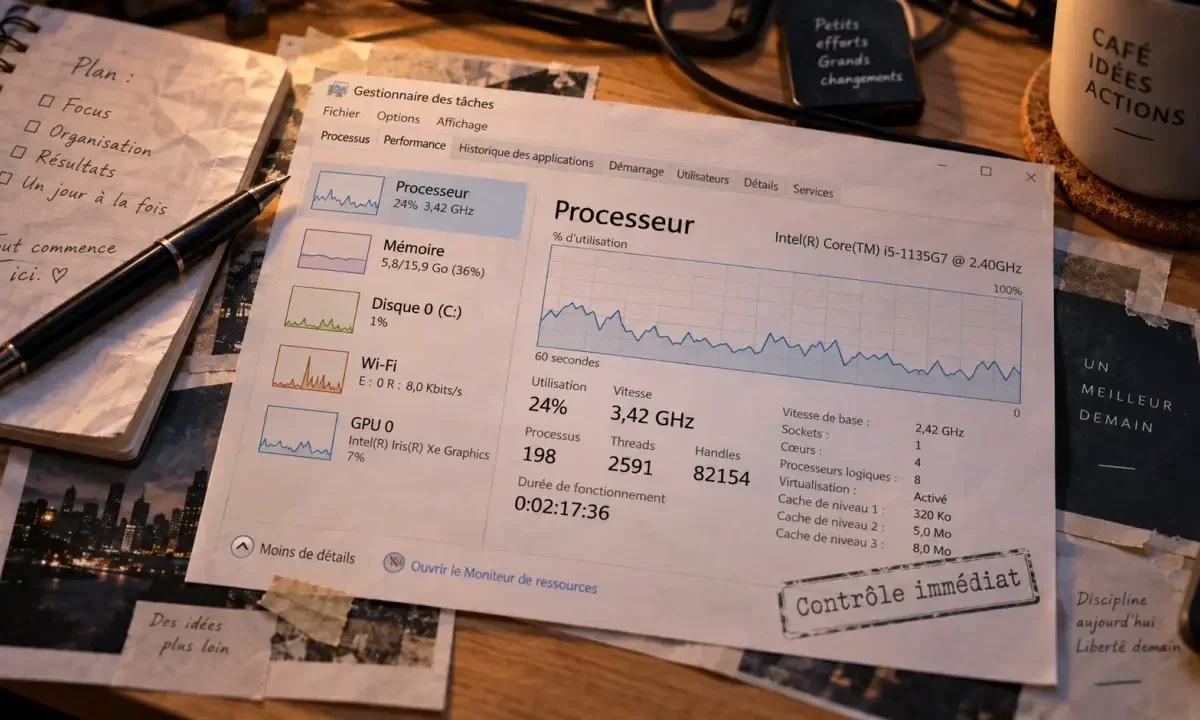
L’onglet Processus affiche en temps réel tout ce qui consomme vos ressources. C’est ici que vous identifiez les applications gourmandes en CPU, mémoire ou disque. L’onglet Performance, quant à lui, propose une vue graphique détaillée. Il permet de visualiser les pics de charge et de comprendre si votre machine souffre d’un goulot d’étranglement matériel, comme un disque saturé ou une RAM insuffisante. Sous Windows 11, cet onglet intègre également le mode Efficacité, qui permet de limiter la consommation de ressources des applications prioritaires.

Démarrage et Services

L’onglet Démarrage est indispensable pour accélérer votre PC. Il liste les programmes qui se lancent automatiquement à l’ouverture de votre session. Désactiver les applications inutiles permet de gagner de précieuses secondes lors du démarrage. L’onglet Services s’adresse aux utilisateurs souhaitant gérer les processus d’arrière-plan du système, mais nécessite une grande vigilance, car une mauvaise manipulation peut entraîner l’arrêt de fonctionnalités essentielles de Windows.

Fermer une application qui ne répond plus

Lorsqu’une application se fige, le Gestionnaire des tâches devient votre meilleur allié. Pour résoudre ce problème, ouvrez l’outil, localisez le programme en question dans la liste des processus, faites un clic droit dessus et sélectionnez Fin de tâche. Si l’application est marquée comme ne répondant pas, cette action force la fermeture immédiate du processus. Veillez toutefois à enregistrer vos travaux dans les autres logiciels ouverts avant d’intervenir pour éviter toute perte de données accidentelle.

Précautions et bonnes pratiques

L’utilisation du Gestionnaire des tâches demande une certaine rigueur. Certaines lignes affichées correspondent à des processus système vitaux pour la stabilité de Windows. Il est déconseillé de terminer un processus dont vous ne connaissez pas l’origine ou la fonction, car cela peut provoquer un écran bleu ou un redémarrage forcé de votre ordinateur. Si vous avez un doute sur un processus inconnu, privilégiez toujours une recherche rapide sur internet pour identifier sa fonction avant de tenter de le fermer. En cas de suspicion de logiciel malveillant, le Gestionnaire des tâches permet de repérer des consommations anormales, mais ne remplace pas une analyse antivirus complète.

Optimiser les performances sur le long terme

Au-delà du dépannage ponctuel, le Gestionnaire des tâches sert d’outil de maintenance préventive. En surveillant régulièrement l’onglet Performance lors de vos activités habituelles, comme la navigation web ou le montage vidéo, vous pouvez identifier des tendances de consommation anormales. Si vous constatez que votre mémoire vive est constamment utilisée à plus de 90 %, il est peut-être temps d’envisager une mise à niveau matérielle plutôt que de chercher une solution logicielle. Une gestion proactive des applications au démarrage et une surveillance régulière des processus suspects garantissent une longévité accrue à votre système d’exploitation. Pour les utilisateurs confirmés, l’utilisation de commandes comme tasklist ou taskkill via l’invite de commandes permet également d’aller plus loin dans la gestion des processus récalcitrants.

Featured

PC lent : 5 méthodes gratuites pour nettoyer Windows sans risque

Un ordinateur qui ralentit, un temps de démarrage interminable ou un disque saturé sont des symptômes courants qui poussent de nombreux utilisateurs à chercher une solution de nettoyage gratuite. Avant de céder à la tentation d’installer des logiciels d’optimisation douteux, il est essentiel de comprendre que Windows intègre nativement des outils performants capables de résoudre la majorité des problèmes d’encombrement sans le moindre coût ni risque pour la stabilité de votre système.

Les outils natifs Windows : la première étape indispensable

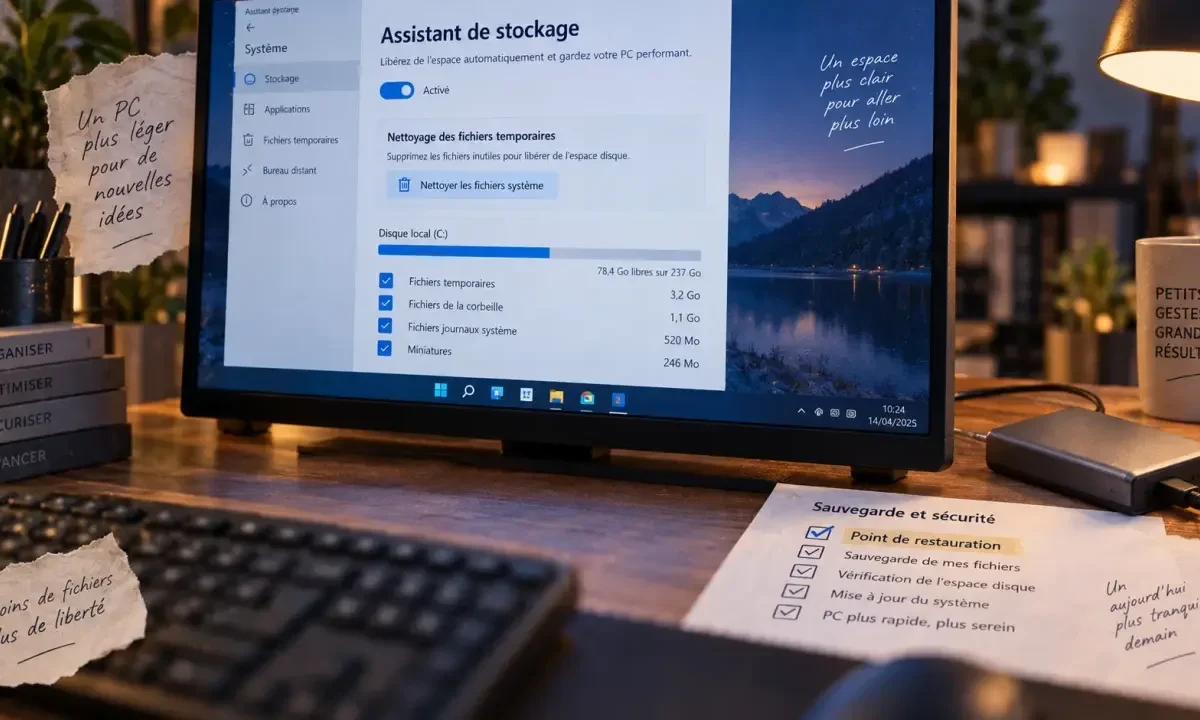
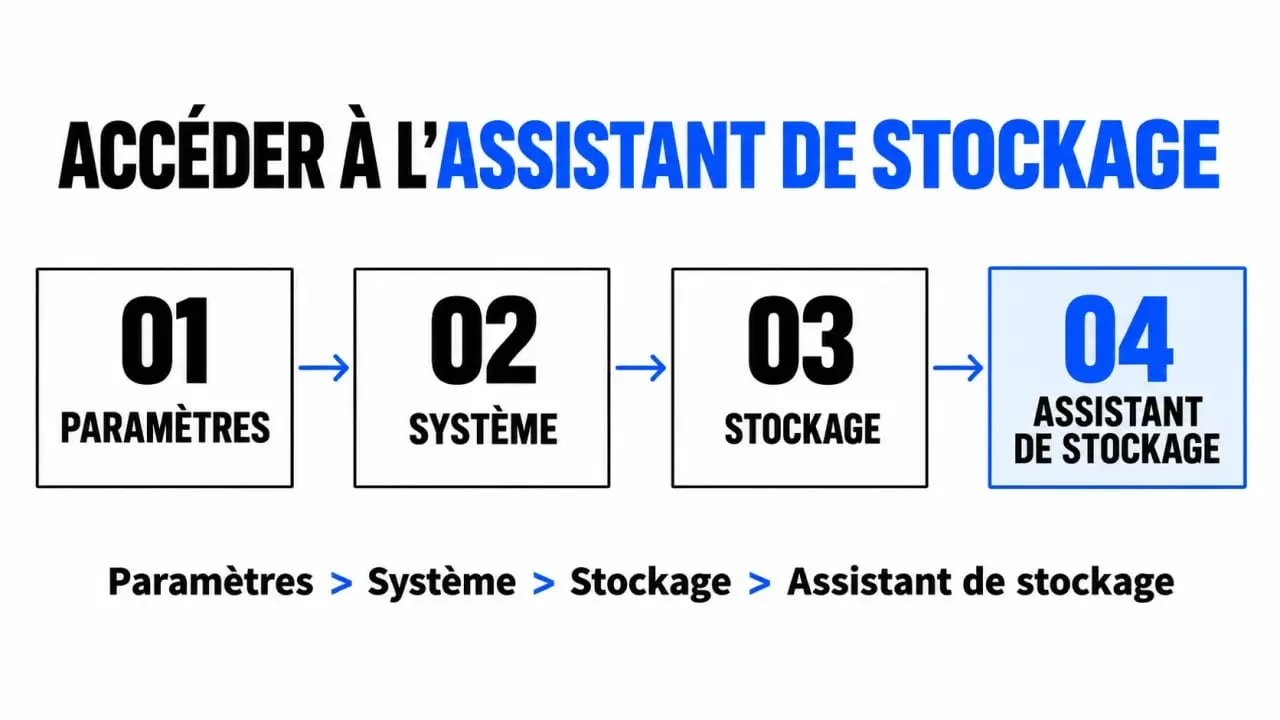
Avant de télécharger des logiciels tiers, commencez toujours par les solutions intégrées à Windows 10 et 11. La fonction Assistant de stockage est votre meilleur allié. Accessible via Paramètres, Système, Stockage, elle permet d’automatiser la suppression des fichiers temporaires, du contenu de la corbeille et des dossiers de téléchargement inutilisés. En activant cette option, vous déléguez au système la gestion de l’espace disque, ce qui suffit souvent à libérer plusieurs gigaoctets sans aucune intervention manuelle complexe.

Étapes pour accéder à l'Assistant de stockage Windows pour le nettoyage gratuit de votre ordinateur
Étapes pour accéder à l’Assistant de stockage Windows pour le nettoyage gratuit de votre ordinateur

Le nettoyage de disque classique reste également une méthode robuste pour purger les fichiers système obsolètes, notamment après une mise à jour majeure de Windows. En cliquant sur Nettoyer les fichiers système, vous pouvez supprimer les anciennes installations qui occupent un espace considérable. Considérez chaque processus en arrière-plan comme une jauge de performance qui, lorsqu’elle atteint son seuil critique, impacte votre réactivité globale. En purgeant régulièrement ces données inutiles, vous permettez à votre processeur et à votre mémoire vive de se concentrer sur vos applications actives plutôt que sur la gestion d’un historique système encombré.

Comparatif des logiciels gratuits de nettoyage

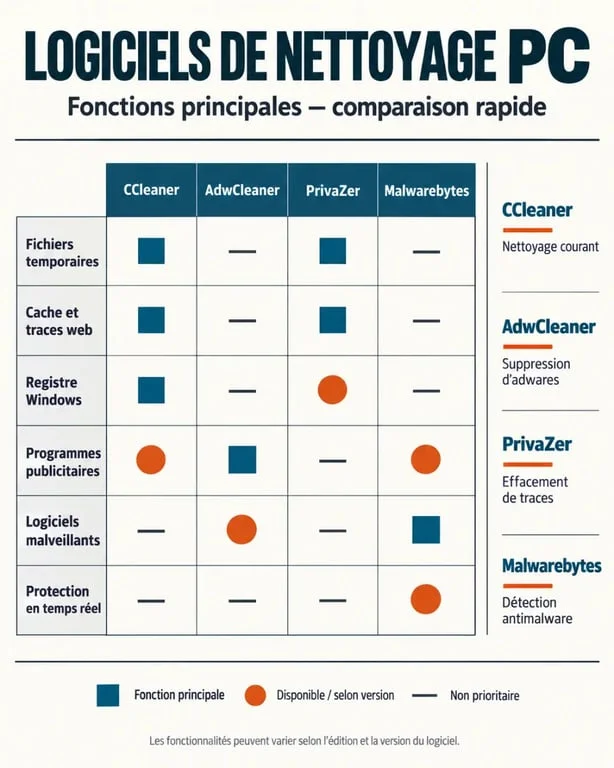
Lorsque les outils natifs atteignent leurs limites, certains logiciels tiers reconnus apportent une expertise complémentaire, notamment pour la gestion des traces de navigation ou des programmes récalcitrants.

Tableau comparatif des meilleurs logiciels pour le nettoyage gratuit de votre ordinateur
Logiciel Fonction principale Atout majeur
CCleaner Nettoyage fichiers temporaires Simplicité et communauté
AdwCleaner Suppression d’adwares Efficacité contre les publicités
PrivaZer Confidentialité Zéro tracking et télémétrie
Malwarebytes Anti-malware Détection des menaces

Pour un nettoyage poussé, CCleaner reste une référence pour supprimer les caches des navigateurs et libérer rapidement de l’espace disque. Pour les utilisateurs soucieux de leur vie privée, PrivaZer se distingue par son approche radicale : il scanne et nettoie les traces de navigation et les fichiers résiduels avec une transparence totale, sans publicité ni tracking intrusif. Enfin, AdwCleaner se concentre sur l’élimination des programmes publicitaires qui s’installent souvent à votre insu lors du téléchargement d’autres logiciels gratuits.

Nettoyage de la base de registre : prudence et méthode

Le nettoyage de la base de registre est un sujet qui divise. Si les éditeurs de logiciels promettent une accélération du système en supprimant les clés invalides ou les DLL manquantes, la réalité est plus nuancée. Une erreur de manipulation dans la base de registre peut rendre Windows instable. Il est impératif, avant toute opération, de créer un point de restauration système. Ne nettoyez le registre que si vous constatez des erreurs persistantes et évitez les logiciels d’optimisation qui promettent des gains de vitesse miracles via cette méthode, car le risque de corruption surpasse souvent le bénéfice réel. Une base de registre propre ne garantit pas une fluidité accrue, mais elle évite certaines erreurs système lors du lancement d’applications.

Supprimer les logiciels indésirables et protéger sa vie privée

La lenteur d’un PC est fréquemment causée par des bloatwares ou des logiciels potentiellement indésirables installés à votre insu. AdwCleaner est l’outil de référence pour identifier et supprimer les barres d’outils publicitaires, les hijackers de navigateur et les programmes qui ralentissent votre navigation. Parallèlement, utilisez Malwarebytes pour effectuer un scan complet de votre machine. Contrairement aux nettoyeurs classiques, il cible spécifiquement les malwares qui se cachent derrière des processus légitimes, protégeant ainsi vos données personnelles et votre vie privée contre le tracking abusif. Ces outils permettent de retrouver un environnement de travail sain, débarrassé des publicités intempestives qui consomment inutilement vos ressources système.

Maintenir un PC sain sur la durée

Le nettoyage ponctuel est efficace, mais la maintenance régulière est préférable. Prenez l’habitude de gérer vos programmes au démarrage via le Gestionnaire des tâches. Désactiver les applications inutiles qui se lancent automatiquement à l’ouverture de votre session réduit considérablement le temps de boot. Enfin, privilégiez toujours une approche minimaliste : n’installez que les logiciels nécessaires et désinstallez systématiquement ceux que vous n’utilisez plus. Un système propre est avant tout un système où l’accumulation de fichiers superflus est limitée dès l’origine. En adoptant ces réflexes simples, vous prolongez la durée de vie de votre matériel et maintenez des performances optimales sans avoir recours à des outils complexes ou payants.

1 2 3 … 9