
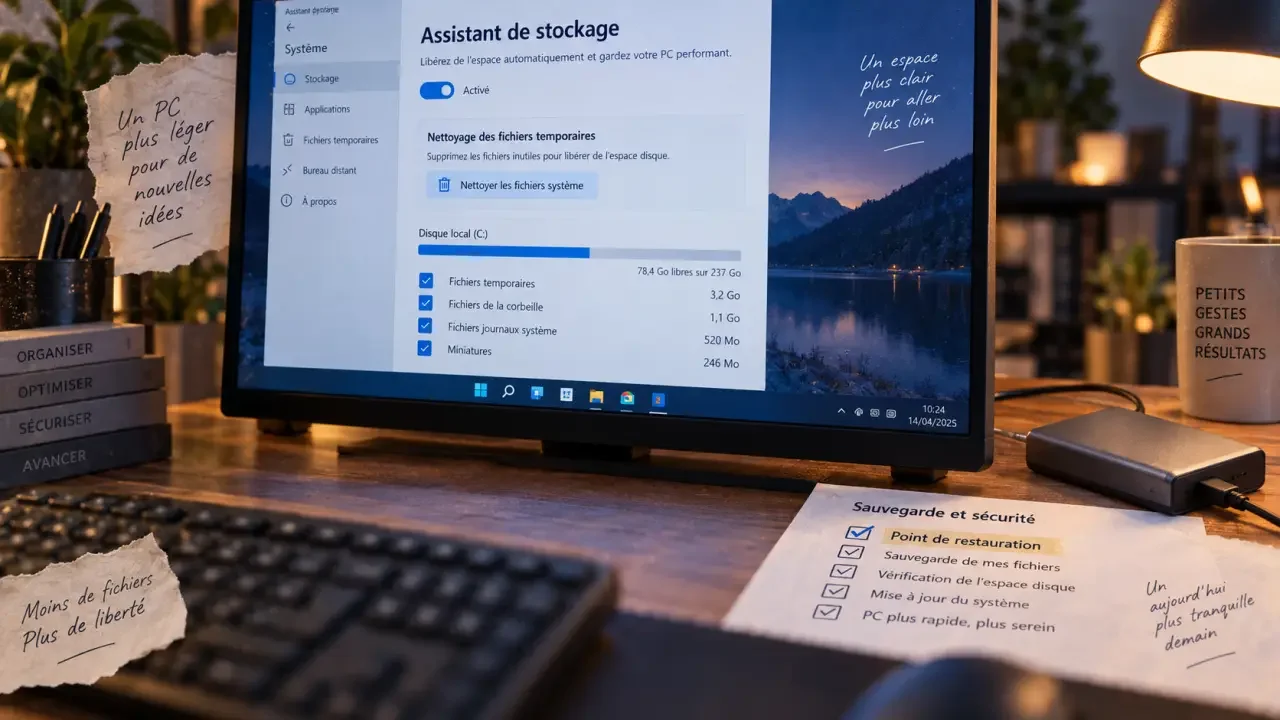
Un ordinateur qui ralentit, un temps de démarrage interminable ou un disque saturé sont des symptômes courants qui poussent de nombreux utilisateurs à chercher une solution de nettoyage gratuite. Avant de céder à la tentation d’installer des logiciels d’optimisation douteux, il est essentiel de comprendre que Windows intègre nativement des outils performants capables de résoudre la majorité des problèmes d’encombrement sans le moindre coût ni risque pour la stabilité de votre système.
Les outils natifs Windows : la première étape indispensable
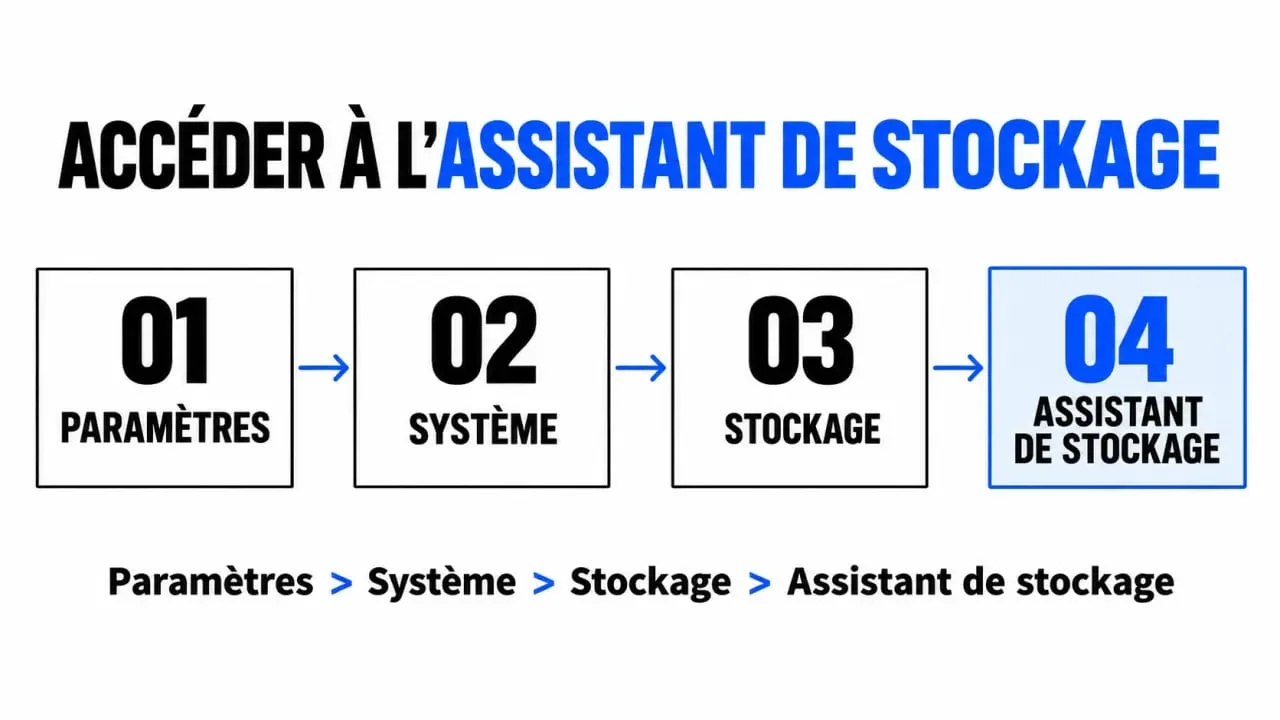
Avant de télécharger des logiciels tiers, commencez toujours par les solutions intégrées à Windows 10 et 11. La fonction Assistant de stockage est votre meilleur allié. Accessible via Paramètres, Système, Stockage, elle permet d’automatiser la suppression des fichiers temporaires, du contenu de la corbeille et des dossiers de téléchargement inutilisés. En activant cette option, vous déléguez au système la gestion de l’espace disque, ce qui suffit souvent à libérer plusieurs gigaoctets sans aucune intervention manuelle complexe.
Le nettoyage de disque classique reste également une méthode robuste pour purger les fichiers système obsolètes, notamment après une mise à jour majeure de Windows. En cliquant sur Nettoyer les fichiers système, vous pouvez supprimer les anciennes installations qui occupent un espace considérable. Considérez chaque processus en arrière-plan comme une jauge de performance qui, lorsqu’elle atteint son seuil critique, impacte votre réactivité globale. En purgeant régulièrement ces données inutiles, vous permettez à votre processeur et à votre mémoire vive de se concentrer sur vos applications actives plutôt que sur la gestion d’un historique système encombré.
Comparatif des logiciels gratuits de nettoyage
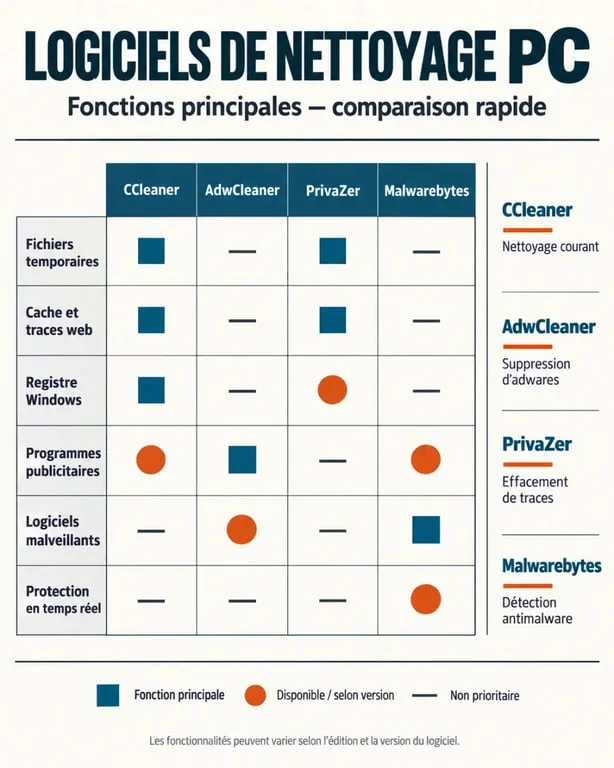
Lorsque les outils natifs atteignent leurs limites, certains logiciels tiers reconnus apportent une expertise complémentaire, notamment pour la gestion des traces de navigation ou des programmes récalcitrants.
| Logiciel | Fonction principale | Atout majeur |
|---|---|---|
| CCleaner | Nettoyage fichiers temporaires | Simplicité et communauté |
| AdwCleaner | Suppression d’adwares | Efficacité contre les publicités |
| PrivaZer | Confidentialité | Zéro tracking et télémétrie |
| Malwarebytes | Anti-malware | Détection des menaces |
Pour un nettoyage poussé, CCleaner reste une référence pour supprimer les caches des navigateurs et libérer rapidement de l’espace disque. Pour les utilisateurs soucieux de leur vie privée, PrivaZer se distingue par son approche radicale : il scanne et nettoie les traces de navigation et les fichiers résiduels avec une transparence totale, sans publicité ni tracking intrusif. Enfin, AdwCleaner se concentre sur l’élimination des programmes publicitaires qui s’installent souvent à votre insu lors du téléchargement d’autres logiciels gratuits.
Nettoyage de la base de registre : prudence et méthode
Le nettoyage de la base de registre est un sujet qui divise. Si les éditeurs de logiciels promettent une accélération du système en supprimant les clés invalides ou les DLL manquantes, la réalité est plus nuancée. Une erreur de manipulation dans la base de registre peut rendre Windows instable. Il est impératif, avant toute opération, de créer un point de restauration système. Ne nettoyez le registre que si vous constatez des erreurs persistantes et évitez les logiciels d’optimisation qui promettent des gains de vitesse miracles via cette méthode, car le risque de corruption surpasse souvent le bénéfice réel. Une base de registre propre ne garantit pas une fluidité accrue, mais elle évite certaines erreurs système lors du lancement d’applications.
Supprimer les logiciels indésirables et protéger sa vie privée
La lenteur d’un PC est fréquemment causée par des bloatwares ou des logiciels potentiellement indésirables installés à votre insu. AdwCleaner est l’outil de référence pour identifier et supprimer les barres d’outils publicitaires, les hijackers de navigateur et les programmes qui ralentissent votre navigation. Parallèlement, utilisez Malwarebytes pour effectuer un scan complet de votre machine. Contrairement aux nettoyeurs classiques, il cible spécifiquement les malwares qui se cachent derrière des processus légitimes, protégeant ainsi vos données personnelles et votre vie privée contre le tracking abusif. Ces outils permettent de retrouver un environnement de travail sain, débarrassé des publicités intempestives qui consomment inutilement vos ressources système.
Maintenir un PC sain sur la durée
Le nettoyage ponctuel est efficace, mais la maintenance régulière est préférable. Prenez l’habitude de gérer vos programmes au démarrage via le Gestionnaire des tâches. Désactiver les applications inutiles qui se lancent automatiquement à l’ouverture de votre session réduit considérablement le temps de boot. Enfin, privilégiez toujours une approche minimaliste : n’installez que les logiciels nécessaires et désinstallez systématiquement ceux que vous n’utilisez plus. Un système propre est avant tout un système où l’accumulation de fichiers superflus est limitée dès l’origine. En adoptant ces réflexes simples, vous prolongez la durée de vie de votre matériel et maintenez des performances optimales sans avoir recours à des outils complexes ou payants.