
Pourquoi envisager la réinitialisation de votre PC ?
Avec le temps, un ordinateur portable accumule des lenteurs, des erreurs système persistantes ou des traces de logiciels malveillants. La réinitialisation est la solution la plus efficace pour retrouver les performances d’origine. Contrairement à une simple réparation, elle efface les fichiers corrompus et les configurations erronées qui polluent le registre de Windows.
Cette procédure est également indispensable si vous prévoyez de vendre ou de donner votre appareil. Elle garantit que vos données personnelles ne seront plus accessibles au prochain utilisateur. En rétablissant le système d’exploitation dans son état d’usine, vous repartez sur une base saine, libérée des applications inutiles accumulées au fil des mois.
La préparation indispensable : sécuriser vos données
Avant de lancer toute procédure, la sauvegarde est une étape non négociable. Même si Windows propose une option pour conserver vos fichiers personnels, une erreur technique ou une coupure de courant pendant le processus peut entraîner une perte définitive de vos documents.
Pour sécuriser vos informations, plusieurs solutions s’offrent à vous :
Le transfert sur un disque dur externe reste la méthode la plus fiable pour conserver vos dossiers importants, comme vos photos et vidéos. Les services de stockage en ligne comme OneDrive, Google Drive ou Dropbox permettent également de synchroniser vos fichiers critiques. Si votre disque est chiffré, vérifiez impérativement votre clé de récupération BitLocker. Sans elle, vous risquez de ne plus pouvoir accéder à vos données après la réinitialisation.
Le système d’exploitation agit comme le lien entre chaque composant matériel et vos applications. Lorsque cette structure est endommagée, la communication entre le processeur, la mémoire vive et les logiciels devient chaotique. En procédant à une réinitialisation propre, vous régénérez cette liaison, permettant à l’ensemble des ressources de fonctionner de nouveau en parfaite harmonie avec le matériel.
Choisir la méthode de réinitialisation adaptée
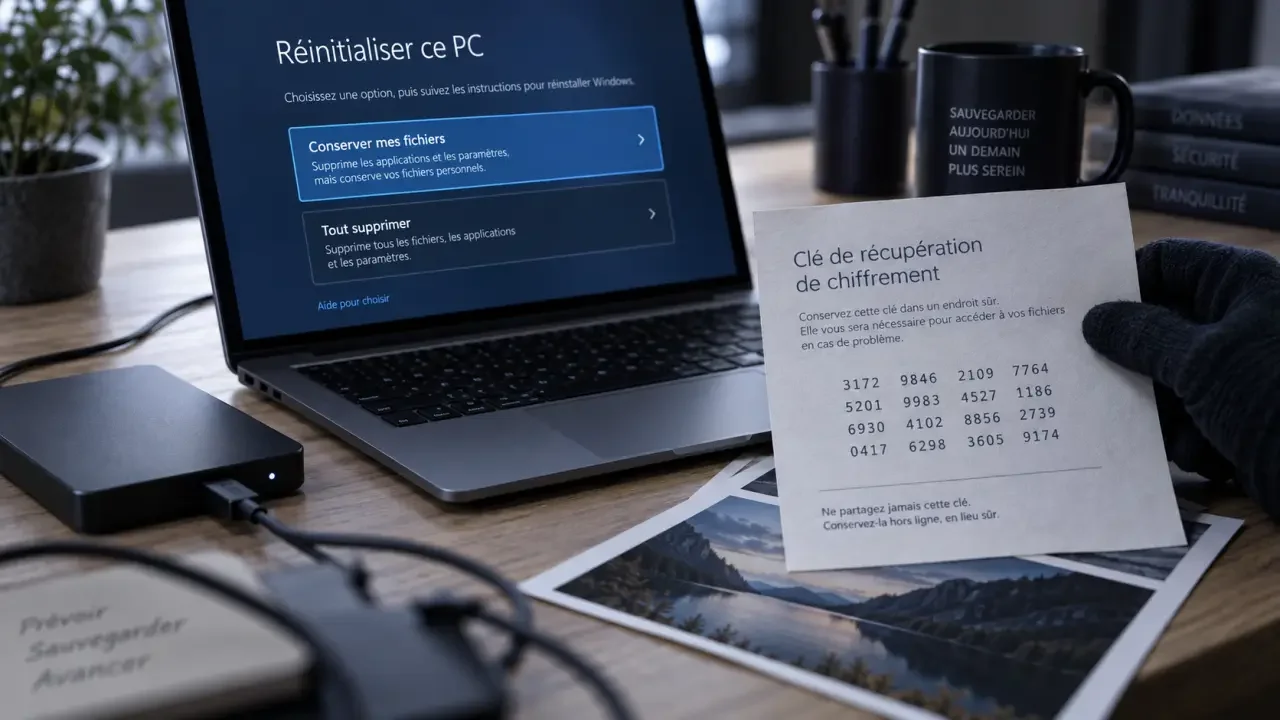
Windows offre deux options principales lors du processus de réinitialisation. Le choix dépend de votre objectif final :
| Option | Description | Idéal pour |
|---|---|---|
| Conserver mes fichiers | Supprime les applications et paramètres, mais garde vos documents personnels. | Résoudre des bugs sans perdre de données. |
| Tout supprimer | Efface tout, y compris les fichiers personnels et les applications. | Vente de l’appareil ou infection sévère. |
Si vous choisissez l’option Tout supprimer, Windows vous proposera également de nettoyer le lecteur. Ce processus, bien que plus long, est recommandé si vous souhaitez rendre la récupération de vos anciennes données impossible, un gage de sécurité supplémentaire lors d’une cession de matériel.
Le processus étape par étape sous Windows
Pour lancer la procédure sur Windows 10 ou 11, suivez ces étapes précises :
- Cliquez sur le menu Démarrer et ouvrez les Paramètres.
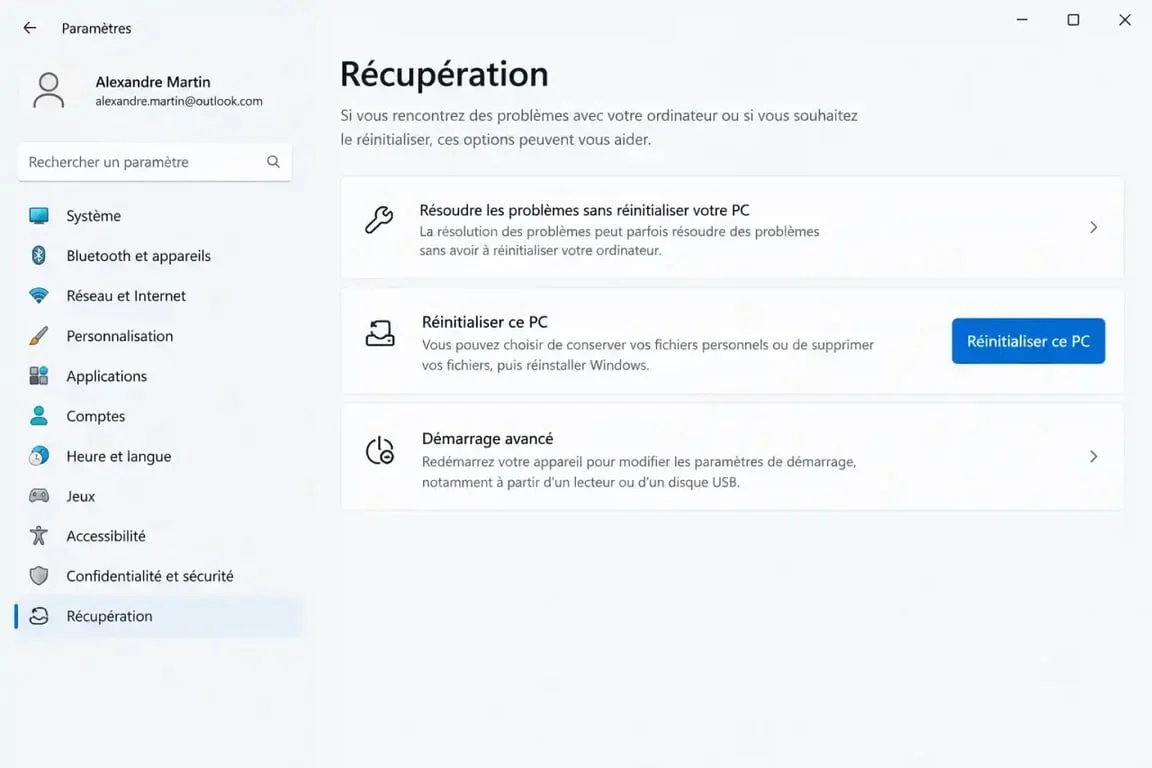
- Dirigez-vous vers la section Système, puis sélectionnez Récupération.
- Sous l’option Réinitialiser ce PC, cliquez sur le bouton Réinitialiser le PC.
- Choisissez entre Conserver mes fichiers ou Supprimer tout selon vos besoins.
- Suivez les instructions à l’écran pour confirmer vos choix et validez le lancement.
L’ordinateur va redémarrer plusieurs fois. Il est crucial de ne pas éteindre la machine manuellement pendant cette phase, car cela pourrait corrompre l’installation du système d’exploitation.
Après la réinitialisation : restaurer un environnement fonctionnel
Une fois la réinitialisation terminée, votre ordinateur sera comme neuf, ce qui signifie qu’il est vide de vos logiciels habituels. La première priorité est de vérifier les mises à jour via Windows Update. Cela permettra d’installer automatiquement la plupart des pilotes nécessaires au bon fonctionnement de votre matériel.
Ensuite, réinstallez uniquement les logiciels indispensables pour éviter d’encombrer immédiatement votre système. Si vous aviez des périphériques spécifiques comme des imprimantes ou des tablettes graphiques, téléchargez les pilotes les plus récents directement sur le site du fabricant. Enfin, reconfigurez vos options de sécurité et assurez-vous que votre antivirus est actif avant de reconnecter vos comptes de messagerie ou de services en ligne.