
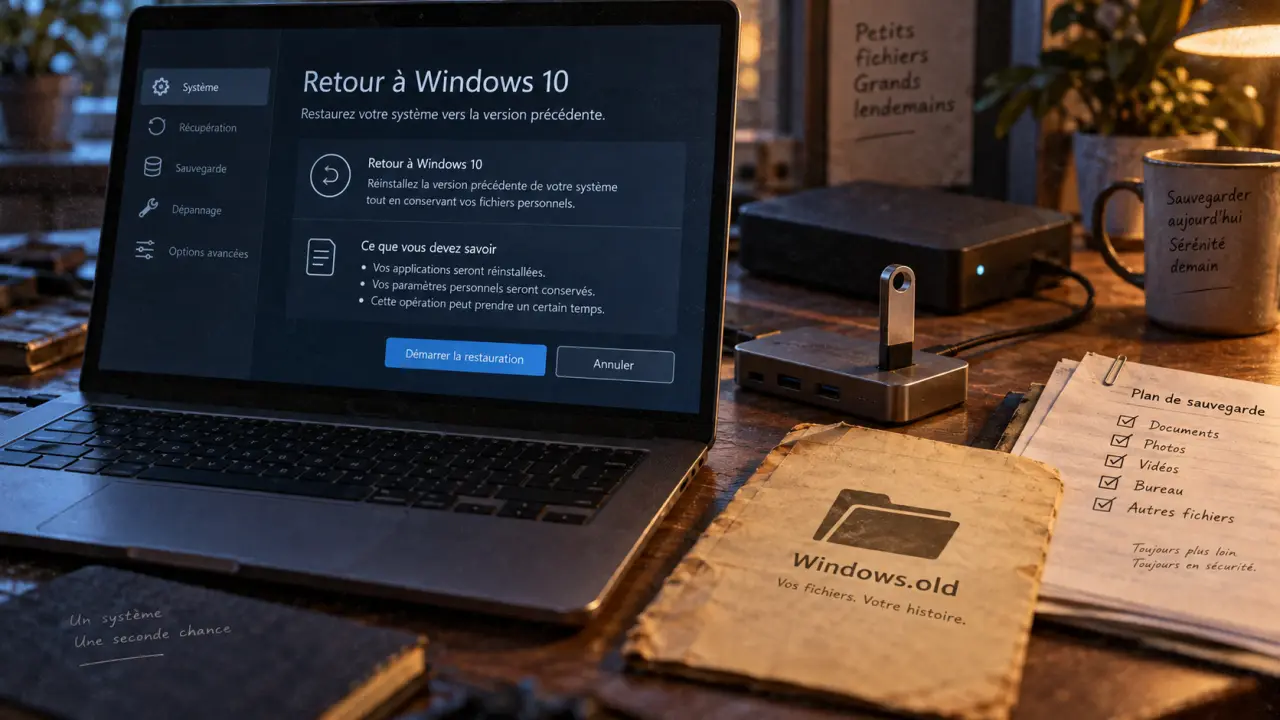
Le passage à une nouvelle version de Windows peut entraîner des incompatibilités logicielles ou une prise en main complexe. Si Windows 11 ne répond pas à vos besoins, il est possible de revenir à une version précédente. Cette opération exige de la méthode et le respect de contraintes techniques précises pour préserver l’intégrité de vos documents et de votre configuration.
Vérifier la possibilité de revenir à Windows 10
Le système d’exploitation Windows intègre une fonction native de retour à la version antérieure. Cette option dépend directement de la présence du dossier Windows.old sur votre disque dur principal. Ce répertoire contient l’intégralité de votre installation précédente, incluant vos paramètres, applications et fichiers système. Si ce dossier est supprimé, manuellement ou via l’outil de nettoyage de disque, la procédure standard devient inaccessible.
Le rôle du dossier Windows.old
Ce dossier est le pivot de la restauration. Tant qu’il demeure intact sur votre disque, votre ordinateur peut réintégrer son état antérieur. Il est formellement déconseillé de tenter de renommer ou de déplacer ce dossier, car cela briserait le lien logique utilisé par l’assistant de récupération de Windows. Toute modification manuelle rendrait le dossier inutilisable pour le système.
La contrainte du délai de 10 jours
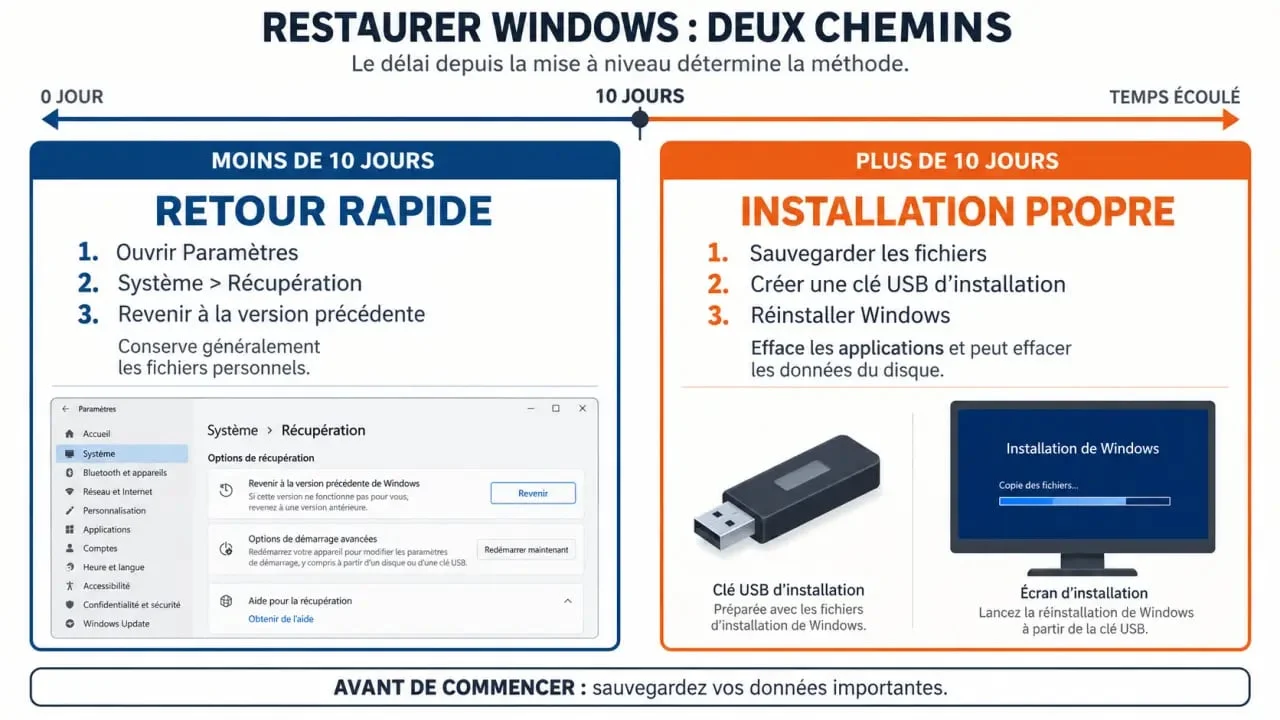
La règle standard impose un délai de 10 jours après la mise à niveau pour utiliser l’option de retour rapide via les paramètres. Passé ce laps de temps, Windows considère que la mise à jour est stable et supprime automatiquement les fichiers temporaires pour libérer de l’espace de stockage. Bien que certaines versions spécifiques ou configurations OEM puissent parfois étendre cette période à 30 ou 60 jours, il est risqué de compter sur cette exception. Agir rapidement est la seule garantie pour éviter une réinstallation complète.
Procédure de retour à Windows 10 via les paramètres
Si vous êtes toujours dans la période autorisée, la méthode la plus simple consiste à utiliser l’interface de récupération intégrée. Cette manipulation préserve généralement vos fichiers personnels, mais une sauvegarde externe reste indispensable par mesure de sécurité.
Pour lancer l’opération, ouvrez le menu Démarrer et accédez aux Paramètres. Dirigez-vous vers la section Système, puis sélectionnez Récupération. Dans la zone dédiée aux options de récupération, cliquez sur le bouton Retour ou Revenir à la version précédente. Suivez les instructions affichées à l’écran, en précisant les raisons de votre démarche si le système vous le demande. L’ordinateur redémarrera ensuite pour effectuer le processus, une étape pouvant durer de quelques minutes à plus d’une heure selon les performances de votre machine.
Solution alternative : Réinstallation propre de Windows 10
Lorsque le délai de 10 jours est dépassé, l’option de retour est grisée ou absente. La seule solution viable pour revenir à Windows 10 consiste alors à effectuer une installation propre. Cette méthode implique de formater la partition système et de réinstaller le système d’exploitation à partir d’un support externe.
Utilisation de l’outil de création de média
Téléchargez l’outil de création de média officiel depuis le site de support Microsoft. Munissez-vous d’une clé USB d’au moins 8 Go, qui sera entièrement effacée lors de la préparation. L’outil configurera cette clé pour qu’elle devienne un support d’installation amorçable. Une fois le support prêt, vous devrez démarrer votre ordinateur sur ce périphérique en modifiant l’ordre de priorité dans le BIOS ou l’UEFI de votre machine.
La gestion des données avant l’opération
Contrairement au retour via les paramètres, une installation propre efface toutes vos applications et configurations. Vos fichiers personnels doivent impérativement être copiés sur un disque dur externe ou un service de stockage cloud avant de lancer le processus. Une fois Windows 10 réinstallé, vous devrez réinstaller vos logiciels et restaurer vos données manuellement.
Précautions et conseils pour une transition sereine
La réussite d’une rétrogradation repose sur l’anticipation. Assurez-vous de disposer de vos clés de licence, bien que Windows 10 devrait se réactiver automatiquement grâce à votre licence numérique liée à la carte mère.
Considérez votre système comme une horloge dont les rouages sont restés figés sur votre configuration précédente. Si vous tentez de revenir en arrière au-delà du délai imparti, ces rouages sont désynchronisés, rendant la restauration automatique impossible. Le nettoyage du dossier Windows.old par le système libère de l’espace disque en considérant que votre nouvelle version est désormais la seule référence. Comprendre ce cycle de vie des fichiers temporaires permet de mieux gérer les attentes lors des mises à jour majeures.
Vérifiez également les pilotes matériels après le retour. Bien que Windows 10 soit mature, certains périphériques récents installés sous Windows 11 pourraient nécessiter des pilotes spécifiques pour fonctionner correctement. Consultez le site du constructeur de votre PC pour télécharger les dernières versions compatibles si le gestionnaire de périphériques indique des erreurs après la réinstallation.