
La fonction copier-coller est l’outil le plus sollicité au quotidien sur un ordinateur, bien qu’elle soit souvent exploitée de manière très limitée. Par défaut, votre système ne conserve en mémoire que le dernier élément copié. Dès que vous effectuez une nouvelle action, l’information précédente est irrémédiablement écrasée. Pourtant, les systèmes modernes intègrent des gestionnaires d’historique puissants qui transforment radicalement votre productivité en vous permettant de retrouver vos copies antérieures.
Comprendre le fonctionnement du presse-papiers
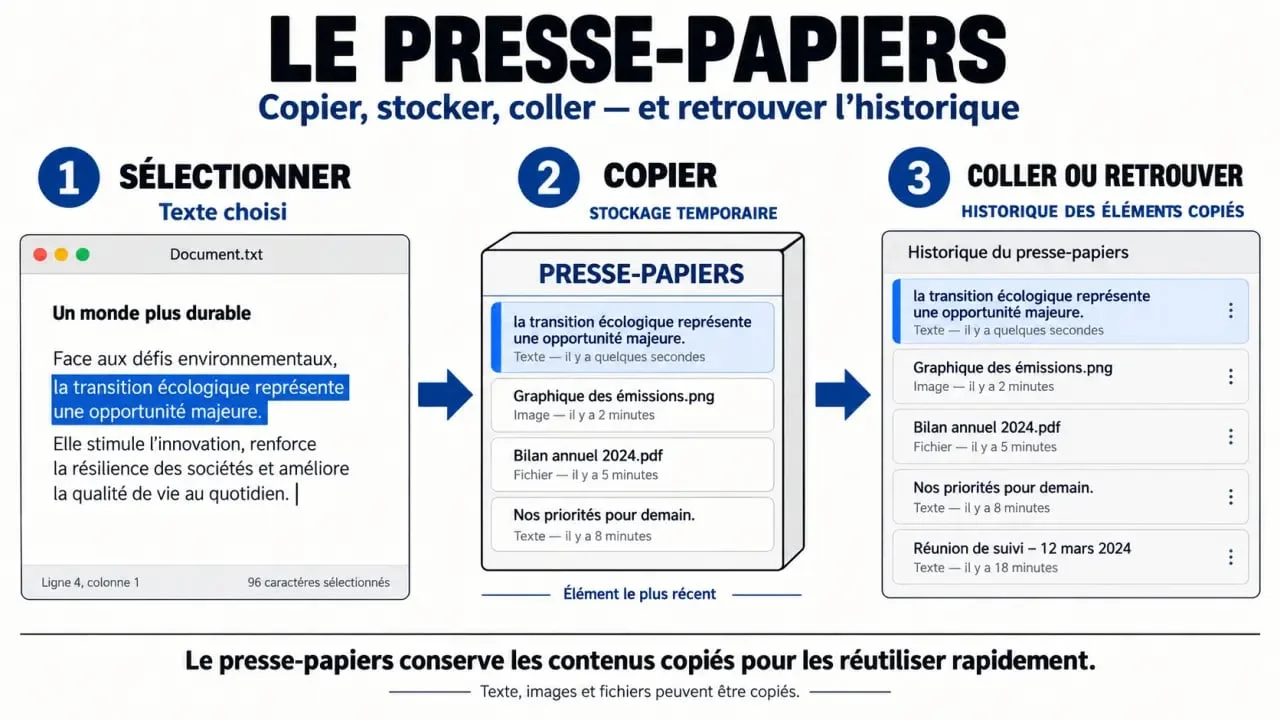
Le presse-papiers est une zone de stockage temporaire située dans la mémoire vive de votre machine. Lorsqu’une commande de copie est lancée, le système y dépose une référence vers le contenu sélectionné. Il ne s’agit pas d’un simple stockage de texte brut, mais d’une structure capable de gérer des formats complexes comme des images, des mises en forme typographiques, des fichiers ou des fragments de code. Dans le flux de travail numérique, chaque élément que vous copiez envoie une information au système sur vos intentions immédiates. En activant l’historique, vous ne vous contentez plus de transporter une donnée isolée, vous créez une chronologie de vos recherches et de vos tâches. Ce changement de perspective permet de passer d’une exécution linéaire et répétitive à une gestion fluide de vos ressources, où chaque copie précédente reste disponible pour un collage ultérieur sans avoir à revenir à la source.
Maîtriser l’historique sur Windows et macOS
Sous Windows, l’accès à l’historique est une fonctionnalité souvent sous-estimée. En utilisant le raccourci clavier Windows + V, vous ouvrez une fenêtre flottante affichant les derniers éléments copiés. Vous pouvez alors sélectionner manuellement celui que vous souhaitez coller, ou même épingler des éléments récurrents pour qu’ils ne soient pas supprimés lors du nettoyage périodique. Pour activer cette option, rendez-vous dans les paramètres du système, section Presse-papiers, et basculez l’interrupteur sur Activé. Sur les systèmes Apple, l’approche diffère. Bien qu’il n’existe pas de panneau d’historique natif aussi centralisé que sur Windows, macOS excelle dans le Presse-papiers universel. Il permet de copier un contenu sur votre iPhone ou iPad et de le coller instantanément sur votre Mac, à condition que les appareils soient connectés au même compte Apple ID et que le Bluetooth ainsi que le Wi-Fi soient activés.
Synchronisation multi-appareils
La synchronisation entre vos différents terminaux est devenue un levier de productivité majeur. Pour les utilisateurs Windows, cette option s’active via les paramètres du système, dans la section dédiée au presse-papiers. Une fois activée, vos éléments copiés sont synchronisés via votre compte Microsoft, ce qui permet de retrouver un texte copié sur votre PC portable directement sur votre poste de travail fixe. Pour les utilisateurs Apple, la fonctionnalité est intégrée nativement via la fonction Handoff. Il est nécessaire de vérifier que le Bluetooth est actif et que les appareils sont à proximité immédiate pour que le transfert de données s’effectue sans latence. La synchronisation nécessite une connexion internet stable et la confidentialité des données peut varier selon les services cloud utilisés. Il est conseillé de désactiver la synchronisation sur les appareils partagés ou publics pour éviter toute fuite d’informations.
| Fonctionnalité | Windows | Apple (macOS/iOS) |
|---|---|---|
| Historique local | Oui (Windows + V) | Logiciels tiers requis |
| Synchronisation cloud | Via compte Microsoft | Via iCloud / Apple ID |
| Épinglage d’éléments | Oui | Non |
| Copier/Coller entre appareils | Oui | Oui (Universal Clipboard) |
Dépannage : quand le copier-coller ne répond plus
Il arrive que la fonction de collage devienne inopérante, souvent à cause d’un conflit logiciel ou d’une saturation de la mémoire vive. La première étape consiste à redémarrer l’Explorateur de fichiers sous Windows via le Gestionnaire des tâches. Si le problème persiste, vérifiez les mises à jour système, car des correctifs de sécurité incluent fréquemment des optimisations pour le gestionnaire de mémoire. Dans le cas d’une défaillance sur Apple, commencez par désactiver puis réactiver le Wi-Fi et le Bluetooth, car la communication entre les appareils repose sur ces deux protocoles. Si le problème est récurrent, déconnectez et reconnectez votre identifiant Apple sur l’ensemble de vos appareils pour réinitialiser la liaison cryptée du presse-papiers. Une réinitialisation des réglages réseau peut également résoudre les conflits de communication persistants entre vos terminaux.
Sécurité et confidentialité des données
Manipuler un historique de presse-papiers implique une vigilance accrue. Lorsque vous copiez des mots de passe, des numéros de carte bancaire ou des informations sensibles, celles-ci restent stockées dans l’historique. Il est donc indispensable de vider régulièrement ces éléments pour éviter toute récupération indésirable par un tiers ayant accès à votre session. La plupart des systèmes permettent d’effacer l’historique en un clic depuis le panneau de gestion. Pour une sécurité optimale, évitez d’activer la synchronisation cloud sur des machines professionnelles ou partagées, car les données copiées pourraient être accessibles sur d’autres appareils connectés au même compte. Privilégiez l’utilisation de gestionnaires de mots de passe dédiés plutôt que de copier-coller vos identifiants à répétition, car ces outils offrent un chiffrement robuste que le presse-papiers système ne garantit pas nativement.