
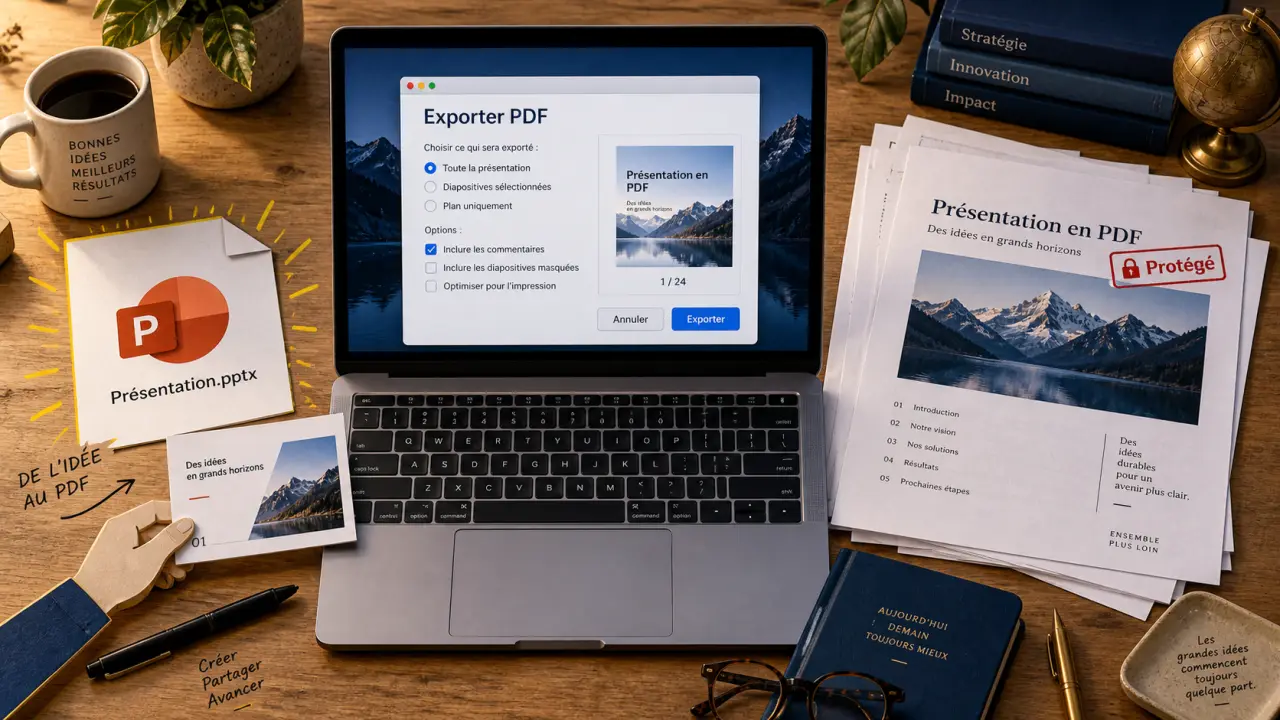
Le partage d’une présentation PowerPoint est une étape courante dans le monde professionnel ou académique. Envoyer un fichier au format .pptx comporte toutefois des risques : polices manquantes, mise en forme décalée ou incompatibilité avec le logiciel de lecture. Convertir votre diaporama en PDF est la solution pour garantir une lecture fidèle sur n’importe quel appareil, du smartphone à l’ordinateur de bureau.
Pourquoi privilégier le format PDF pour vos présentations ?
Le format PDF, ou Portable Document Format, fige votre travail. Contrairement au format natif de PowerPoint, il verrouille les éléments graphiques, les polices de caractères et la disposition des zones de texte. Votre destinataire visualise exactement ce que vous avez conçu, sans avoir besoin d’installer la suite Microsoft Office.
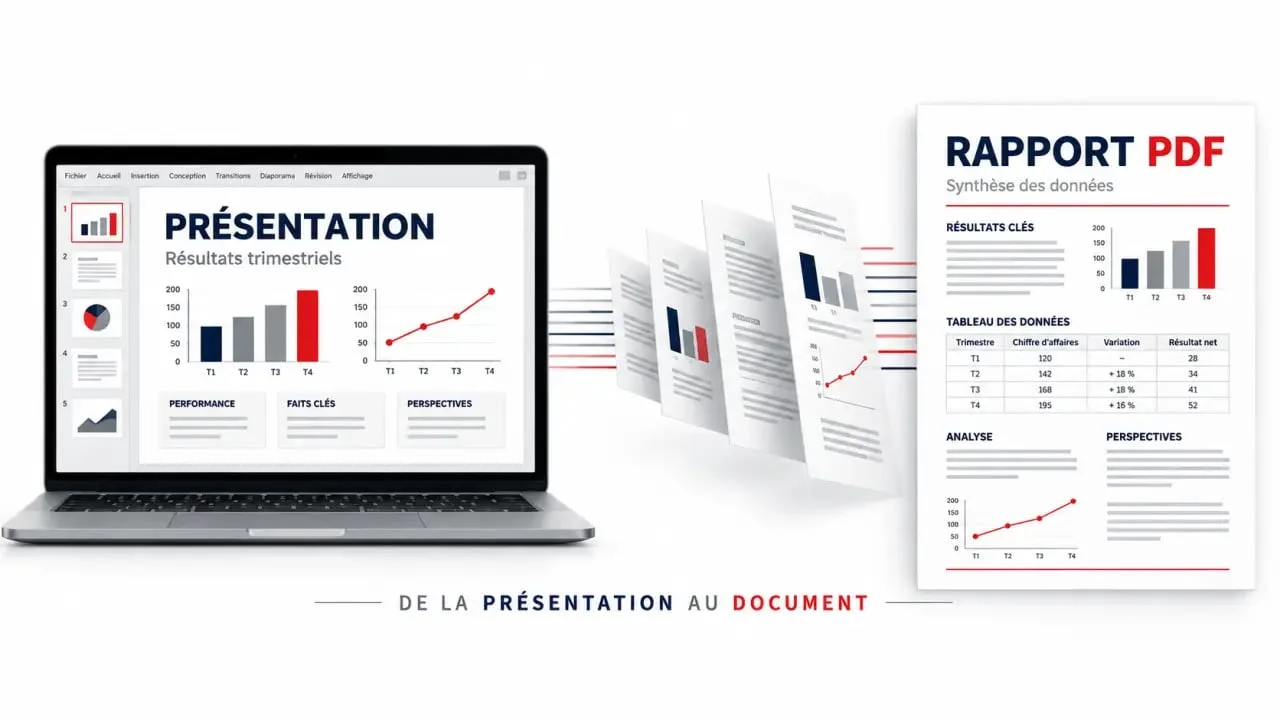
Ce format améliore également la gestion de vos documents. Vous pouvez protéger votre fichier par un mot de passe ou restreindre les droits de modification. Le PDF permet aussi de réduire le poids de vos fichiers, un atout majeur lorsque votre présentation contient de nombreuses images haute définition qui ralentissent l’envoi par email.
La méthode native : utiliser les fonctions intégrées de PowerPoint
Si vous utilisez Windows ou macOS, inutile de recourir à des outils tiers. Microsoft PowerPoint propose des fonctions natives robustes pour l’exportation.
Exporter via le menu Fichier
La méthode la plus directe consiste à cliquer sur l’onglet Fichier, puis sur Exporter. Sélectionnez ensuite Créer un document PDF/XPS. Une fenêtre de dialogue s’ouvre pour choisir l’emplacement de sauvegarde et ajuster les paramètres de qualité. Vous pouvez opter pour une version optimisée pour l’impression ou une version allégée, idéale pour une consultation rapide sur le web.
Enregistrer sous pour plus de flexibilité
La commande Enregistrer sous offre des options supplémentaires. Dans le menu déroulant des formats de fichier, choisissez PDF. Cette méthode permet de définir des plages de diapositives spécifiques : vous pouvez exporter uniquement la diapositive active ou une sélection personnalisée. Cette option est utile pour ne partager qu’une partie de votre travail sans modifier le fichier source.
Les outils de conversion en ligne : rapidité et accessibilité
Lorsque vous travaillez depuis un appareil mobile ou que vous n’avez pas accès à votre logiciel habituel, les outils de conversion en ligne sont des alternatives efficaces. Des plateformes comme Adobe Acrobat, iLovePDF ou Canva proposent des services de conversion gratuits et rapides.
Le fonctionnement est identique pour la plupart : glissez-déposez votre fichier .pptx dans la zone prévue, et l’outil génère automatiquement le PDF. Ces plateformes traitent les fichiers sans altérer la qualité visuelle. Si votre présentation contient des données confidentielles, vérifiez les conditions d’utilisation et la politique de confidentialité du site avant de procéder à l’importation.
Optimisation et protection : allez plus loin dans vos exports
Une fois votre diaporama converti, quelques ajustements techniques garantissent un rendu professionnel. La gestion du poids du fichier et la sécurité sont les deux points de vigilance principaux.
Considérez votre fichier PDF comme une version figée de votre présentation. Le format PDF cloisonne votre contenu, empêchant les modifications intempestives tout en assurant que l’agencement de vos diapositives reste intact, quel que soit l’appareil utilisé par votre interlocuteur.
Gérer la sécurité et la compression
Pour sécuriser votre document, utilisez les options de sécurité lors de l’exportation. Vous pouvez définir un mot de passe pour restreindre l’ouverture du fichier ou limiter les droits d’impression et de copie. Si votre PDF final dépasse la limite autorisée par votre messagerie, utilisez des outils de compression en ligne. Ces derniers réduisent la résolution des images sans dégrader la lisibilité du texte, rendant votre document prêt à être partagé en quelques secondes.
Conseils pour une conversion sans perte de qualité
Pour éviter les erreurs de rendu, quelques bonnes pratiques sont à respecter en amont. Assurez-vous d’incorporer vos polices dans le fichier PowerPoint si elles ne sont pas standard, afin qu’elles soient correctement interprétées par le moteur de conversion. Vérifiez également la résolution de vos images : une image trop légère peut paraître pixelisée après l’export, tandis qu’une image trop lourde alourdira inutilement le PDF final. En anticipant ces réglages, vous assurez une qualité constante et professionnelle à tous vos documents partagés.
Gardez à l’esprit que les animations et les transitions complexes ne sont pas conservées dans un PDF. Si votre présentation repose sur ces effets, le PDF ne sera qu’une version statique de votre travail. Pour les liens hypertextes, ils restent généralement actifs dans le PDF, à condition d’utiliser les fonctions d’exportation standard de PowerPoint.