
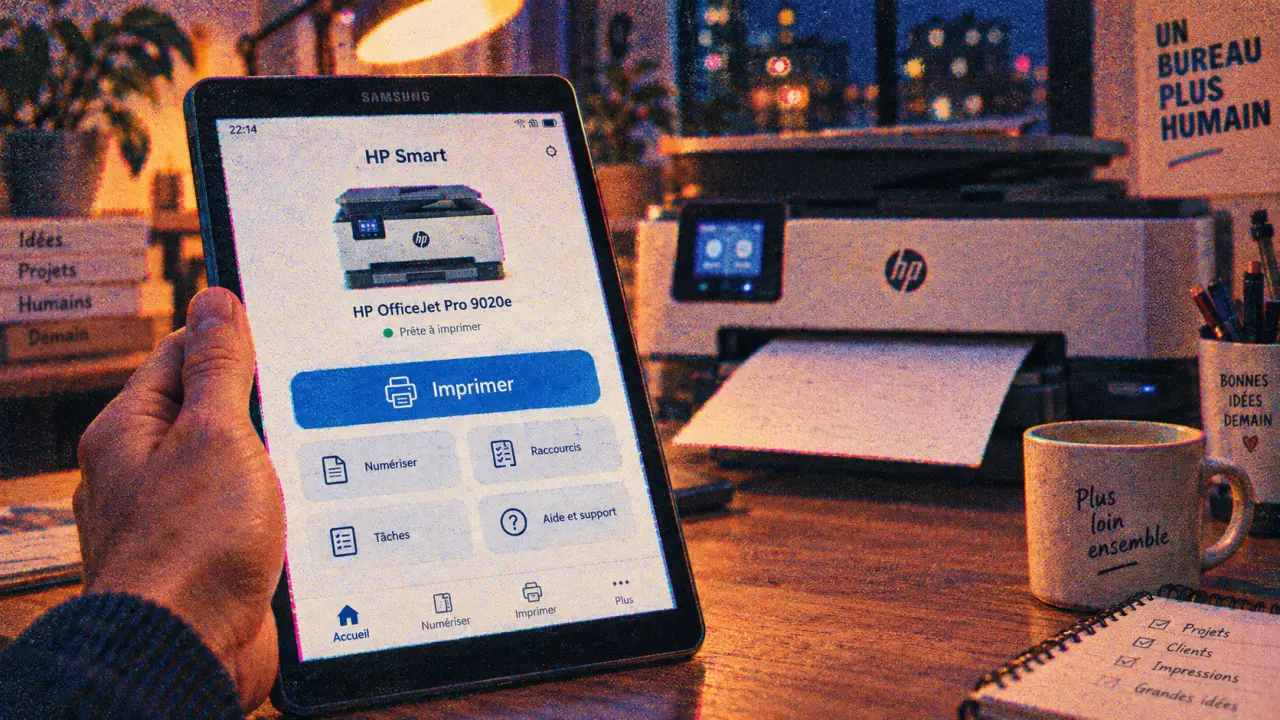
Imprimer un document, une photo ou une page web directement depuis une tablette Samsung vers une imprimante HP est une opération simple qui ne nécessite plus de passer par un ordinateur. La mobilité est devenue la norme, et les constructeurs proposent des solutions logicielles intuitives pour transformer votre tablette en station de travail autonome. Voici comment configurer votre matériel pour une impression rapide et fiable.
Pré-requis et préparation de la connexion sans fil
Avant de lancer votre première impression, vérifiez que vos deux appareils utilisent le même protocole réseau. La majorité des imprimantes HP modernes fonctionnent via le Wi-Fi. Votre tablette Samsung doit être connectée au même réseau local (SSID) que votre imprimante pour que la détection soit possible. Si votre environnement ne dispose pas de réseau Wi-Fi stable, vérifiez si votre imprimante supporte le Wi-Fi Direct. Cette technologie crée une liaison directe entre les deux appareils sans passer par votre box internet.
Assurez-vous également que le Bluetooth est activé sur votre tablette. Bien que l’impression repose sur le réseau, le Bluetooth facilite souvent la phase initiale de découverte de l’imprimante lors de la configuration. Une fois ces conditions remplies, le processus de détection est nettement plus rapide et stable.
Installation des outils officiels pour une impression fluide
Pour garantir une compatibilité parfaite, l’utilisation de l’application HP Smart est recommandée. Disponible sur le Google Play Store, cette application agit comme un pont centralisé. Elle gère l’impression de vos documents, mais permet également de numériser des fichiers ou de vérifier les niveaux d’encre de votre appareil en temps réel.
Si vous préférez une solution plus légère, vous pouvez opter pour le plug-in de service d’impression HP. Ce module s’installe via les paramètres système de votre tablette Samsung, dans la section Connectivité ou Impression. Une fois activé, ce service permet d’imprimer directement depuis le menu Partager de n’importe quelle application, comme Chrome, Gmail ou votre galerie photos, sans avoir à ouvrir une interface dédiée. C’est la méthode la plus efficace pour ceux qui privilégient la rapidité d’exécution au quotidien.
Procédure pas à pas pour imprimer vos documents et photos
Une fois les outils installés, imprimer devient une opération fluide. Pour un document PDF ou une page web, ouvrez le fichier, appuyez sur les trois points verticaux du menu contextuel et sélectionnez Imprimer. Votre tablette Samsung recherche alors automatiquement les imprimantes disponibles sur le réseau.
Sélectionnez votre modèle HP dans la liste qui s’affiche. Avant de valider, vérifiez les paramètres d’impression tels que le format de papier, l’orientation et la couleur. Une simple pression sur l’icône d’impression lance le travail. Votre interface logicielle démultiplie la capacité de votre tablette : elle transforme une commande tactile en une série d’instructions que l’imprimante interprète instantanément, assurant ainsi la transmission du fichier sans que vous ayez à gérer la mécanique sous-jacente.
Résoudre les blocages courants de détection et réseau
Il arrive parfois que l’imprimante ne soit pas immédiatement visible par votre tablette. La première étape consiste à redémarrer le Wi-Fi sur les deux appareils pour rafraîchir la connexion. Si le problème persiste, vérifiez que le service d’impression sur Android est bien actif dans vos réglages système.
Si l’imprimante apparaît comme Hors ligne, assurez-vous qu’elle est allumée et qu’elle n’est pas en mode veille profonde. Une mise à jour du micrologiciel (firmware) de votre imprimante, accessible via l’application HP Smart, résout souvent des problèmes de compatibilité avec les versions récentes d’Android. En dernier recours, une réinitialisation des paramètres réseau de l’imprimante permet de repartir sur une configuration propre, facilitant ainsi la nouvelle détection par votre tablette.
Optimiser le flux de travail mobile
Pour gagner en efficacité, organisez vos fichiers dans des dossiers accessibles rapidement. L’utilisation du Cloud, via Google Drive ou OneDrive, couplée à l’application HP Smart, permet d’imprimer des documents stockés en ligne sans même les télécharger localement sur votre tablette. Cette gestion centralisée évite l’encombrement de la mémoire interne de votre appareil tout en assurant une disponibilité constante de vos documents importants.
Enfin, configurez votre imprimante HP comme imprimante par défaut dans les paramètres de votre tablette. Cela accélère le processus en évitant de devoir sélectionner le périphérique à chaque nouvelle session d’impression, rendant votre expérience utilisateur aussi fluide que sur un ordinateur de bureau.